إدارة بيانات العملاء باستخدام Custom Fields
تخزين وإدارة معلومات العملاء باستخدام custom fields في المحادثات.
Updated 10 February 2026
تتيح لك Custom fields تخزين معلومات إضافية عن كل مشترك — أشياء مثل اسم الشركة، حالة الطلب، تفضيل اللغة، أو أي شيء آخر يحتاج عملك إلى تتبعه. يمكنك عرض وتحديث هذه الحقول مباشرة من Omnichannel Inbox أثناء الدردشة مع العملاء.
عرض Custom Fields في Inbox
عندما تفتح محادثة في Omnichannel Inbox، يعرض لوحة Chat Actions على اليمين جميع بيانات المشترك بما في ذلك custom fields.
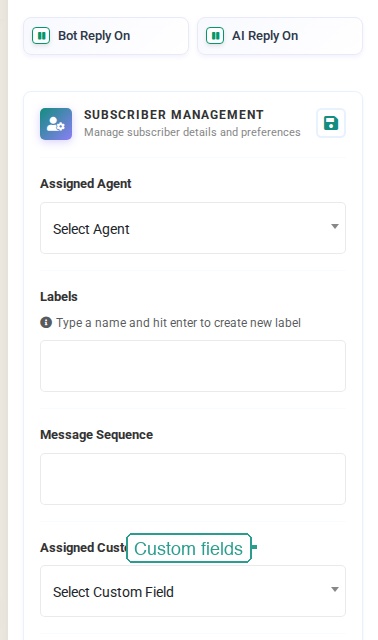 The full Chat Actions panel with Bot Reply toggles, Subscriber Management, Assigned Agent, Labels, Message Sequence, and Assigned Custom Fields
في أعلى اللوحة، يرتبط قسم Subscriber Management مباشرة بملف تعريف المشترك حيث يمكنك رؤية جميع تفاصيله.

قم بالتمرير لأسفل في لوحة Chat Actions للعثور على قسم Assigned Custom Fields. يوضح هذا أي custom fields تم تعيينها للمشترك الحالي.

تعيين Custom Fields لمشترك
- افتح محادثة في Omnichannel Inbox
- في لوحة Chat Actions، قم بالتمرير إلى Assigned Custom Fields
- انقر على القائمة المنسدلة Select Custom Field
- اختر custom field من القائمة
- يتم تعيين الحقل لذلك المشترك
بمجرد التعيين، يتم تخزين قيمة الحقل في ملف تعريف المشترك ويمكن استخدامها في templates والأتمتة وbroadcasts.
إدارة Custom Fields
يتم إنشاء وإدارة custom fields في Subscriber Manager، وليس في inbox نفسه.
العثور على صفحة Custom Fields
- انتقل إلى Manage Subscribers في الشريط الجانبي الأيسر
- انقر على Manage Custom Fields في أعلى الصفحة
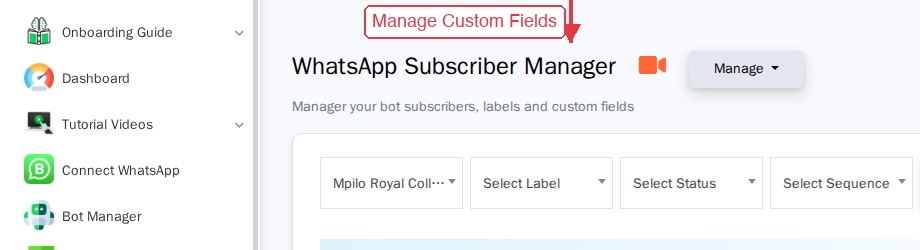 The WhatsApp Subscriber Manager showing subscribers with their phone numbers, labels, and custom field values
ينقلك هذا إلى صفحة WhatsApp Subscriber Custom Fields حيث يمكنك رؤية جميع حقولك الموجودة.
عرض Custom Fields الخاصة بك
تعرض قائمة custom fields جميع الحقول التي أنشأتها، ونوع الرد الخاص بها، ومتى تم إنشاؤها.
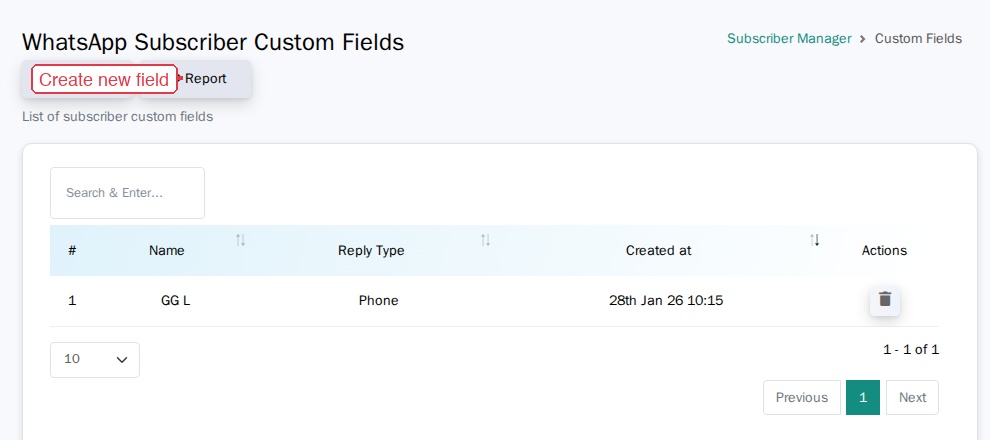 The WhatsApp Subscriber Custom Fields page with Create and Report buttons, a search bar, and a table listing custom fields
يعرض كل حقل:
- Name — اسم الحقل (مثال، "GG L")
- Reply Type — نوع البيانات (Phone، Text، Number، Date، إلخ.)
- Created at — متى تم إنشاء الحقل
- Actions — حذف الحقل
إنشاء Custom Field جديد
- في صفحة قائمة Custom Fields، انقر على الزر الأخضر Create
- أدخل Custom Field Name (مثال، "اسم الشركة"، "الميزانية"، "حالة الطلب")
- حدد Reply Type من القائمة المنسدلة
- انقر على Save
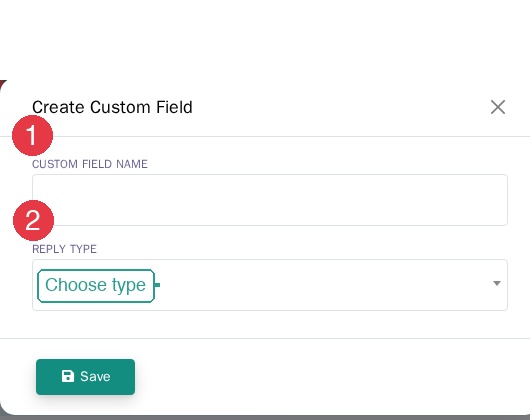 The Create Custom Field dialog showing a Custom Field Name input, a Reply Type dropdown, and a Save button
تتضمن أنواع الرد المتاحة:
- Text — نص حر (اسم الشركة، ملاحظات)
- Number — قيم رقمية (ميزانية، كمية)
- Phone — أرقام الهواتف
- Date — قيم التاريخ (تاريخ الاشتراك، عيد الميلاد)
الحقل الجديد متاح على الفور في جميع المحادثات ويمكن تعيينه لأي مشترك.
كيف تعمل Custom Fields مع الميزات الأخرى
في Templates
يتم إدراج custom fields في templates الرسائل كمتغيرات مسماة. على سبيل المثال، إذا كان لديك custom field يسمى "company"، يمكن أن يتضمن template الخاص بك {{company}} وسيقوم WhatChimp تلقائياً بسحب القيمة من ملف تعريف المشترك عند الإرسال.
في Bot Flows
يمكن لـ Bot flows جمع معلومات من المشتركين وتخزينها في custom fields تلقائياً. على سبيل المثال، قد يسأل تدفق الترحيب "ما هو اسم شركتك؟" ويحفظ الرد في custom field "Company".
في Broadcasts
عند إرسال broadcasts، يمكنك استخدام custom fields لتخصيص الرسائل على نطاق واسع. يتلقى كل مشترك الرسالة مع قيم حقوله الخاصة مملوءة.
في الفلاتر
في Omnichannel Inbox، يمكنك تصفية المحادثات باستخدام لوحة التصفية للعثور على المشتركين بناءً على معايير محددة، بما في ذلك التصفية المستندة إلى التسميات التي تعمل جنباً إلى جنب مع custom fields.
أفكار Custom Fields
| الفئة | اسم الحقل | Reply Type | حالة الاستخدام |
|---|---|---|---|
| المبيعات | اسم الشركة | Text | تتبع الشركة التي يعمل فيها العميل المحتمل |
| المبيعات | الميزانية | Number | معرفة نطاق ميزانية العميل المحتمل |
| المبيعات | الصناعة | Text | تقسيم العملاء المحتملين حسب الصناعة |
| الدعم | نوع الحساب | Text | التمييز بين عملاء Free وPremium |
| الدعم | اللغة المفضلة | Text | التوجيه إلى الوكيل الصحيح |
| التجارة الإلكترونية | رقم الطلب | Text | الإشارة إلى الطلبات أثناء محادثات الدعم |
| التجارة الإلكترونية | عنوان الشحن | Text | تأكيد تفاصيل التسليم |
| عام | البلد | Text | التقسيم الجغرافي |
نصائح
- أنشئ الحقول قبل أن تحتاجها. قم بإعداد custom fields الخاصة بك أولاً، ثم قم بتعيينها للمشتركين مع وصول المحادثات.
- حافظ على أسماء واضحة ومتسقة. استخدم أسماء وصفية مثل "اسم الشركة" بدلاً من الاختصارات مثل "اش".
- استخدم نوع الرد الصحيح. اختيار "Phone" لأرقام الهواتف و"Number" للقيم الرقمية يساعد في الحفاظ على البيانات نظيفة.
- قم بتعيين الحقول أثناء المحادثات. عندما تتحدث مع عميل ويذكرون شركتهم أو رقم طلبهم، قم بتعيين custom field ذي الصلة مباشرة من لوحة Chat Actions.
- ادمج مع التسميات. استخدم التسميات للتصنيف السريع وcustom fields للبيانات التفصيلية. على سبيل المثال، قم بتسمية محادثة كـ"VIP" وتخزين اسم شركتهم المحدد في custom field.
مقالات ذات صلة
- How to Manage Custom Fields and Labels — دليل مفصل حول إنشاء وإدارة custom fields في Subscriber Manager
- Template Variables vs Custom Variables — فهم الفرق بين template variables وcustom fields
- Send Template Messages with Custom Variables via API — استخدم custom fields عند إرسال الرسائل عبر API
- Organize Conversations with Labels, Views & Search — استخدم التسميات جنباً إلى جنب مع custom fields للتنظيم