أدوات المراسلة: الردود الجاهزة والقوالب والمرفقات
سرّع ردودك بالردود الجاهزة، أرسل القوالب وشارك الملفات.
Updated 10 February 2026
سرّع ردودك بالردود الجاهزة، أرسل القوالب المعتمدة وشارك الملفات — كل ذلك من محرر الرسائل في Omnichannel Inbox.
محرر الرسائل
كل محادثة لديها محرر رسائل في أسفل الدردشة. يمنحك شريط أدوات المحرر وصولاً سريعاً إلى جميع أدوات المراسلة:
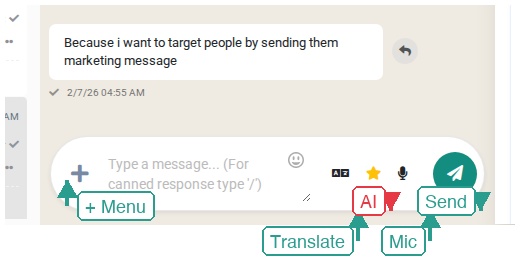
- قائمة + — افتح قائمة المرفقات لإرسال القوالب أو الردود الجاهزة أو الملفات
- Translate — ترجم رسالتك إلى لغة العميل (اعرف المزيد)
- AI — أعد كتابة رسالتك بـ AI لنبرة أكثر احترافية (اعرف المزيد)
- Mic — سجل وأرسل رسالة صوتية
- Send — أرسل رسالتك
الردود الجاهزة
الردود الجاهزة هي ردود مكتوبة مسبقاً يمكنك إدراجها بضغطة واحدة. إنها مثالية للأسئلة الشائعة والتحيات والمتابعات الشائعة.
استخدام الردود الجاهزة
- انقر داخل محرر الرسائل
- اكتب / (شرطة مائلة) لفتح قائمة الردود الجاهزة
- قم بالتمرير أو البحث للعثور على الرد الذي تحتاجه
- انقر على رد لإدراجه في رسالتك
- عدّل إذا لزم الأمر، ثم أرسل
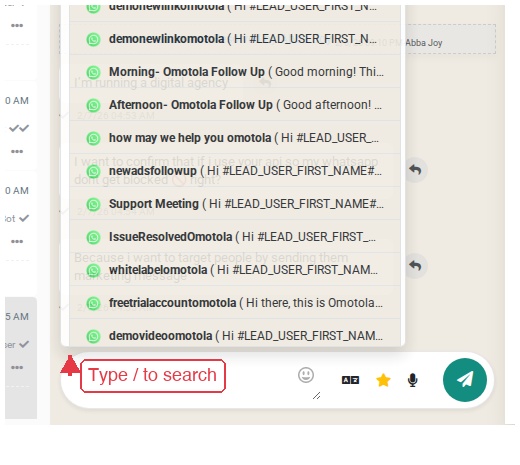
يمكنك أيضاً الوصول إلى الردود الجاهزة من قائمة + في المحرر.
استخدام المتغيرات
اجعل الردود الجاهزة شخصية بالمتغيرات:
{{first_name}}— الاسم الأول للعميل{{last_name}}— اسم العائلة للعميل
مثال: "مرحباً {{first_name}}، شكراً على التواصل! كيف يمكنني مساعدتك اليوم؟"
تصبح: "مرحباً أحمد، شكراً على التواصل! كيف يمكنني مساعدتك اليوم؟"
إرسال القوالب والتدفقات
عندما تُغلق نافذة المراسلة لمدة 24 ساعة، تحتاج إلى استخدام قالب WhatsApp معتمد لإعادة التواصل مع العميل. يمكنك أيضاً إرسال تدفقات bot لتشغيل محادثات تلقائية.
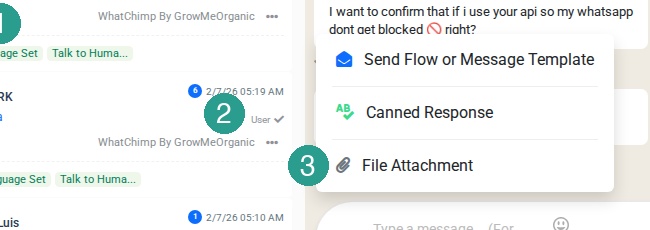
- انقر على زر قائمة + في المحرر
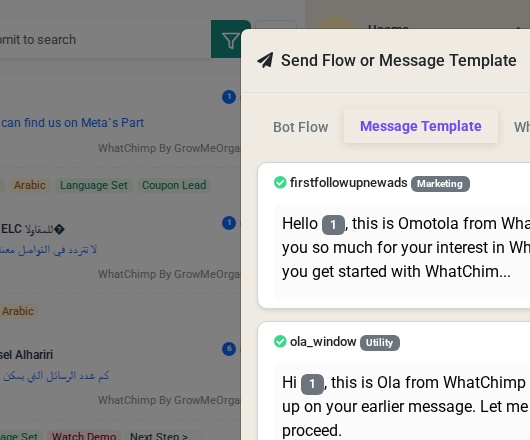
- اختر Send Flow or Message Template
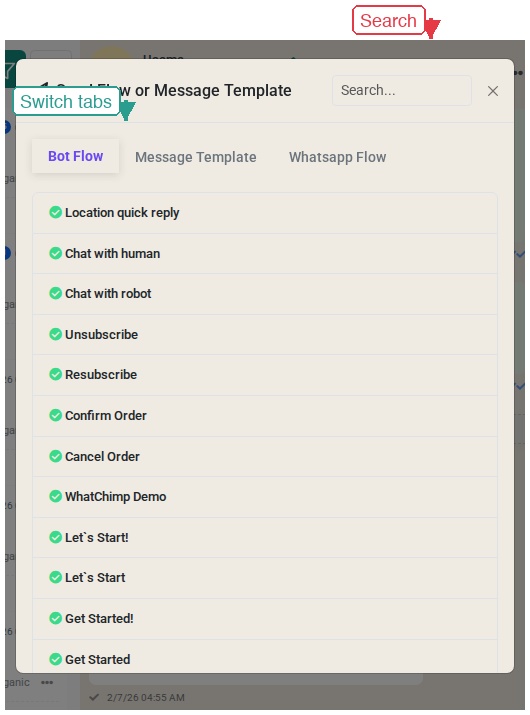
- يفتح محدد القوالب بثلاث علامات تبويب: Bot Flow و Message Template و WhatsApp Flow
- استخدم شريط Search للعثور على قالب أو تدفق محدد
- انقر على قالب لتحديده
- انتقل إلى علامة تبويب Message Template لرؤية قوالب رسائل WhatsApp المعتمدة مع المعاينات
- املأ أي حقول متغيرة إذا كان القالب يتطلب ذلك
- انقر على Send
يستقبل العميل قالبك. عندما يرد، تُعاد فتح نافذة المراسلة لمدة 24 ساعة للرسائل الحرة.
نافذة المراسلة لمدة 24 ساعة
يفرض WhatsApp قاعدة 24 ساعة لرسائل الأعمال:
- داخل النافذة — بعد أن يرسل لك العميل رسالة، يمكنك إرسال أي رسالة بحرية لمدة 24 ساعة
- خارج النافذة — يمكنك فقط إرسال رسائل قوالب معتمدة مسبقاً
نصائح
- رد بسرعة للبقاء داخل النافذة
- جهز القوالب للمتابعات الشائعة حتى لا تتعطل أبداً
- استخدم القوالب لإعادة التواصل مع العملاء الصامتين
مشاركة المرفقات
أرسل الملفات والصور والمستندات مباشرة في الدردشة.
- انقر على زر قائمة + في المحرر
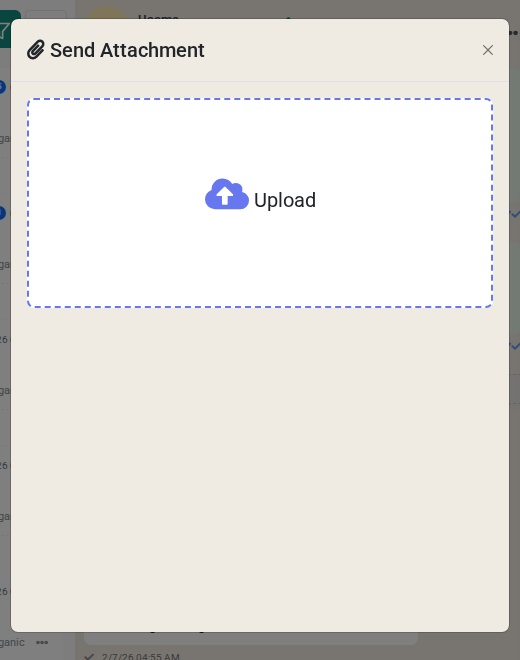
- اختر File Attachment
- يظهر مربع حوار الرفع — انقر على Upload أو اسحب وأفلت الملفات في منطقة الإفلات
- حدد ملفاتك وأرسل
أنواع الملفات المدعومة
- الصور — PNG، JPG، GIF
- الفيديو — MP4
- المستندات — PDF، DOC، DOCX والتنسيقات الشائعة الأخرى
الرسائل الصوتية
لإرسال رسالة صوتية:
- انقر على زر Mic في شريط أدوات المحرر
- سجل رسالتك الصوتية
- انقر على Send
تعمل الرسائل الصوتية بشكل أصلي في WhatsApp، تماماً مثل الملاحظات الصوتية بين الأصدقاء.
نصائح
- استخدم "/" للسرعة. كتابة / في المحرر هي أسرع طريقة للوصول إلى الردود الجاهزة — لا حاجة للنقر
- احتفظ بالقوالب معتمدة وجاهزة. يتطلب WhatsApp الموافقة على القوالب، لذا جهزها مسبقاً
- استخدم المتغيرات للتخصيص. الردود الجاهزة مع
{{first_name}}تبدو شخصية حتى لو كانت مكتوبة مسبقاً - ضغط الملفات الكبيرة. لدى WhatsApp حدود لحجم الملف، لذا اضغط مقاطع الفيديو أو المستندات الكبيرة قبل الإرسال
مقالات ذات صلة
- Introduction to Omnichannel Inbox — تعلم واجهة inbox ولوحاته
- AI Translation & Rewrite — ترجم الرسائل وحسّن الردود بـ AI
- Team Collaboration & Agent Assignment — عيّن المحادثات لعضو الفريق الصحيح