التعاون الجماعي وتعيين الوكلاء
قم بتعيين المحادثات لأعضاء الفريق، وإدارة الصلاحيات، والتعاون بفعالية.
Updated 10 February 2026
عندما يتعامل عدة أعضاء من الفريق مع محادثات العملاء، فأنت بحاجة إلى أدوات لتعيين المحادثات والتحكم في الوصول ومشاركة السياق. تتيح لك ميزات التعاون الجماعي في WhatChimp القيام بكل ذلك من Omnichannel Inbox.
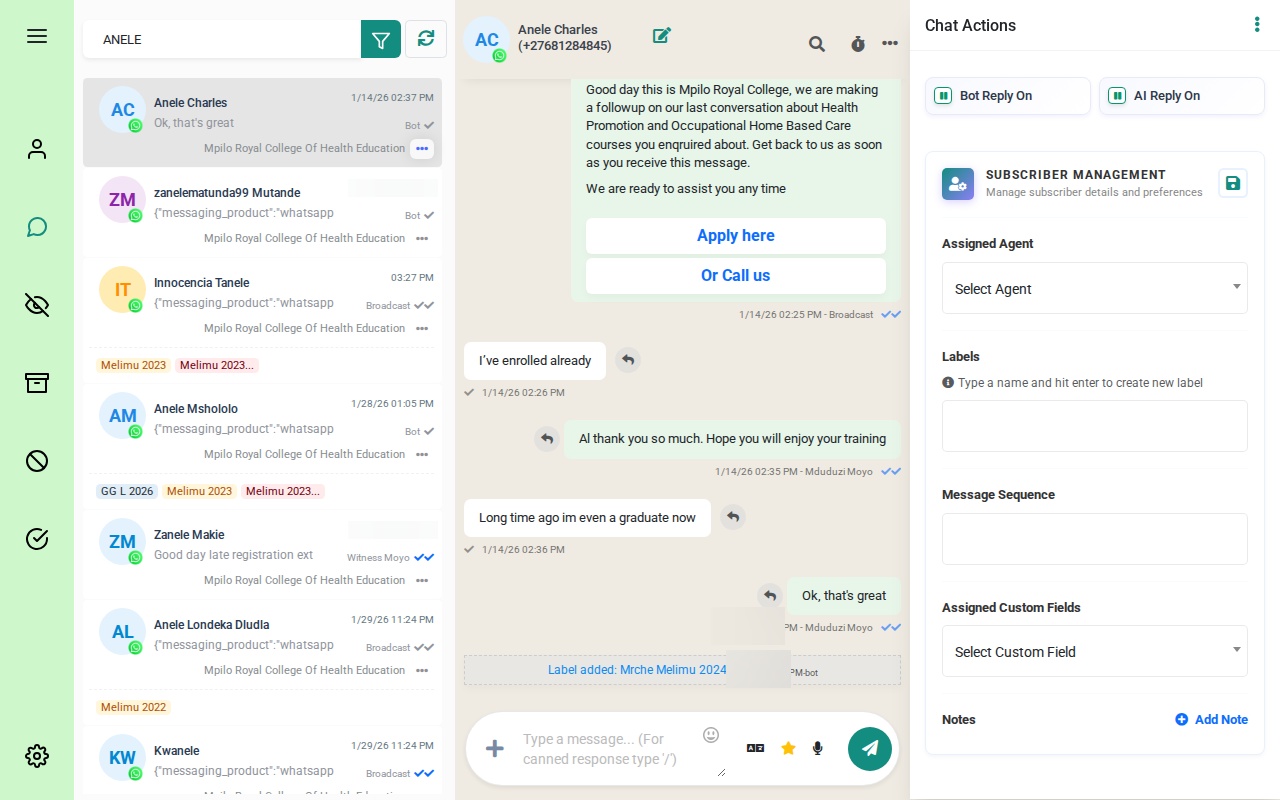 The Omnichannel Inbox with the conversation list, chat window, and Chat Actions panel on the right
تعيين الوكلاء للمحادثات
يمكن تعيين كل محادثة لعضو معين في الفريق. يظهر الوكيل المعين في قائمة المحادثات وهو مسؤول عن التعامل مع تلك المحادثة.
التعيين اليدوي
- افتح محادثة
- في لوحة Chat Actions على اليمين، ابحث عن القائمة المنسدلة Assigned Agent
- انقر على القائمة المنسدلة واختر عضواً من الفريق
- المحادثة الآن معينة لهذا الوكيل
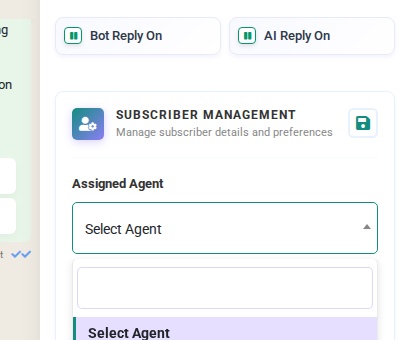 Click the Assigned Agent dropdown to select a team member from the list
تعرض لوحة Chat Actions أيضاً أزرار Bot Reply On و AI Reply On و Labels و Message Sequence و Assigned Custom Fields للمحادثة المحددة.
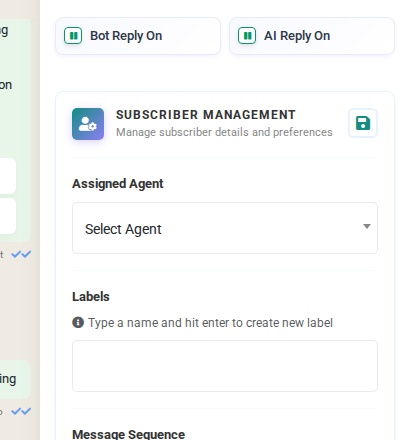 The full Chat Actions panel with Bot Reply, AI Reply, Subscriber Management, Assigned Agent, and Labels sections
التعيين التلقائي
يمكن لـ WhatChimp توزيع المحادثات الواردة تلقائياً على الوكلاء المتاحين:
- قم بإعداد قواعد التعيين التلقائي في تدفق chatbot الخاص بك
- الوكلاء الذين هم Online يستقبلون محادثات جديدة
- تتناوب المحادثات بين أعضاء الفريق المتاحين
- يتم تخطي الوكلاء غير المتصلين حتى يعودوا للاتصال
إدارة أعضاء الفريق
User Manager
تعرض صفحة User Manager جميع أعضاء الفريق في حسابك. انتقل إلى User Manager في الشريط الجانبي الأيسر لرؤية القائمة الكاملة.
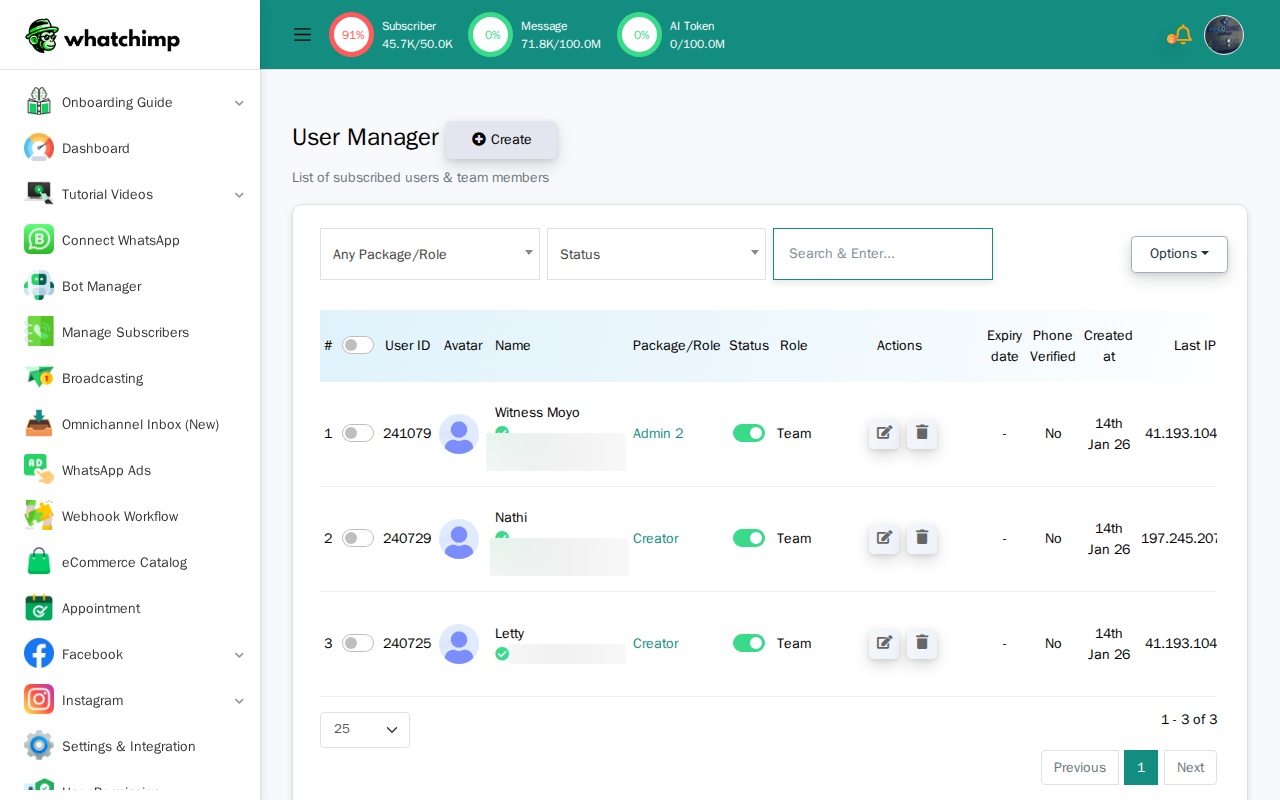 The User Manager page listing team members with their User ID, Name, Package/Role, Status, and login details
من هنا يمكنك:
- إنشاء أعضاء فريق جدد بالنقر على زر Create الأخضر
- التصفية حسب Package/Role أو Status
- تعديل أو حذف أعضاء الفريق الحاليين
- رؤية آخر تاريخ تسجيل دخول و عنوان IP لكل عضو
يتم تعيين Package/Role لكل عضو في الفريق (مثل "Admin 2" أو "Creator") الذي يتحكم فيما يمكنهم الوصول إليه.
User Permission (الأدوار)
تحدد الأدوار ما يمكن لكل عضو في الفريق القيام به. انتقل إلى User Permission في الشريط الجانبي لإدارة الأدوار.
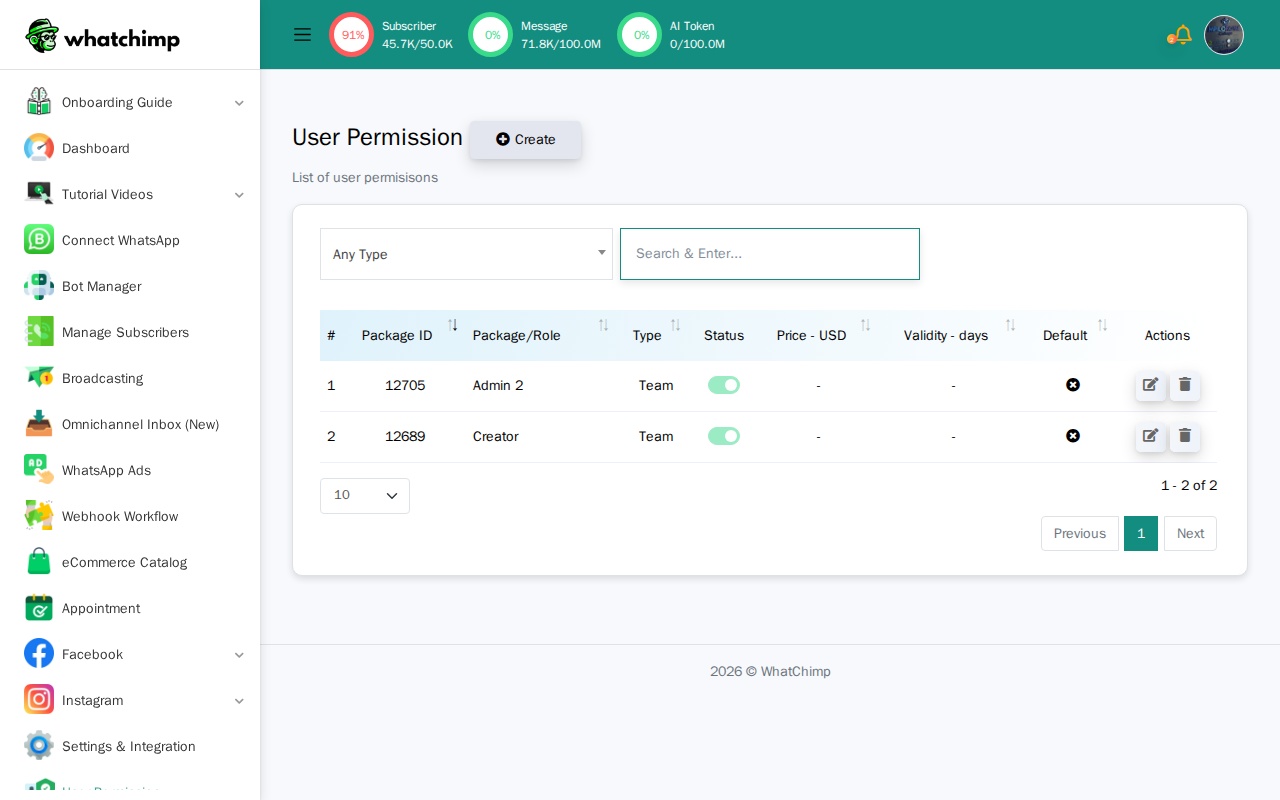 The User Permission page listing roles like Admin 2 and Creator, each with Type, Status, and Actions
انقر على زر edit على أي دور لتكوين صلاحياته.
تكوين دور
يتيح لك محرر الأدوار تعيين اسم وتمكين أو تعطيل القنوات والتحكم في الوصول إلى كل ميزة.
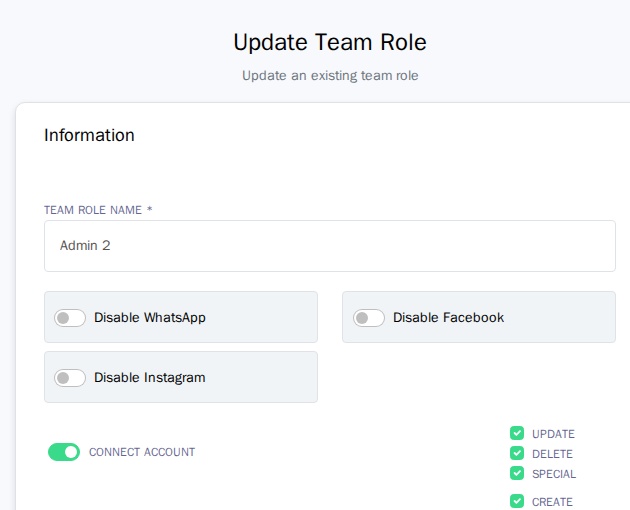 The role editor with Team Role Name, and toggles to Disable WhatsApp, Disable Facebook, and Disable Instagram
في الأعلى يمكنك:
- تسمية الدور (على سبيل المثال، "Admin 2"، "وكيل الدعم"، "مندوب المبيعات")
- تعطيل قنوات محددة — قم بإيقاف WhatsApp أو Facebook أو Instagram لتقييد المنصات التي يمكن للوكيل الوصول إليها
أسفل أزرار القناة، لكل ميزة صلاحيات تفصيلية:
| الصلاحية | ما تتحكم فيه |
|---|---|
| Connect Account | هل يمكن للوكيل توصيل حسابات WhatsApp/وسائل التواصل الاجتماعي الجديدة؟ |
| Subscribers | إنشاء وتحديث وحذف أو إدارة المشتركين |
| Bot Manager | الوصول إلى تدفقات chatbot والقوالب |
| Live Chat | الوصول إلى Omnichannel Inbox |
| Broadcast | إنشاء وإرسال البث |
صلاحيات Live Chat
يتضمن محرر الأدوار صلاحيات محددة لـ live chat تتحكم فيما يمكن للوكلاء القيام به داخل inbox.
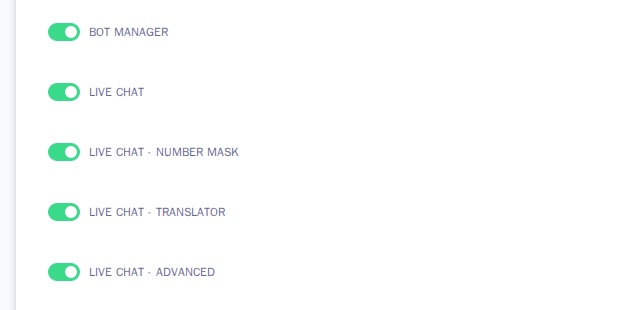 Live Chat permission toggles: Live Chat, Live Chat - Number Mask, Live Chat - Translator, and Live Chat - Advanced
| الصلاحية | ما تفعله |
|---|---|
| Live Chat | الوصول الأساسي إلى Omnichannel Inbox |
| Live Chat - Number Mask | عند التمكين، يخفي أرقام هواتف العملاء عن هذا الوكيل |
| Live Chat - Translator | الوصول إلى مترجم الرسائل المدمج |
| Live Chat - Advanced | ميزات inbox المتقدمة |
Number Masking مفيد بشكل خاص لحماية خصوصية العملاء. عند تمكينه لدور، يرى الوكلاء الذين لديهم هذا الدور أسماء العملاء ولكن ليس أرقام هواتفهم. لا يزال بإمكانهم الدردشة بشكل طبيعي — لا يمكنهم فقط رؤية أو تصدير الأرقام الفعلية.
Allowed Bots والوصول إلى الحسابات
عند تحرير عضو في الفريق في User Manager، يمكنك التحكم بدقة في البوتات والحسابات التي لديهم وصول إليها. انقر على زر edit بجوار عضو الفريق لفتح ملفه الشخصي.
في أسفل نموذج تحرير المستخدم، ستجد:
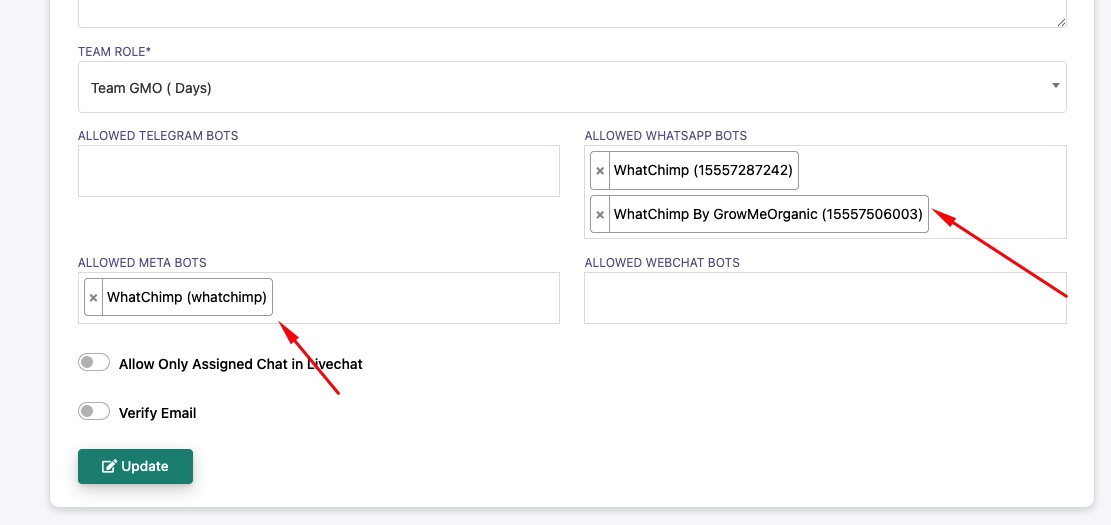 The user edit form showing Allowed WhatsApp Bots, Allowed Meta Bots, Allowed Telegram Bots, Allowed Webchat Bots, and the Allow Only Assigned Chat toggle
| الإعداد | ما يفعله |
|---|---|
| Allowed WhatsApp Bots | حدد أرقام الهاتف/حسابات WhatsApp التي يمكن لعضو الفريق هذا الوصول إليها. على سبيل المثال، عيّن وكيل مبيعات فقط لرقم المبيعات. |
| Allowed Meta Bots | حدد حسابات Facebook أو Instagram التي يمكن لعضو الفريق هذا رؤيتها. |
| Allowed Telegram Bots | حدد بوتات Telegram التي يمكن لعضو الفريق هذا إدارتها. |
| Allowed Webchat Bots | حدد أدوات الدردشة على الموقع التي يمكن لعضو الفريق هذا الوصول إليها. |
| Allow Only Assigned Chat in Livechat | عند التمكين، يمكن لعضو الفريق رؤية المحادثات المعينة له تحديداً فقط — وليس جميع المحادثات في inbox. |
هذه هي الطريقة التي تقيد بها الوكلاء على حسابات محددة. على سبيل المثال:
- قد يرى فريق المبيعات فقط المحادثات من رقم WhatsApp للمبيعات
- قد يرى فريق الدعم فقط رقم الدعم
- قد يكون لدى مدير وسائل التواصل الاجتماعي وصول فقط إلى بوتات Meta (Facebook/Instagram)
- يضمن تمكين Allow Only Assigned Chat أن يركز الوكلاء فقط على محادثاتهم الخاصة
للتكوين:
- انتقل إلى User Manager في الشريط الجانبي
- انقر على زر edit بجوار عضو الفريق
- حدد البوتات/الحسابات التي يجب أن يصلوا إليها من كل حقل Allowed Bots
- قم بتبديل Allow Only Assigned Chat in Livechat إذا لزم الأمر
- انقر على Update للحفظ
إضافة ملاحظات
تتيح لك الملاحظات مشاركة السياق حول محادثة مع فريقك. يمكن لأي عضو في الفريق لديه وصول إلى المحادثة قراءة الملاحظات.
- افتح محادثة
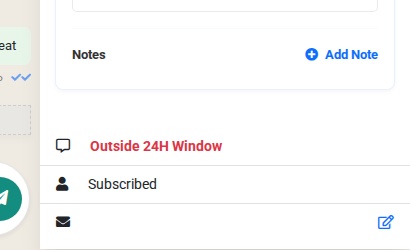
- في لوحة Chat Actions، قم بالتمرير لأسفل إلى قسم Notes
- انقر على Add Note
- اكتب ملاحظتك (على سبيل المثال، "العميل دفع، في انتظار تأكيد التسليم")
- يتم حفظ الملاحظة وتكون مرئية لجميع أعضاء الفريق
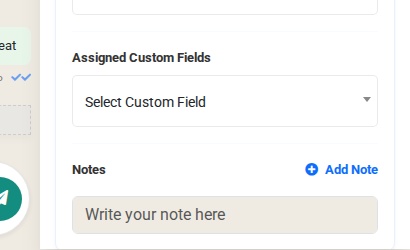
تنشئ الملاحظات جدولاً زمنياً حتى يتمكن أعضاء الفريق من رؤية السياق الكامل للمحادثة، حتى لو لم يكونوا الوكيل الأصلي.
أزرار Bot و AI Reply
في أعلى لوحة Chat Actions، يتحكم زران في الردود التلقائية لكل محادثة:
- Bot Reply On — يتعامل chatbot مع الردود تلقائياً
- AI Reply On — يستجيب مساعد AI للرسائل
 The Chat Actions panel showing Bot Reply On and AI Reply On toggle buttons
قم بإيقاف Bot Reply عندما تريد السيطرة على محادثة يدوياً. لن يرسل البوت رسائل تلقائية أثناء إيقافه مؤقتاً. أعد تشغيله عند الانتهاء للسماح للبوت بالاستئناف.
نصائح
- عيّن المحادثات على الفور. يمكن أن تفوت المحادثات غير المعينة. استخدم التعيين التلقائي أو عيّن المحادثات الواردة يدوياً.
- استخدم Number Masking لحماية البيانات. قم بتمكينه للأدوار التي لا تحتاج إلى وصول مباشر إلى أرقام هواتف العملاء.
- أضف ملاحظات قبل التسليم. عند نقل محادثة إلى وكيل آخر، اترك ملاحظة تشرح السياق حتى يتمكنوا من المتابعة دون أن يطلبوا من العميل التكرار.
- حافظ على الأدوار في حدها الأدنى. امنح فقط الصلاحيات التي يحتاجها كل دور. لا يحتاج وكيل الدعم إلى وصول broadcast أو bot manager.
- أوقف البوت أثناء المحادثات المباشرة. أوقف تشغيل Bot Reply عندما تدردش بنشاط مع عميل لمنع البوت من المقاطعة.
مقالات ذات صلة
- Introduction to Omnichannel Inbox — تعلم التخطيط الكامل وميزات inbox
- Organize Conversations with Labels, Views & Search — استخدم التسميات والعروض والبحث للحفاظ على تنظيم inbox الخاص بك
- Filtering Conversations — قم بتصفية المحادثات حسب التسمية وعضو الفريق وحالة البوت والمزيد