Round Robin para Atribuir Chats: Atribua Chats à sua Equipe Automaticamente
Compartilhe automaticamente seus chats recebidos do WhatsApp entre sua equipe para que cada cliente chegue a um agente disponível. Configure sua equipe uma vez e depois escolha como os chats são entregues.
Updated 21 June 2026
O round robin compartilha automaticamente seus chats recebidos do WhatsApp entre uma equipe, para que cada cliente chegue a um agente disponível e ninguém fique sobrecarregado. Quando um chat é entregue a uma equipe, o WhatChimp verifica quem está disponível e o rotaciona para o próximo agente livre.
Esta página é o seu mapa. São apenas duas partes: configure sua equipe uma vez e depois escolha quando os chats são entregues. Siga de cima para baixo e você terá o round robin funcionando.
O quadro completo
- Configure sua equipe, uma vez. Crie uma equipe, adicione seus agentes e faça com que eles se marquem como disponíveis.
- Escolha um trigger. Escolha o momento em que um chat é entregue à equipe: em qualquer mensagem, em uma keyword ou ao tocar um botão.
A configuração é compartilhada, então depois de pronta você pode adicionar quantos triggers quiser.
Parte 1: Configure sua equipe (faça isto uma vez)
1. Crie uma equipe e adicione seus agentes. Uma "equipe" no WhatChimp é um papel de User Permission (por exemplo "Sales Team" ou "Support Agent"), e seus agentes são os membros que o possuem.
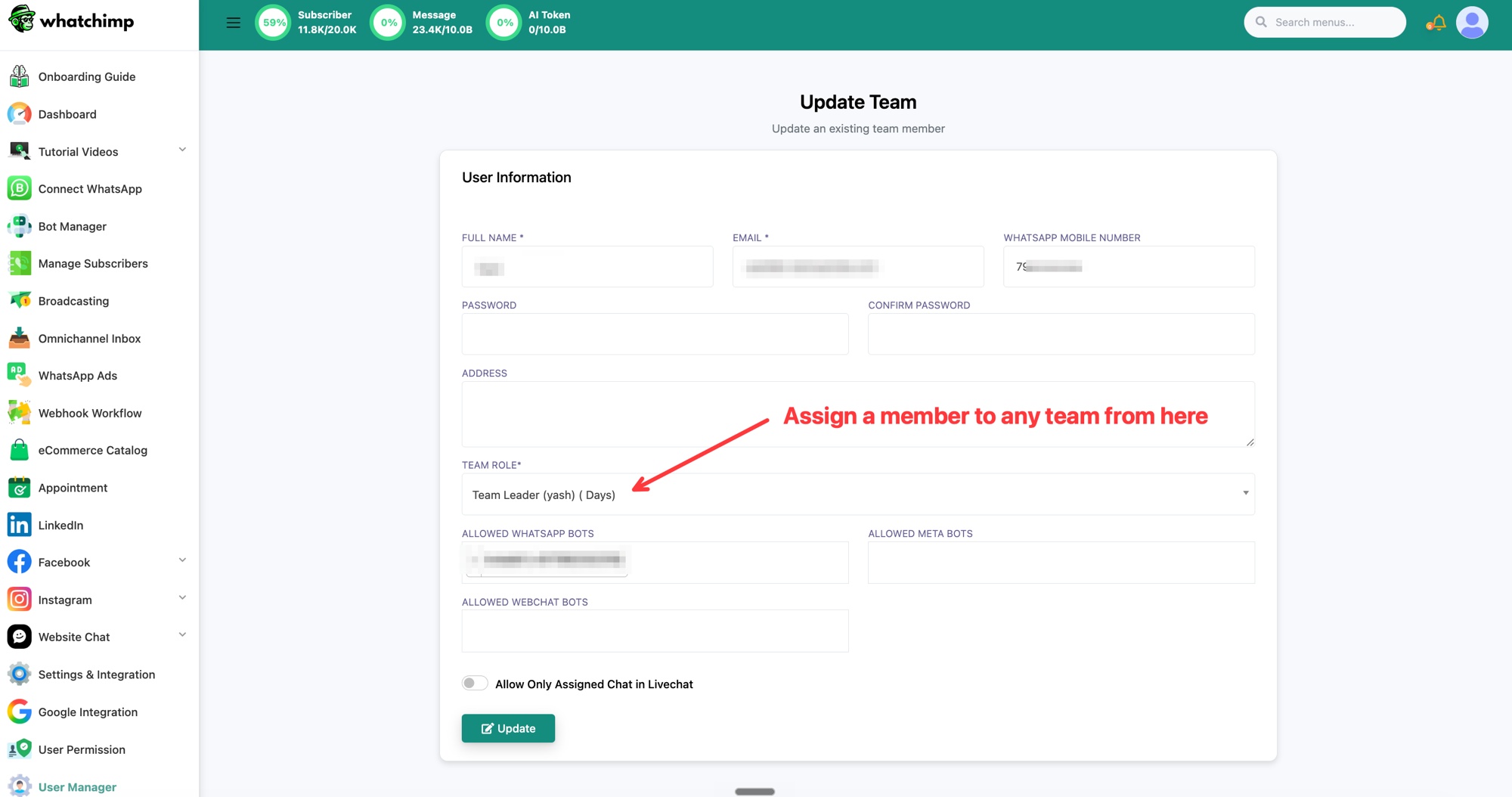 Adicione um agente a uma equipe definindo o Team Role dele
Passos completos: Crie uma Equipe e Adicione seus Agentes
2. Faça seus agentes definirem a disponibilidade. O round robin só atribui um chat a um agente que esteja marcado como disponível, então cada agente ativa isso no próprio perfil.
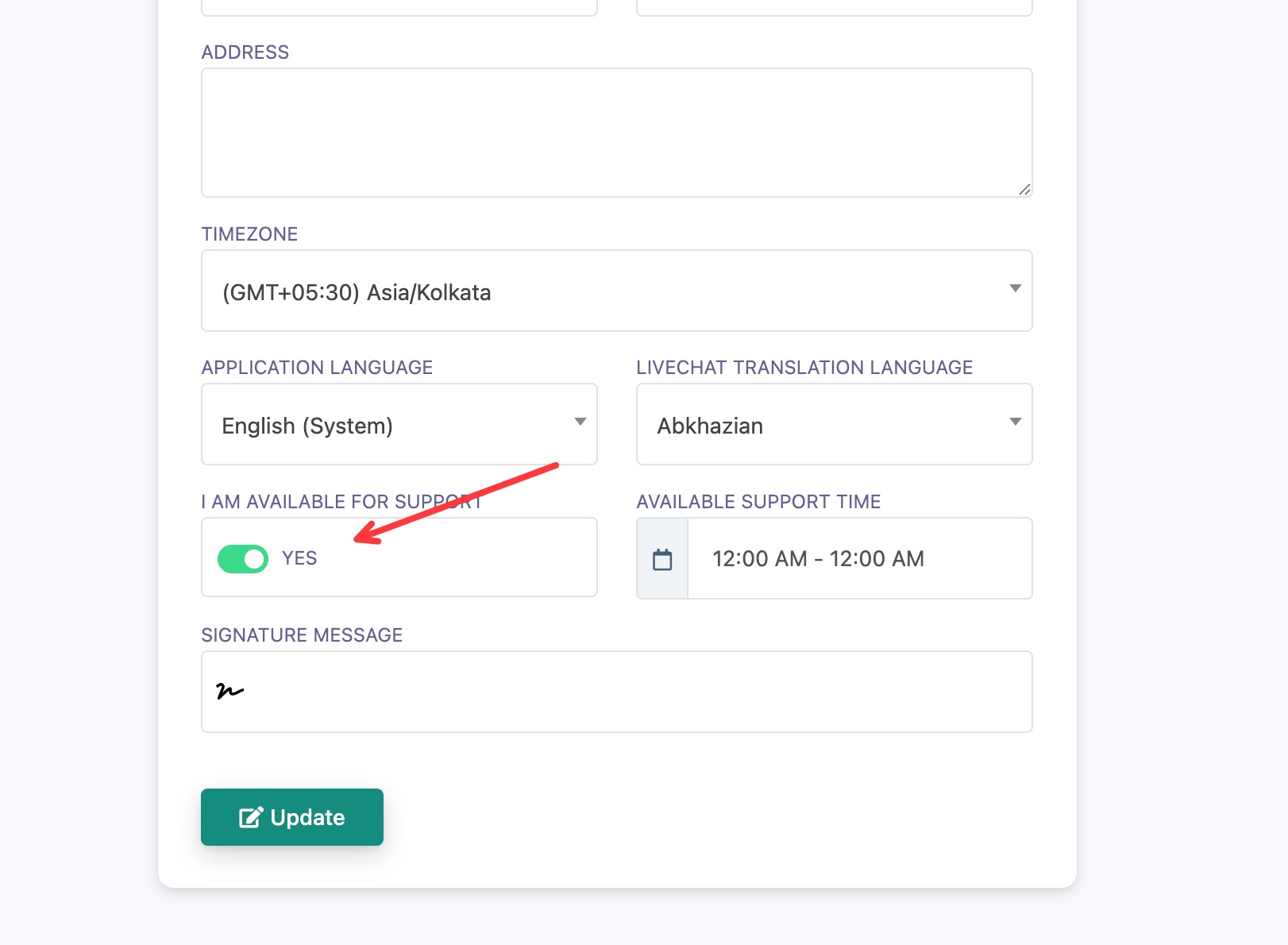 Os agentes se marcam como disponíveis para receber chats
Passos completos: Como os Agentes Definem sua Disponibilidade
3. Opcional: decida o que cada agente vê. Cada agente pode ser limitado apenas aos chats atribuídos a ele, ou ter permissão para navegar por todo o inbox.
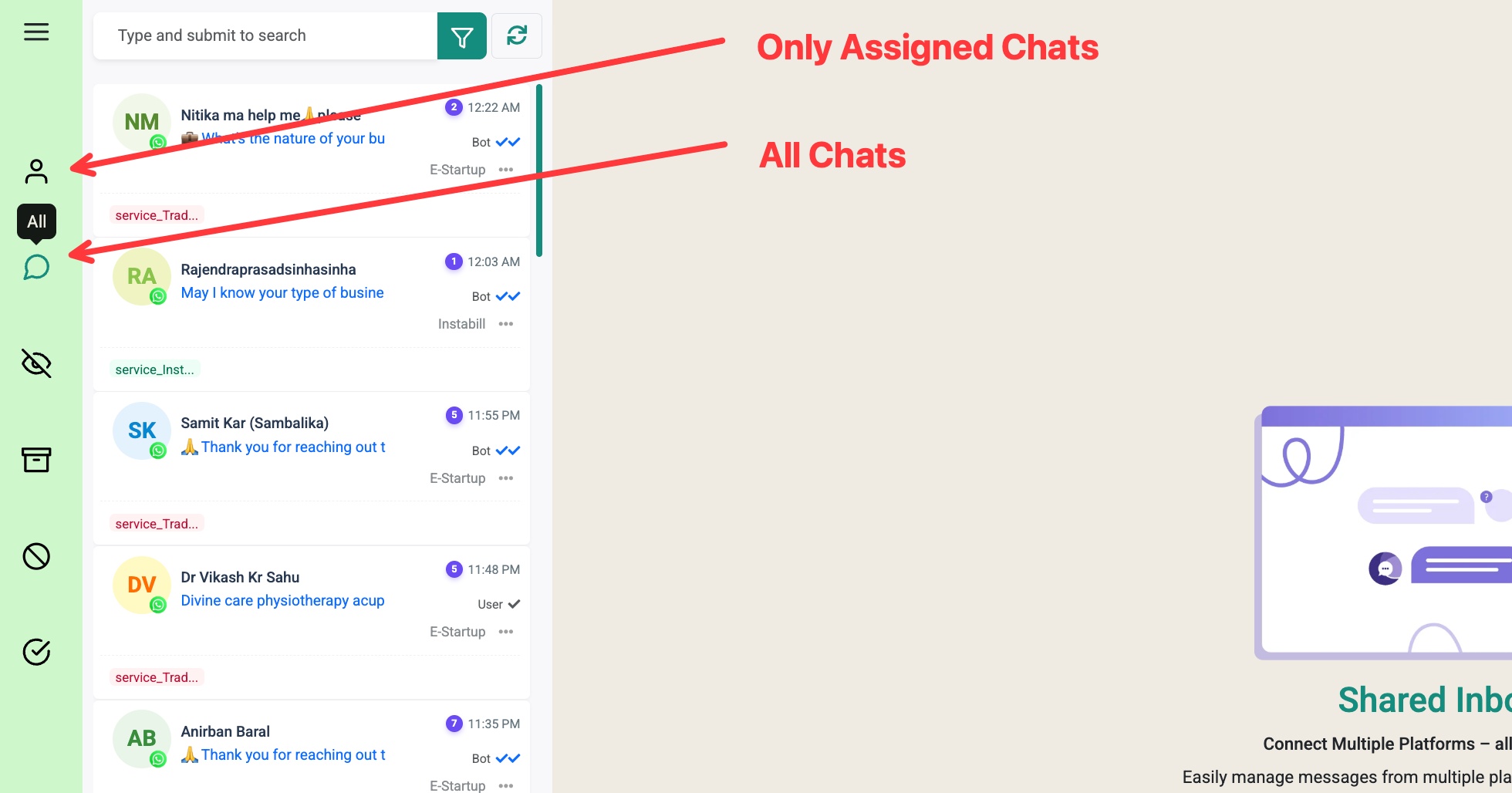 Escolha se os agentes veem apenas os chats atribuídos ou todos os chats
Passos completos: Controle Quais Chats Cada Agente Pode Ver
Parte 2: Escolha seu trigger
O trigger é o momento em que um chat é entregue à sua equipe. Escolha o que combina com a forma como seus clientes chegam até você. Cada um leva a um guia curto, passo a passo com capturas.
- Em qualquer mensagem (No Match Reply): atribui cada mensagem recebida a uma equipe. Ideal para um número geral de suporte ou vendas. Veja Round Robin em Qualquer Mensagem.
- Em uma keyword: roteia por intenção, por exemplo "sales" para sua equipe de Sales e "support" para sua equipe de Support. Veja Round Robin com uma Keyword.
- Ao tocar um botão: mostre um menu e deixe os clientes escolherem o próprio departamento. Veja Round Robin com um Clique de Botão.
O único passo que todos os triggers compartilham
Seja qual for o trigger escolhido, a atribuição em si é sempre o mesmo passo dentro das Automation Actions do fluxo: defina Assign Conversation to a group e escolha seu Team Role. O "group" é a sua equipe, e atribuir a um group é o que torna isso um round robin.
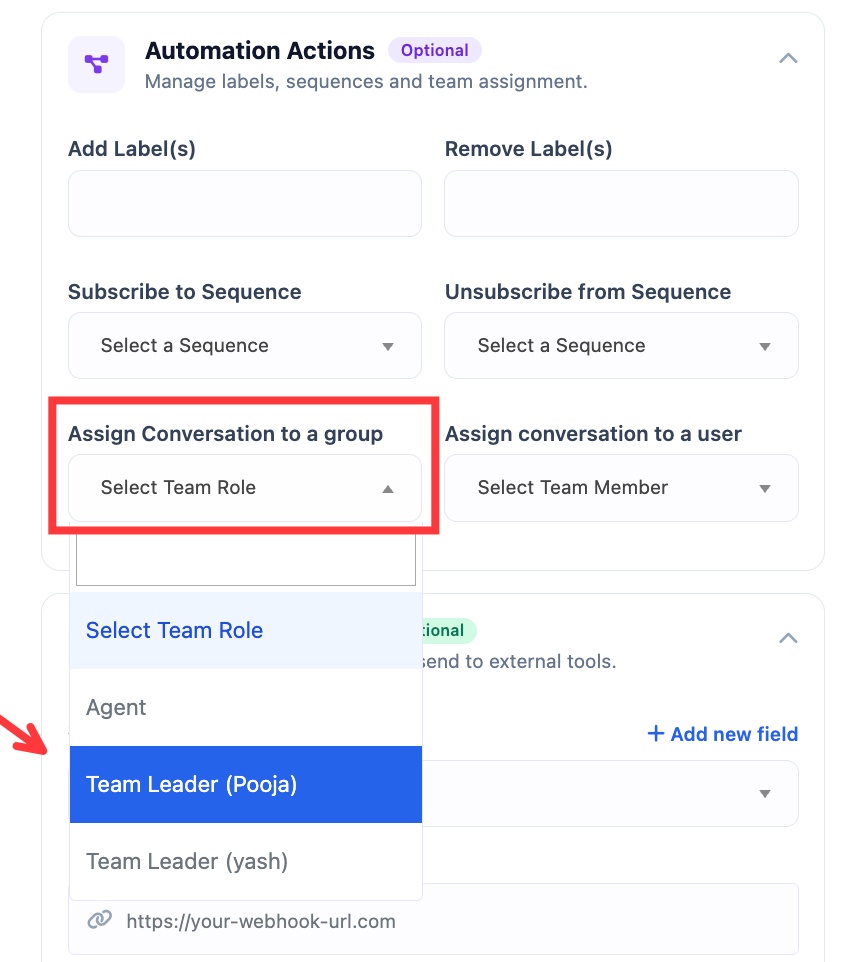 Assign Conversation to a group rotaciona o chat pela equipe
Para enviar um chat a uma pessoa específica em vez de rotacionar, use Assign conversation to a user.
Por onde começar
- Novo nisso? Comece com Crie uma Equipe e Adicione seus Agentes, depois Como os Agentes Definem sua Disponibilidade.
- Já tem uma equipe? Vá direto ao seu trigger: qualquer mensagem, uma keyword ou um clique de botão.