Round Robin com uma Keyword
Roteie os clientes para a equipe certa com base na keyword que eles enviam, depois faça round robin do chat para um agente disponível.
Updated 21 June 2026
Use isto quando uma keyword específica deve enviar o cliente para uma equipe específica. Por exemplo, "sales" vai para sua equipe de Sales e "support" para sua equipe de Support. Cada keyword pode rotear para uma equipe diferente, para que o departamento certo sempre atenda.
Uma keyword é o trigger que inicia um fluxo de chatbot, então é a primeira coisa que o bot verifica. Você adiciona a atribuição de equipe logo nesse ponto de partida.
Antes de começar: primeiro configure sua equipe e seus agentes. Veja Crie uma Equipe e Adicione seus Agentes.
Passo 1: Abra o Bot Manager
Na barra lateral esquerda, clique em Bot Manager. Selecione seu bot na lista de Bots, depois abra Bot Reply. Você verá a lista de respostas do seu bot.
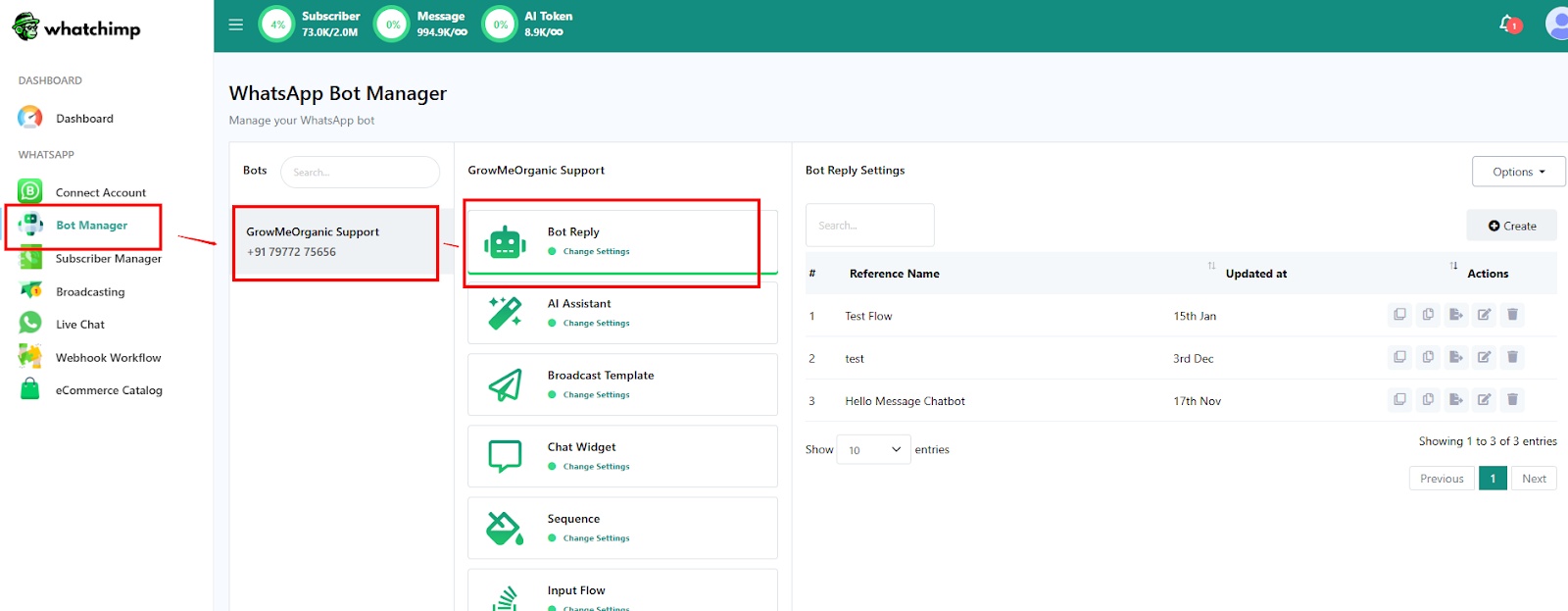 Abra o Bot Manager, escolha seu bot e abra o Bot Reply
Passo 2: Crie uma nova resposta
Clique em Create para iniciar uma nova resposta do bot.
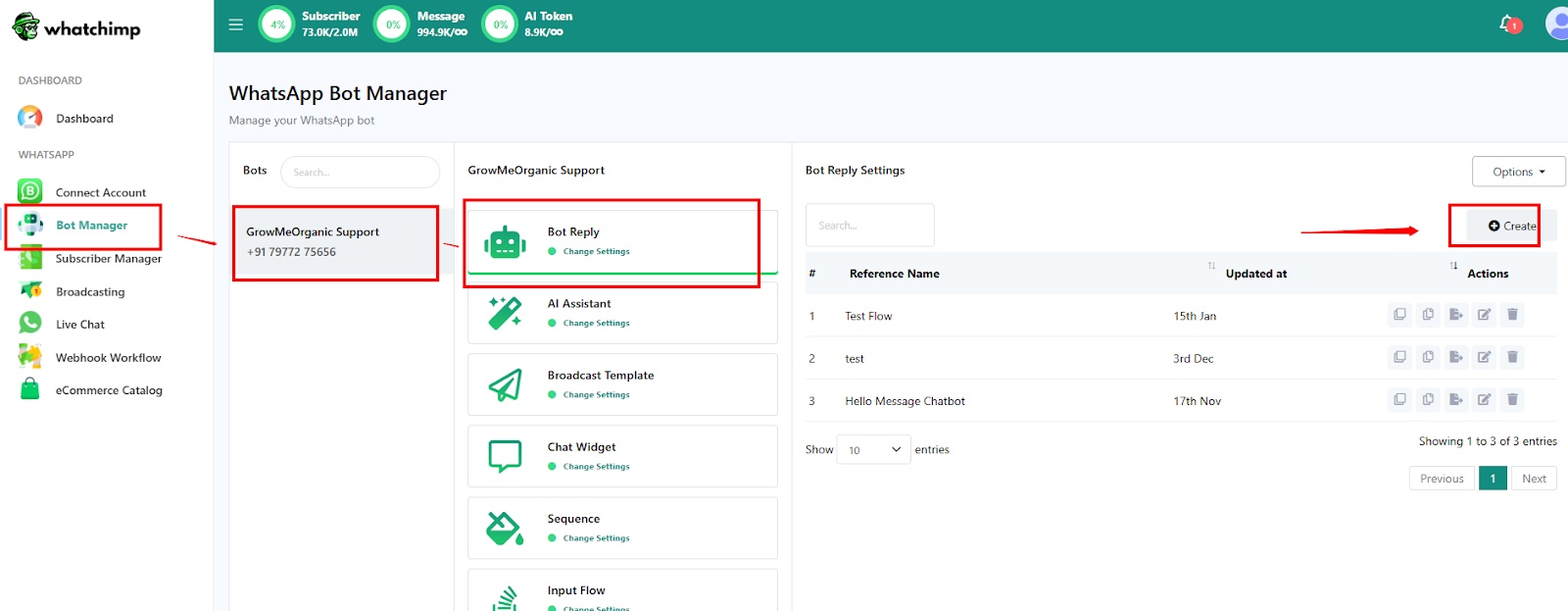 Clique em Create para adicionar uma nova resposta
Passo 3: Abra o bloco Start Bot Flow
O Visual Flow Builder abre com um bloco Start Bot Flow. Clique no bloco para configurá-lo.
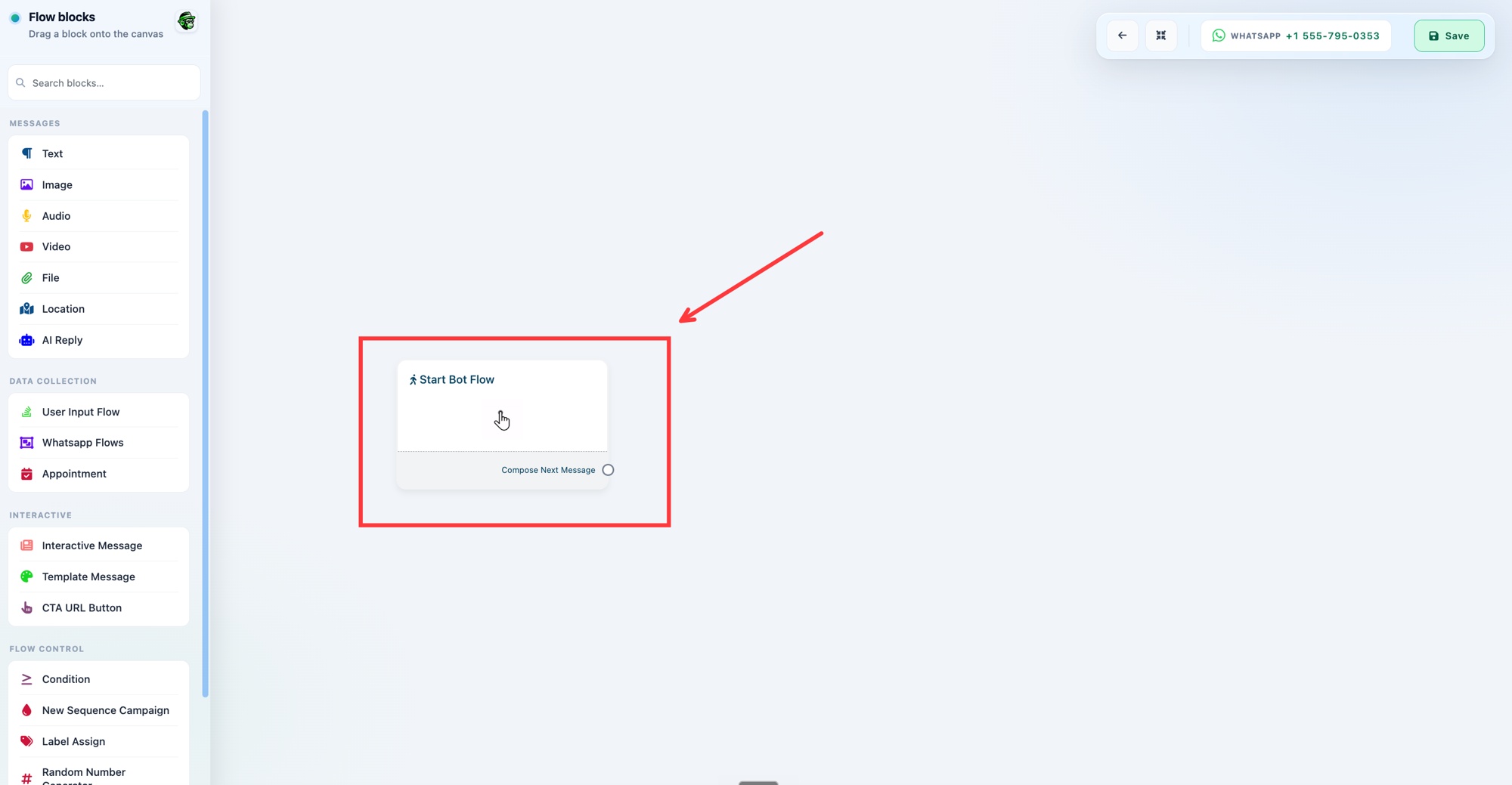 Clique no bloco Start Bot Flow para abrir suas configurações
Passo 4: Defina a keyword e atribua uma equipe
No painel Configure Reference:
- Em Trigger Keywords, insira a(s) keyword(s) que devem iniciar este fluxo, por exemplo "sales".
- Escolha um Keyword matching type: Exact keyword match, ou String match para corresponder a keywords semelhantes.
- Dê um Title.
- Expanda Automation Actions e encontre Assign Conversation to a group.
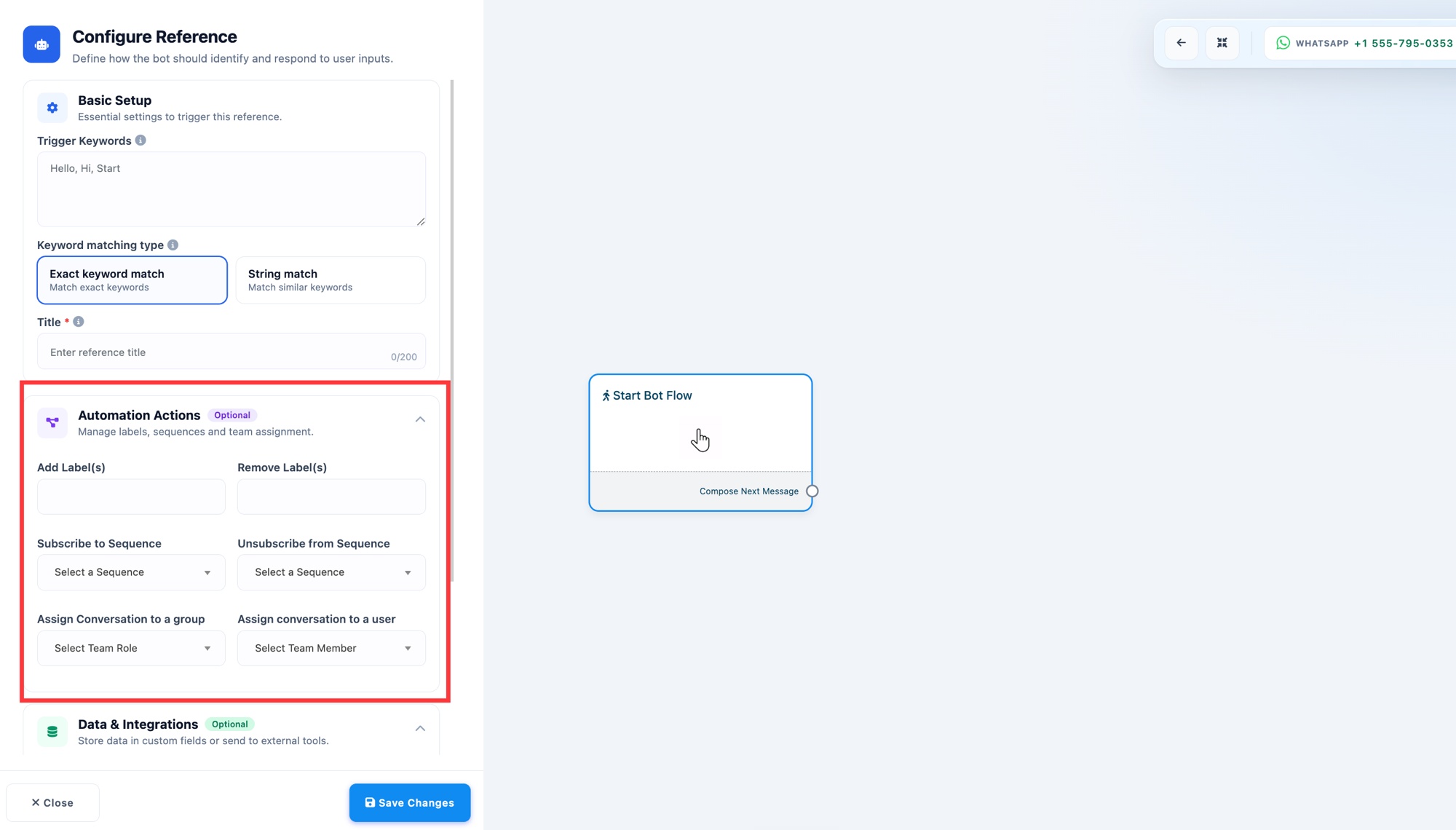 Defina a keyword de trigger, depois abra Automation Actions
Abra o menu Assign Conversation to a group e escolha o Team Role que deve atender esta keyword.
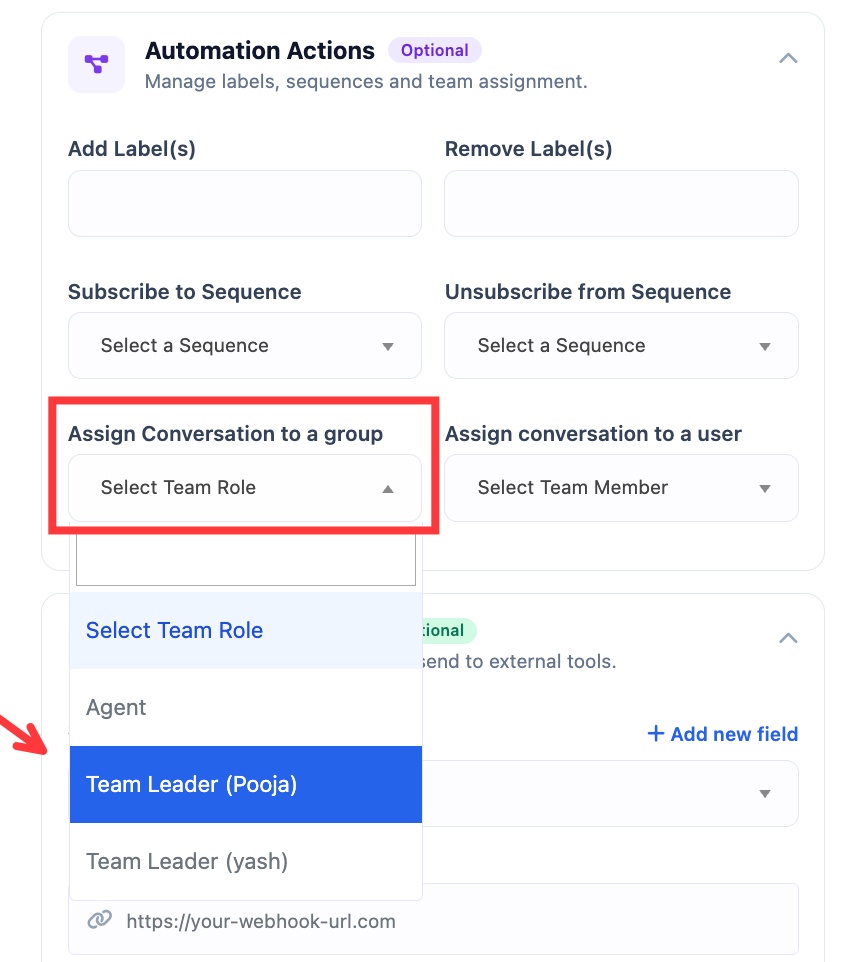 Escolha o Team Role no menu Assign Conversation to a group
Atribuir a um group é o que torna isso um round robin: o WhatChimp rotaciona o chat para um agente disponível daquela equipe. Para enviar a keyword a uma pessoa específica, use Assign conversation to a user.
Passo 5: Salve
Clique em Save Changes, depois clique em Save no canto superior direito para salvar o fluxo.
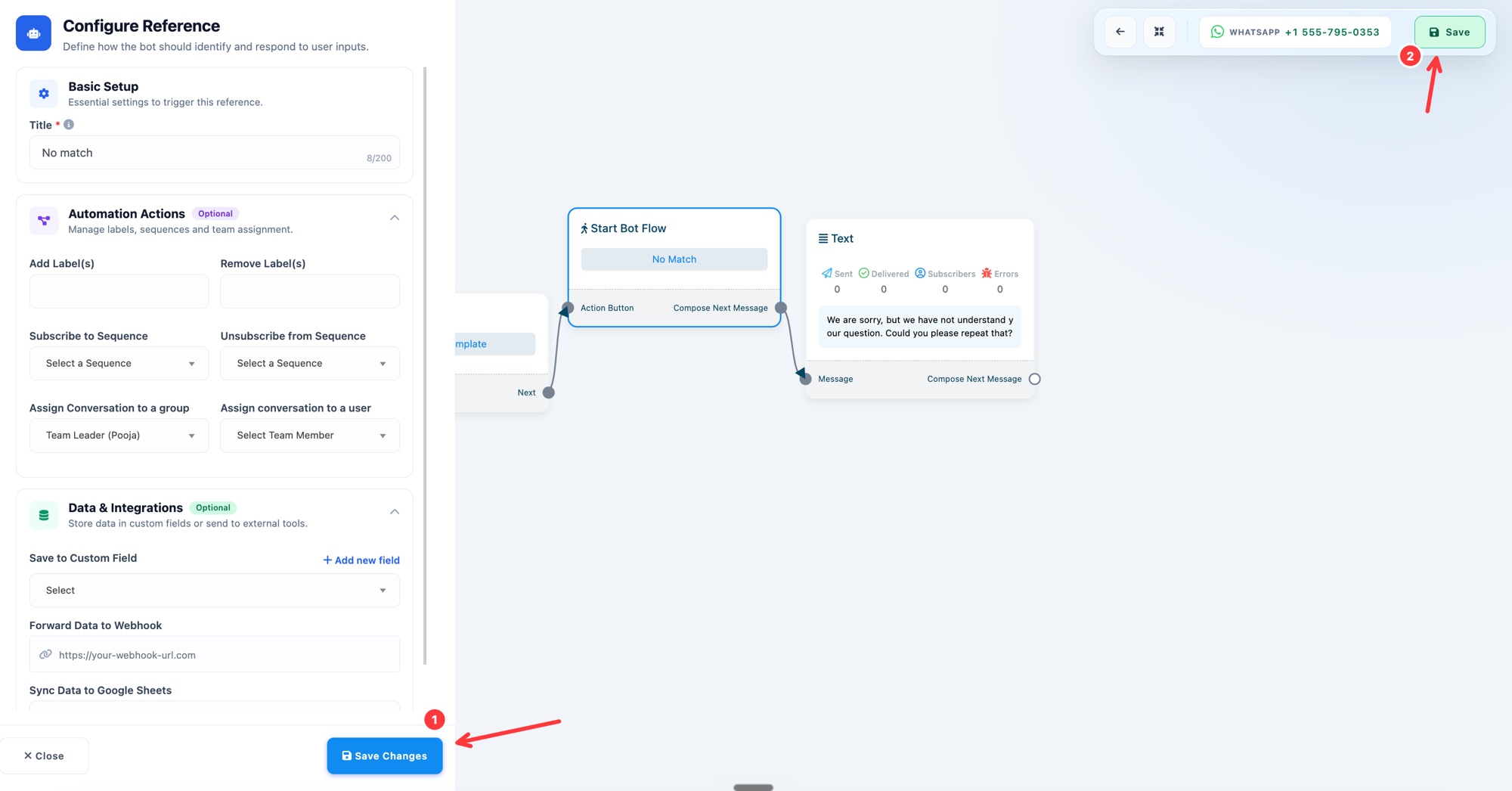 Save Changes, depois salve o fluxo com Save
Configure uma resposta por keyword para rotear cada intenção para a própria equipe, por exemplo "sales" para um papel "Sales Agent" e "support" para um papel "Support Agent".