Controle Quais Chats Cada Agente Pode Ver
Decida se um agente vê apenas os chats atribuídos a ele, ou se pode alternar entre os chats dele e todos os chats. É configurado por agente com o botão Allow Only Assigned Chat.
Updated 21 June 2026
Quando você atribui chats a uma equipe com round robin, também pode controlar o que cada agente vê no Omnichannel Inbox: apenas os chats atribuídos a ele, ou todos os chats. Isso é configurado por agente com um único botão.
O botão Allow Only Assigned Chat
Abra o agente no User Manager (o mesmo formulário onde você define o Team Role dele) e encontre Allow Only Assigned Chat in Livechat.
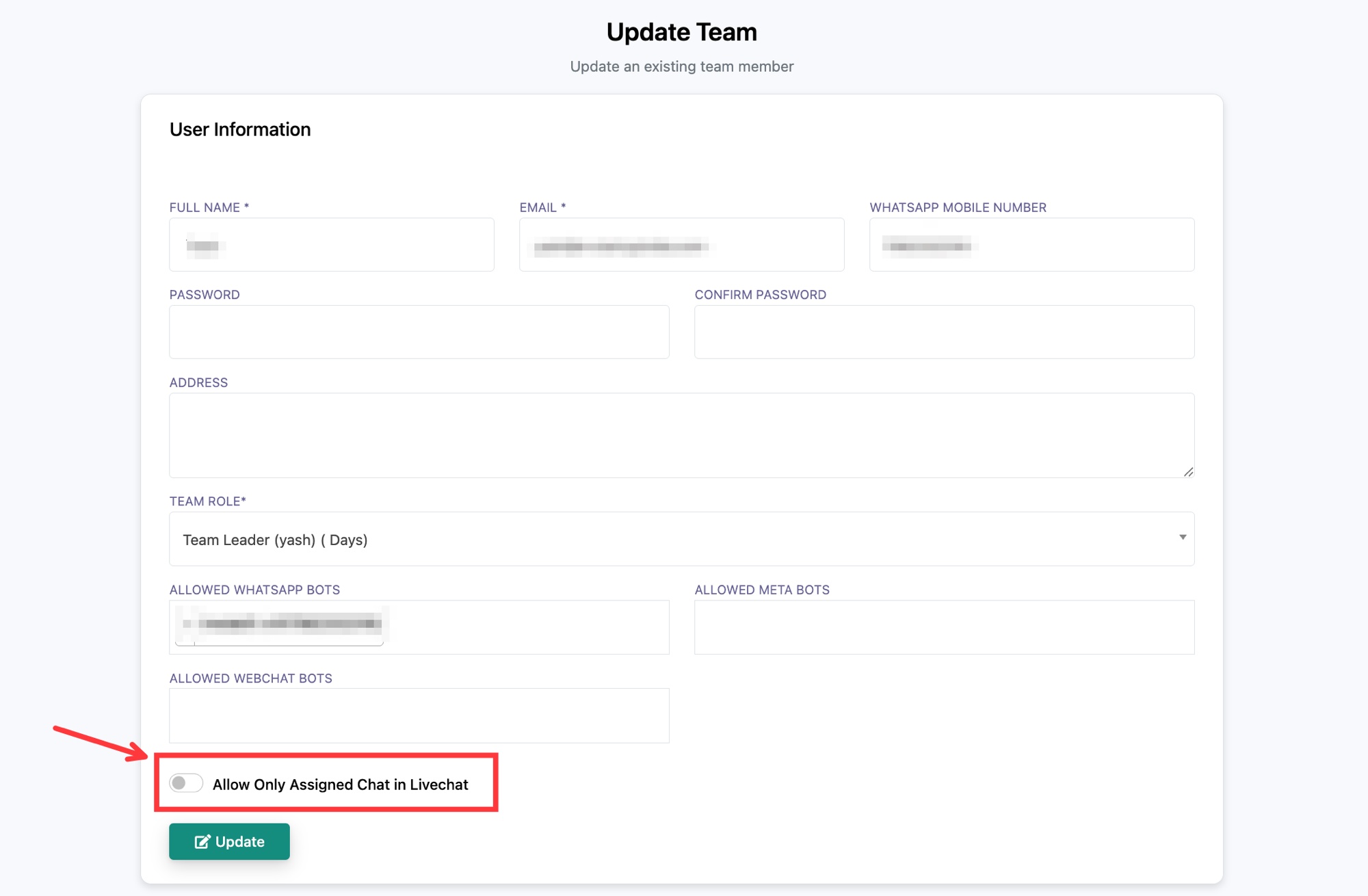 Allow Only Assigned Chat in Livechat é configurado por agente no formulário do User Manager dele
- Botão ativado: o agente vê apenas os chats atribuídos a ele. Ele não pode navegar por outras conversas. Use quando os agentes devem ficar na própria raia, por exemplo agentes juniores ou terceirizados, ou quando a privacidade dos chats importa.
- Botão desativado: o agente pode alternar entre duas visões no Omnichannel Inbox, Only Assigned Chats e All Chats.
Only Assigned Chats e All Chats
Quando o botão está desativado, o agente abre o Omnichannel Inbox e alterna entre duas visões usando os ícones da barra lateral esquerda:
- Only Assigned Chats: apenas as conversas atribuídas a ele, incluindo tudo o que o round robin entregou a ele.
- All Chats: todas as conversas do inbox, para que ele possa assumir qualquer uma quando precisar.
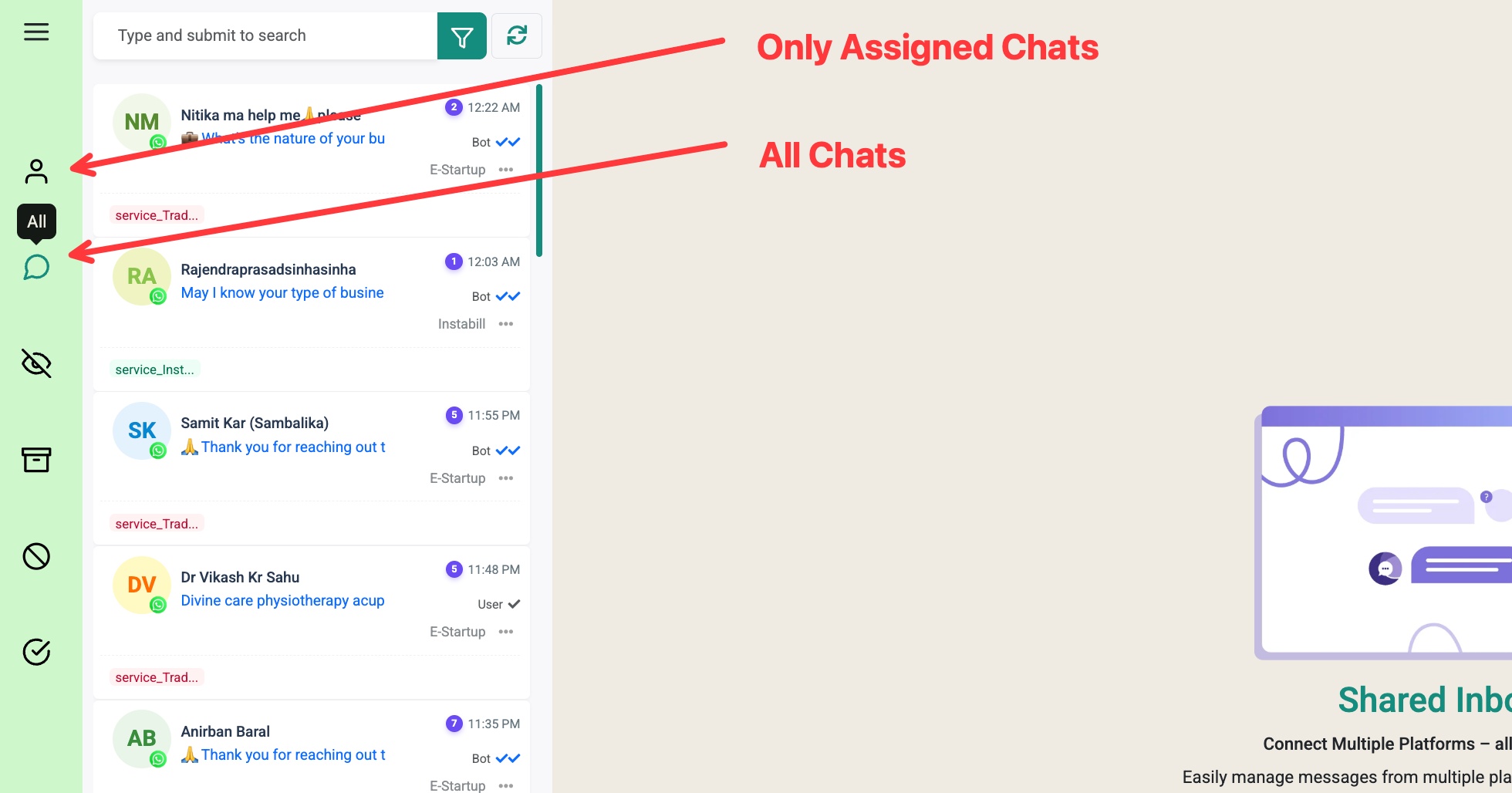 Alterne entre Only Assigned Chats e All Chats pela barra lateral do inbox
Qual você deve escolher?
- Ative para um round robin rígido onde cada agente atende apenas os próprios chats atribuídos.
- Deixe desativado quando os agentes também devem poder ver e ajudar com toda a fila, com os chats atribuídos a um clique em Only Assigned Chats.