Round Robin em Qualquer Mensagem (No Match Reply)
Atribua cada mensagem recebida do WhatsApp a uma equipe e faça round robin para um agente disponível, usando o No Match Reply.
Updated 21 June 2026
Use isto quando quiser que cada mensagem recebida seja entregue a uma equipe, não só as mensagens que correspondem a uma keyword específica. É a escolha ideal para um número geral de suporte ou vendas onde qualquer chat deve chegar imediatamente a um agente disponível.
Isso funciona por meio do No Match Reply, a resposta geral que dispara sempre que a mensagem de um cliente não corresponde a nenhuma das suas keywords. Você o ativa e depois adiciona a atribuição de equipe ao fluxo dele.
Antes de começar: primeiro configure sua equipe e seus agentes. Veja Crie uma Equipe e Adicione seus Agentes.
Passo 1: Abra o Bot Manager
Na barra lateral esquerda, clique no ícone do Bot Manager para abrir a página WhatsApp Bot Manager. Na lista de Bots, selecione o bot que você quer configurar.
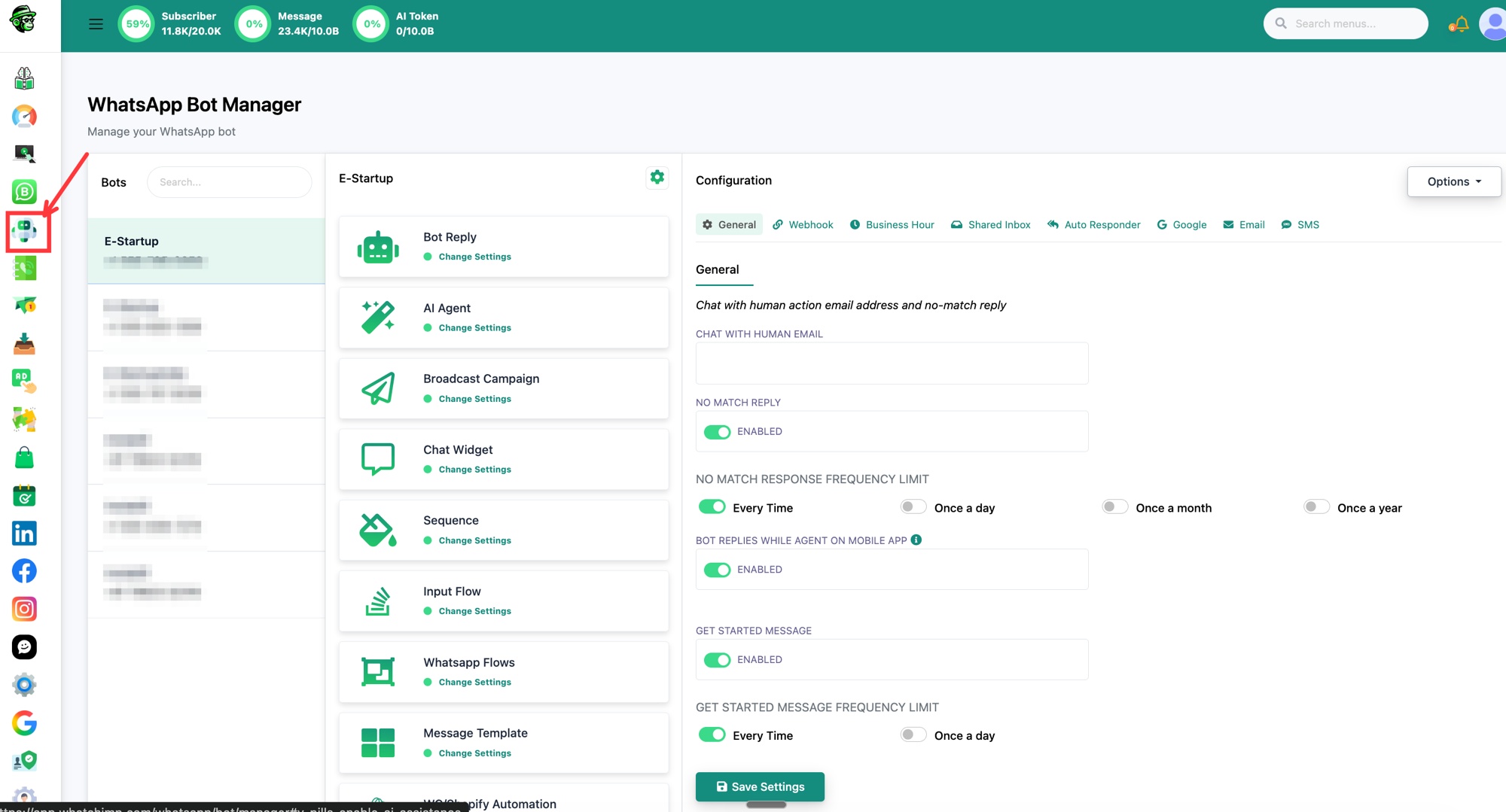 Abra o Bot Manager pela barra lateral esquerda e escolha seu bot
Passo 2: Ative o No Match Reply
Clique no ícone de configurações (engrenagem) para abrir a Configuration do bot, depois vá para a aba General. Ative o No Match Reply, depois em No Match Response Frequency Limit escolha com que frequência ele dispara: Every Time, Once a day, Once a month ou Once a year. Clique em Save Settings.
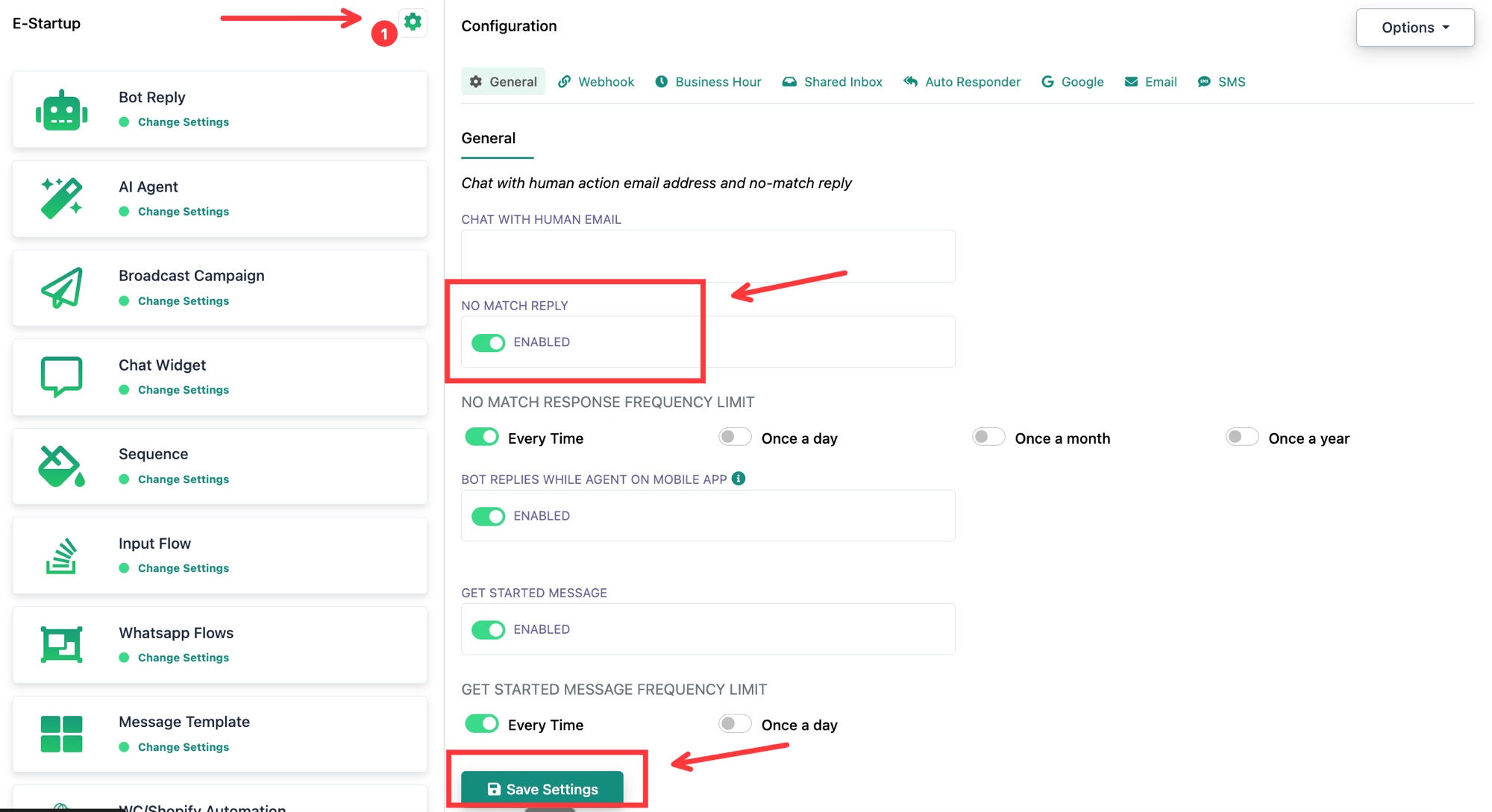 Ative o No Match Reply e defina a frequência dele, depois Save Settings
Passo 3: Abra o fluxo de No Match
No Actions do seu bot, selecione No Match Reply Template.
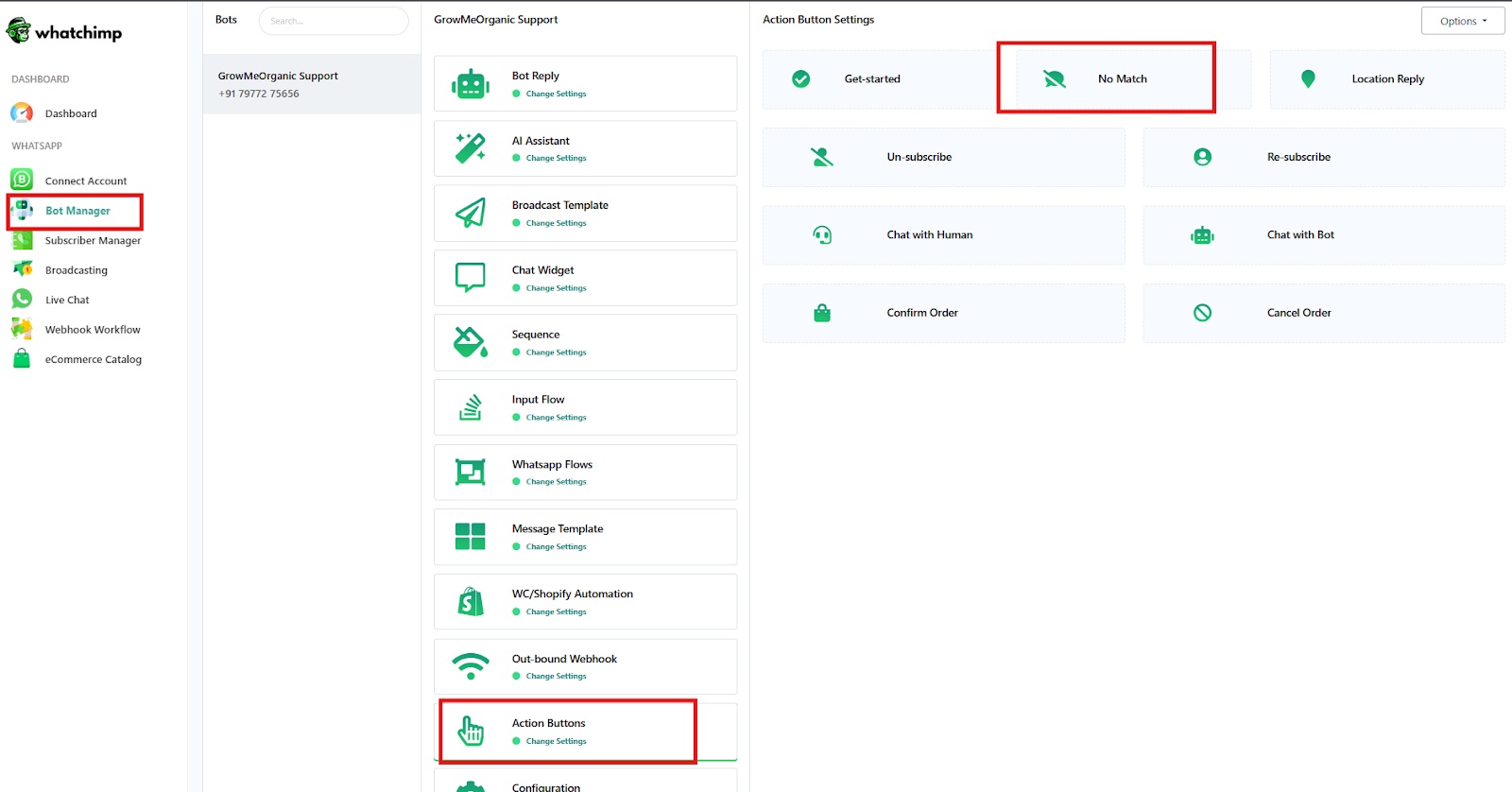 Clique em Actions, depois em No Match Reply Template
Isso abre o Visual Flow Builder mostrando seu fluxo de No Match: um bloco Actions / No Match Template ligado a um bloco Start Bot Flow / No Match e à sua mensagem de resposta.
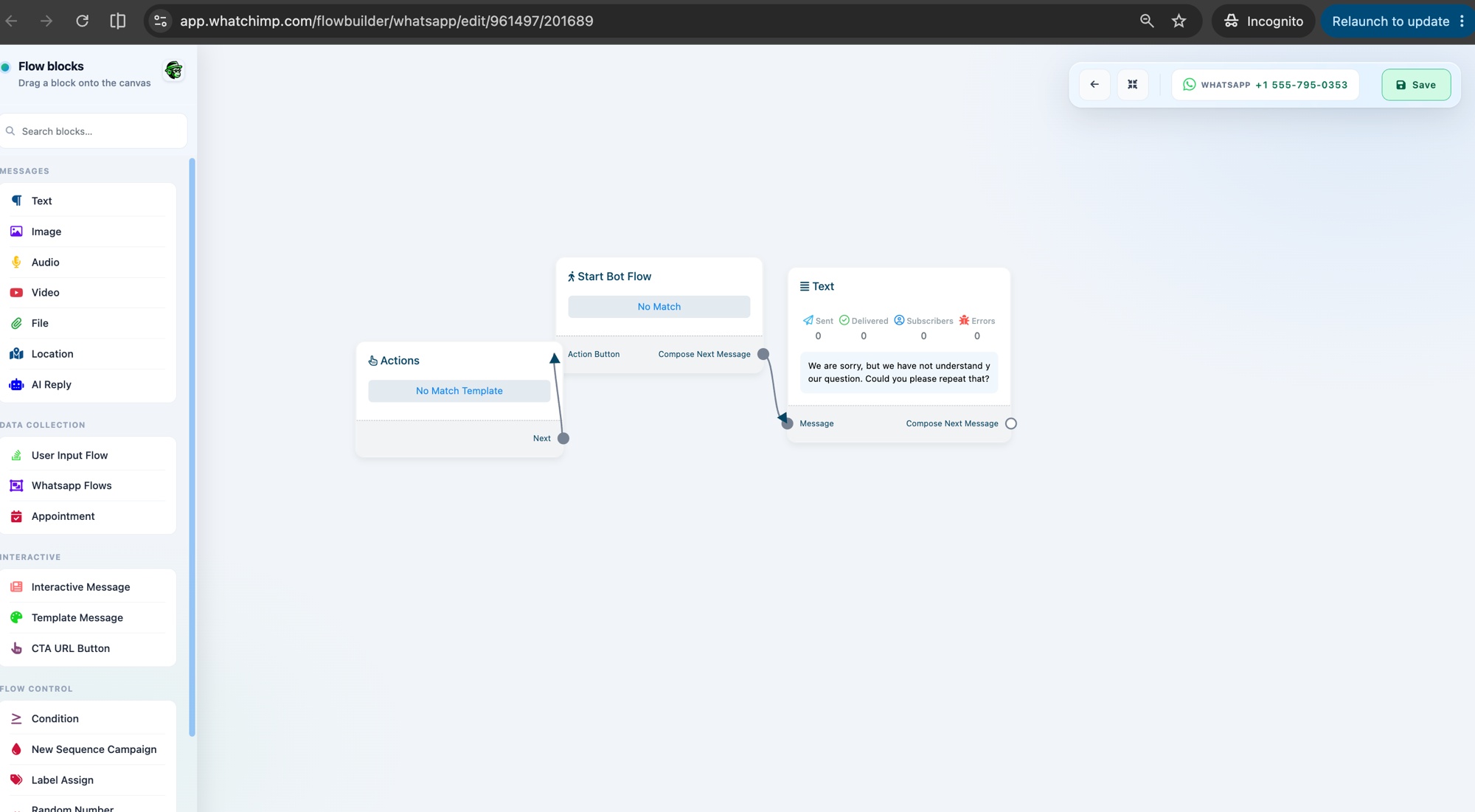 O fluxo de No Match: Actions, Start Bot Flow e a mensagem de resposta
Passo 4: Abra o bloco de No Match
Clique no bloco Start Bot Flow / No Match para abrir suas configurações.
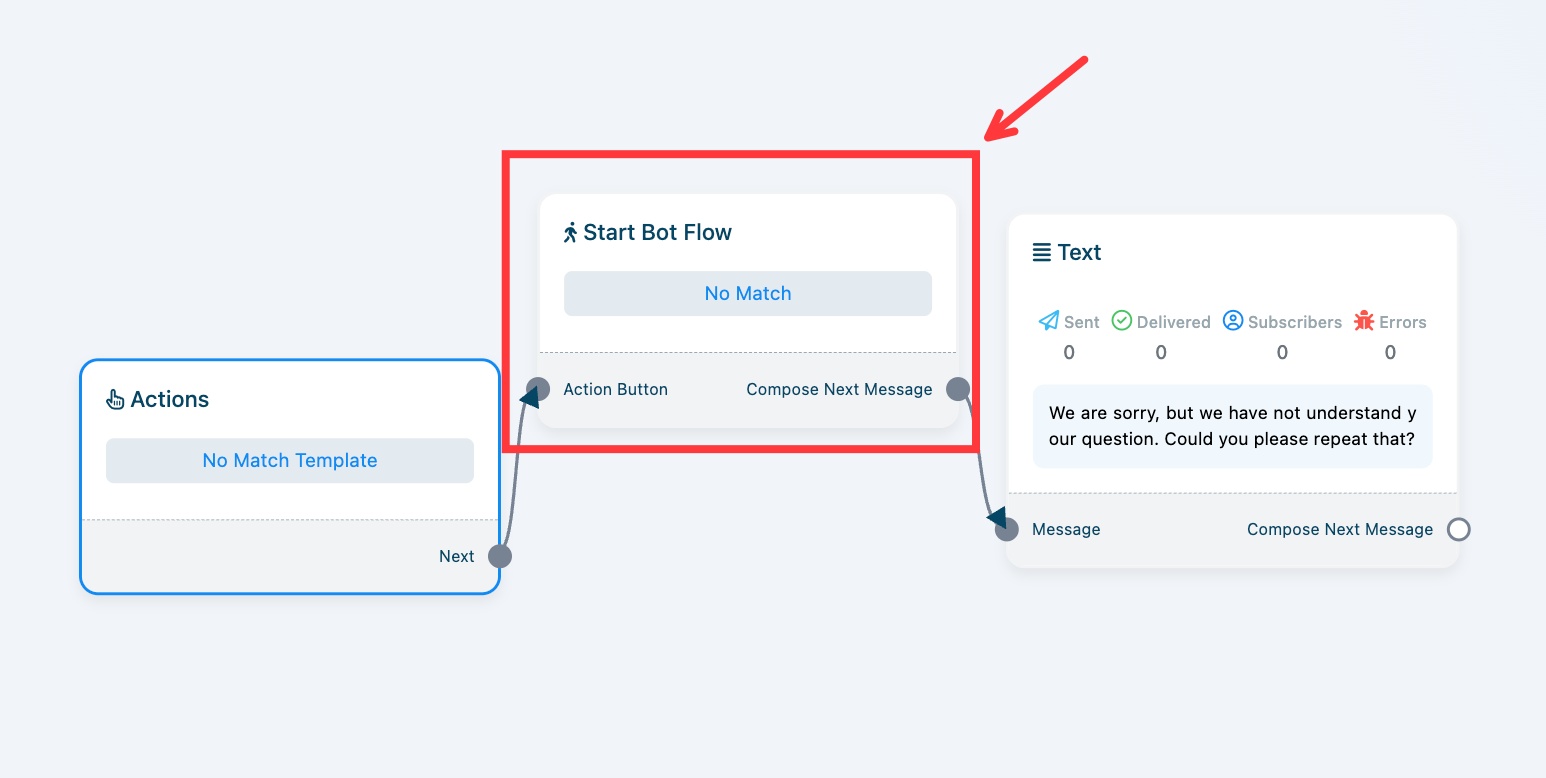 Clique no bloco Start Bot Flow No Match para configurá-lo
Passo 5: Atribua a conversa à sua equipe
No painel Configure Reference, expanda Automation Actions. Em Assign Conversation to a group, escolha seu Team Role.
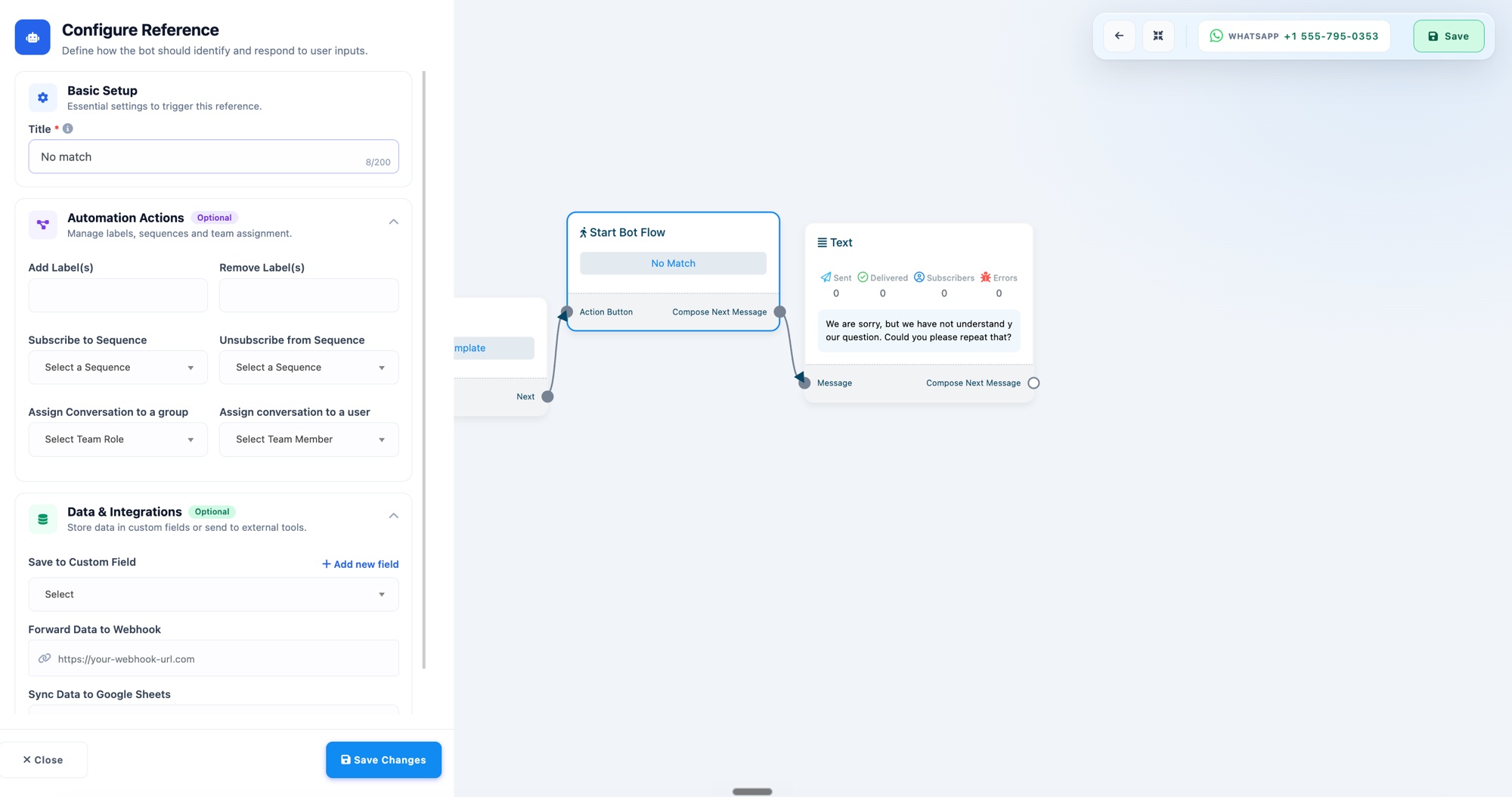 Expanda Automation Actions e defina Assign Conversation to a group
Atribuir a um group é o que torna isso um round robin: o WhatChimp rotaciona o chat para um agente disponível daquela equipe. Se, em vez disso, você quiser que cada mensagem vá para uma pessoa específica, use Assign conversation to a user e escolha um Team Member.
Passo 6: Salve
Escolha o Team Role (por exemplo "Team Leader (Pooja)"), clique em Save Changes, depois clique em Save no canto superior direito para salvar o fluxo.
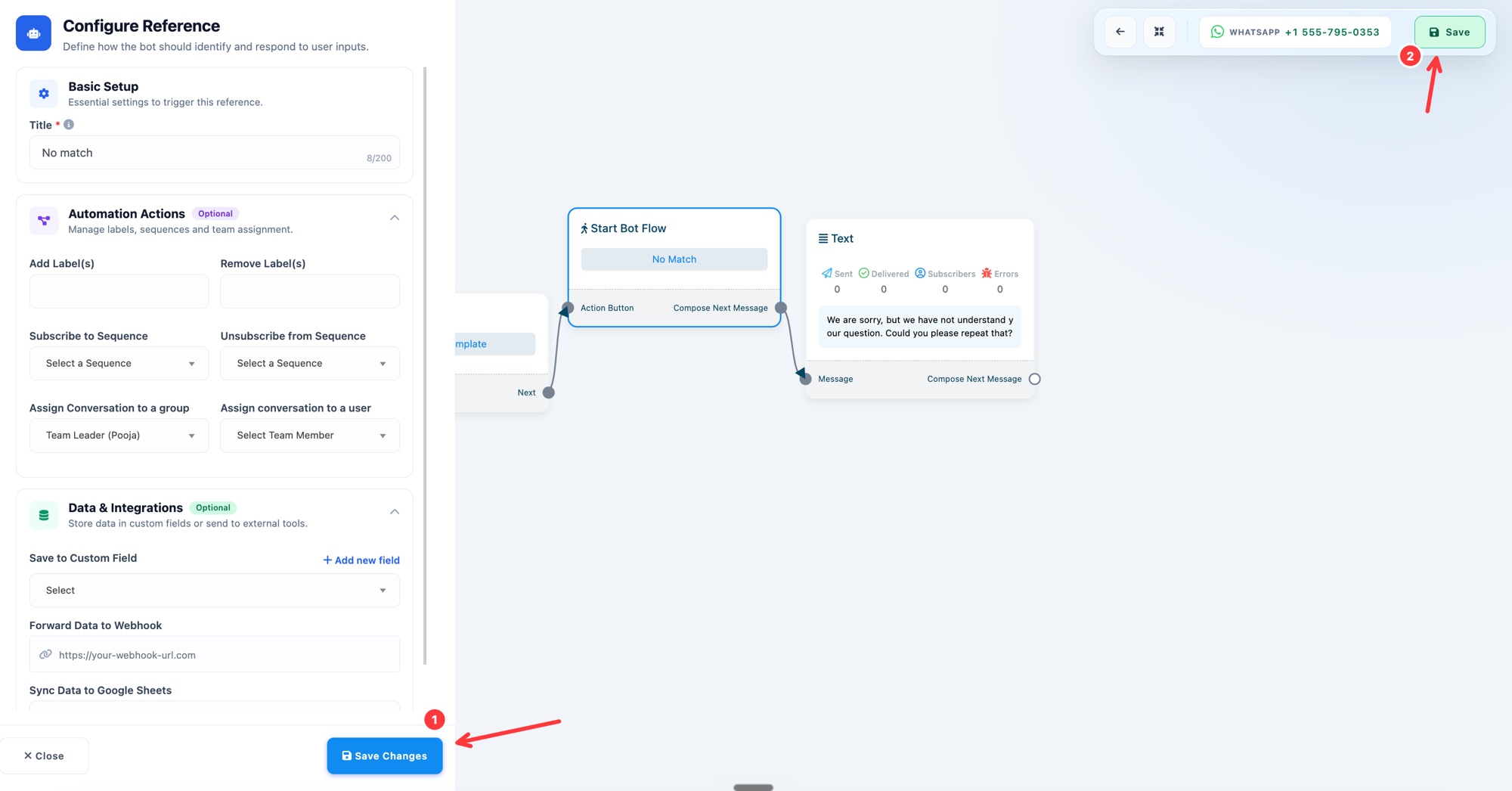 Escolha o Team Role, depois Save Changes e Save
Pronto. Agora qualquer mensagem que não corresponde a uma keyword é feita round robin para um agente disponível da sua equipe.
Para mais sobre a resposta geral em si, veja Configuração de No Match Reply e Frequência.