Round Robin com um Clique de Botão
Deixe os clientes escolherem o departamento em um menu de botões, depois faça round robin do chat para um agente disponível da equipe que eles escolheram.
Updated 21 June 2026
Use isto quando quiser que os clientes escolham o próprio departamento. Você mostra um menu de botões, por exemplo "Talk to Sales" e "Talk to Support", e o botão que eles tocam decide qual equipe atende o chat.
Um clique de botão acontece depois que o fluxo já começou, seja a partir de um No Match Reply ou de uma keyword. Então você coloca a atribuição de equipe no próprio botão.
Antes de começar: primeiro configure sua equipe e seus agentes. Veja Crie uma Equipe e Adicione seus Agentes.
Passo 1: Abra o Bot Manager
Na barra lateral esquerda, clique em Bot Manager. Selecione seu bot na lista de Bots, depois abra Bot Reply.
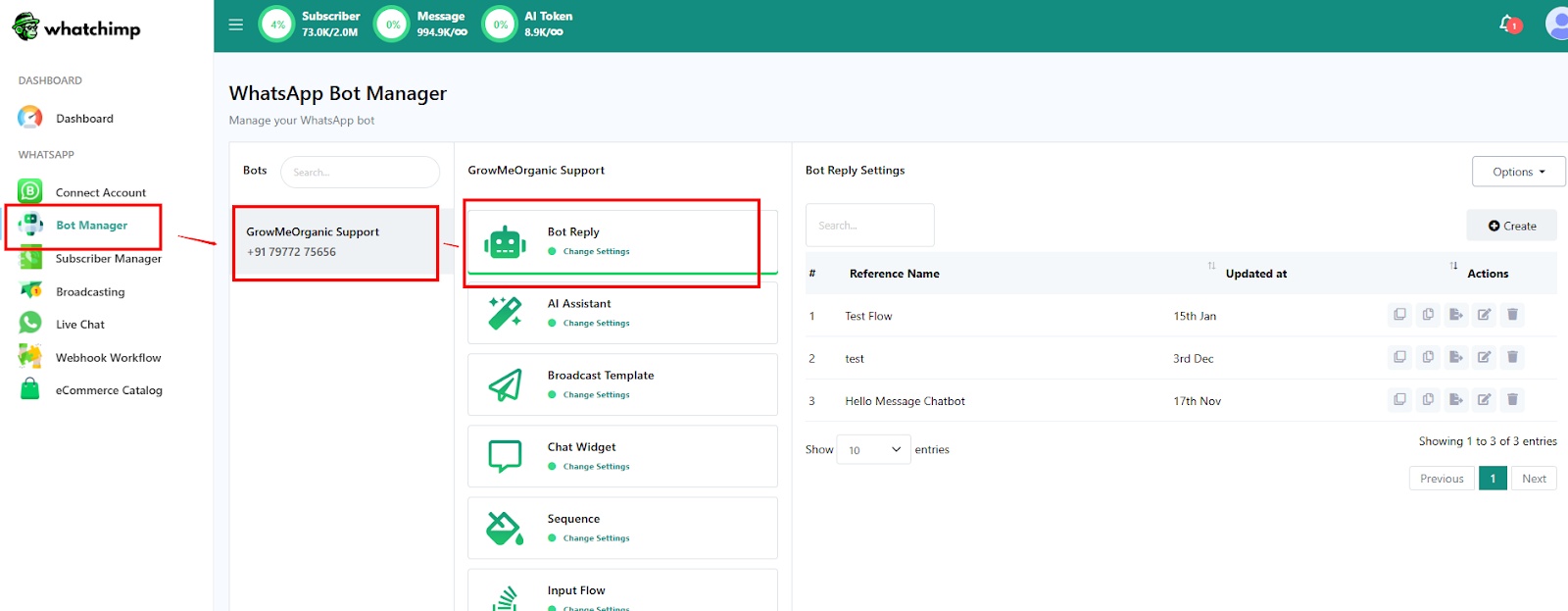 Abra o Bot Manager, escolha seu bot e abra o Bot Reply
Passo 2: Crie uma nova resposta
Clique em Create para iniciar uma nova resposta do bot, ou abra o fluxo existente ao qual você quer adicionar botões.
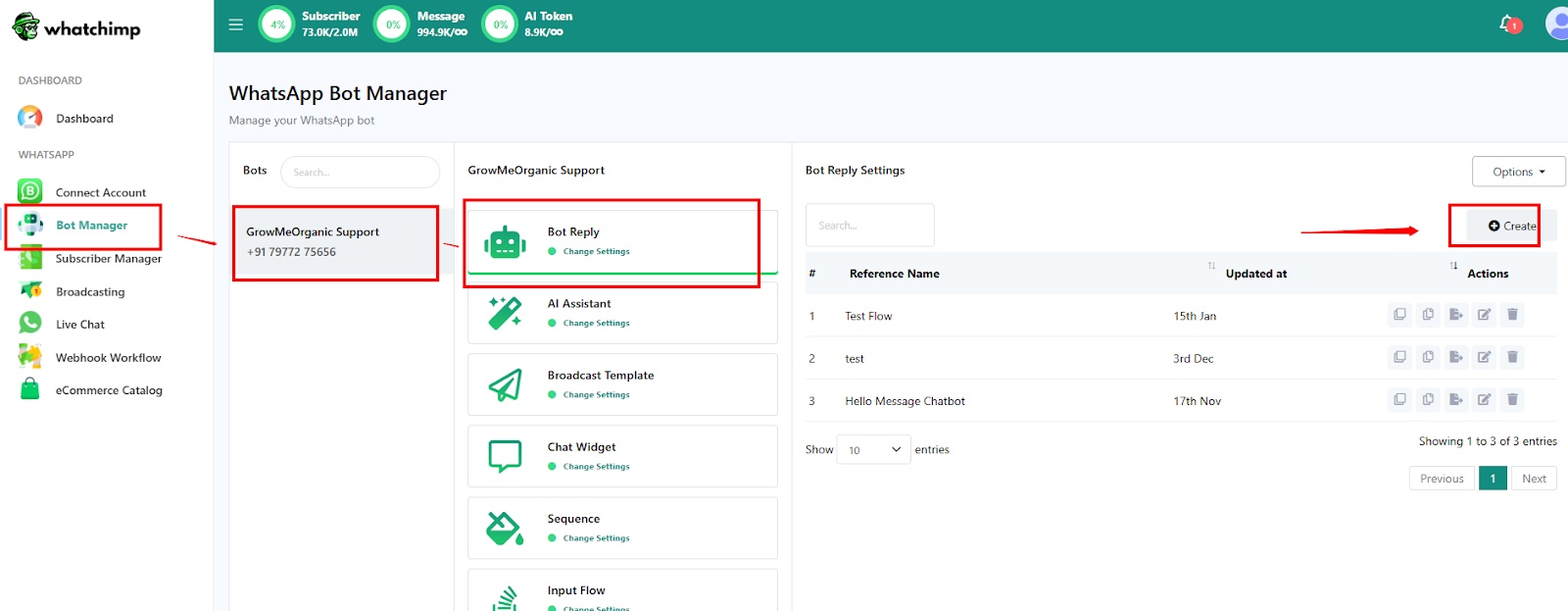 Clique em Create para adicionar uma nova resposta
Passo 3: Adicione botões à sua mensagem
No Visual Flow Builder, adicione um bloco Interactive Message. A partir da saída Buttons dele, cada botão vira o próprio bloco Button, um para cada opção que você quer oferecer (por exemplo "Talk to Sales" e "Talk to Support").
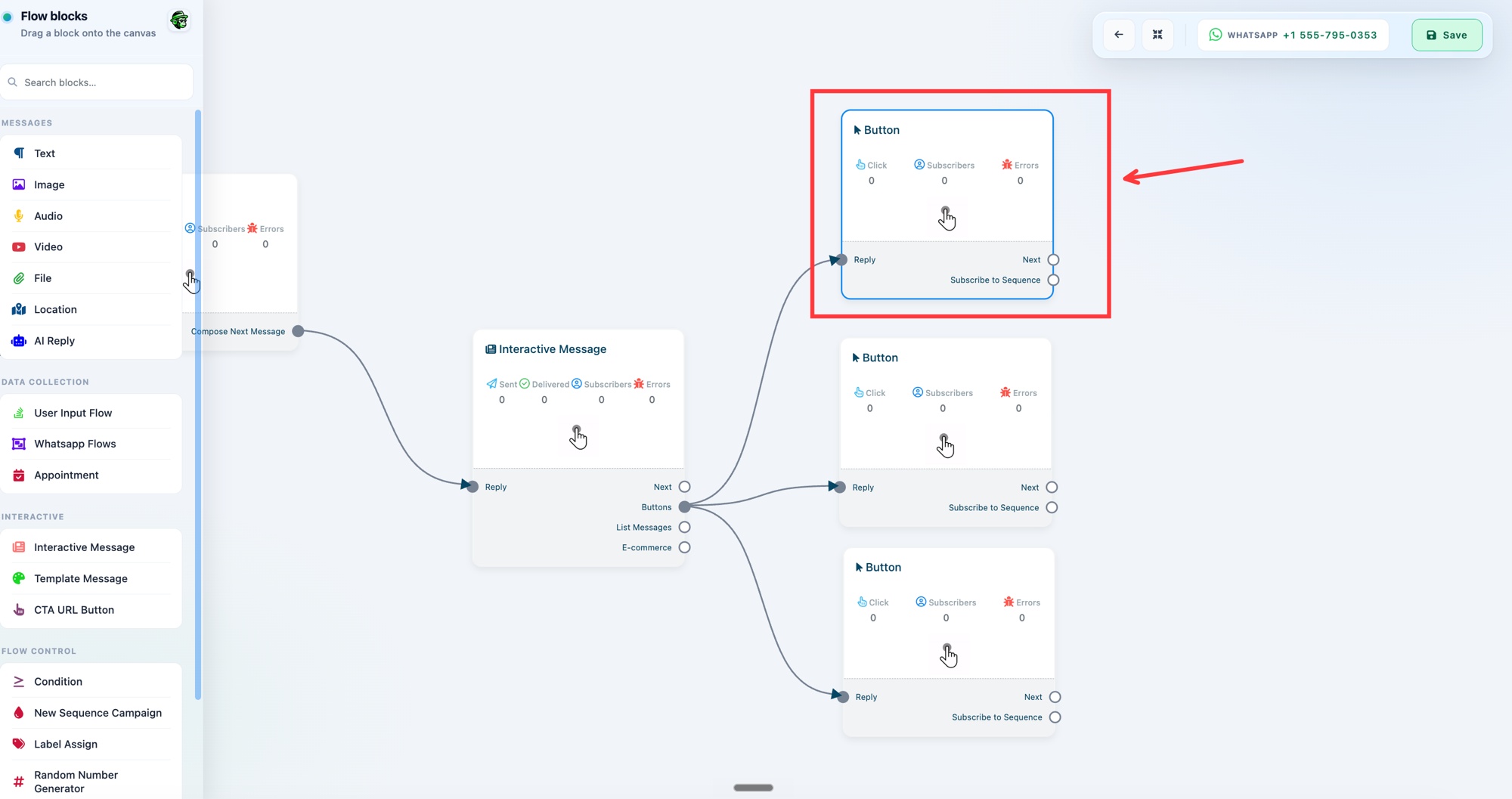 Um Interactive Message se ramifica em blocos Button, um por opção
Passo 4: Configure um botão
Clique em um bloco Button para abrir Configure Button. Defina o Button Title (o texto que o cliente vê, por exemplo "Talk to Sales").
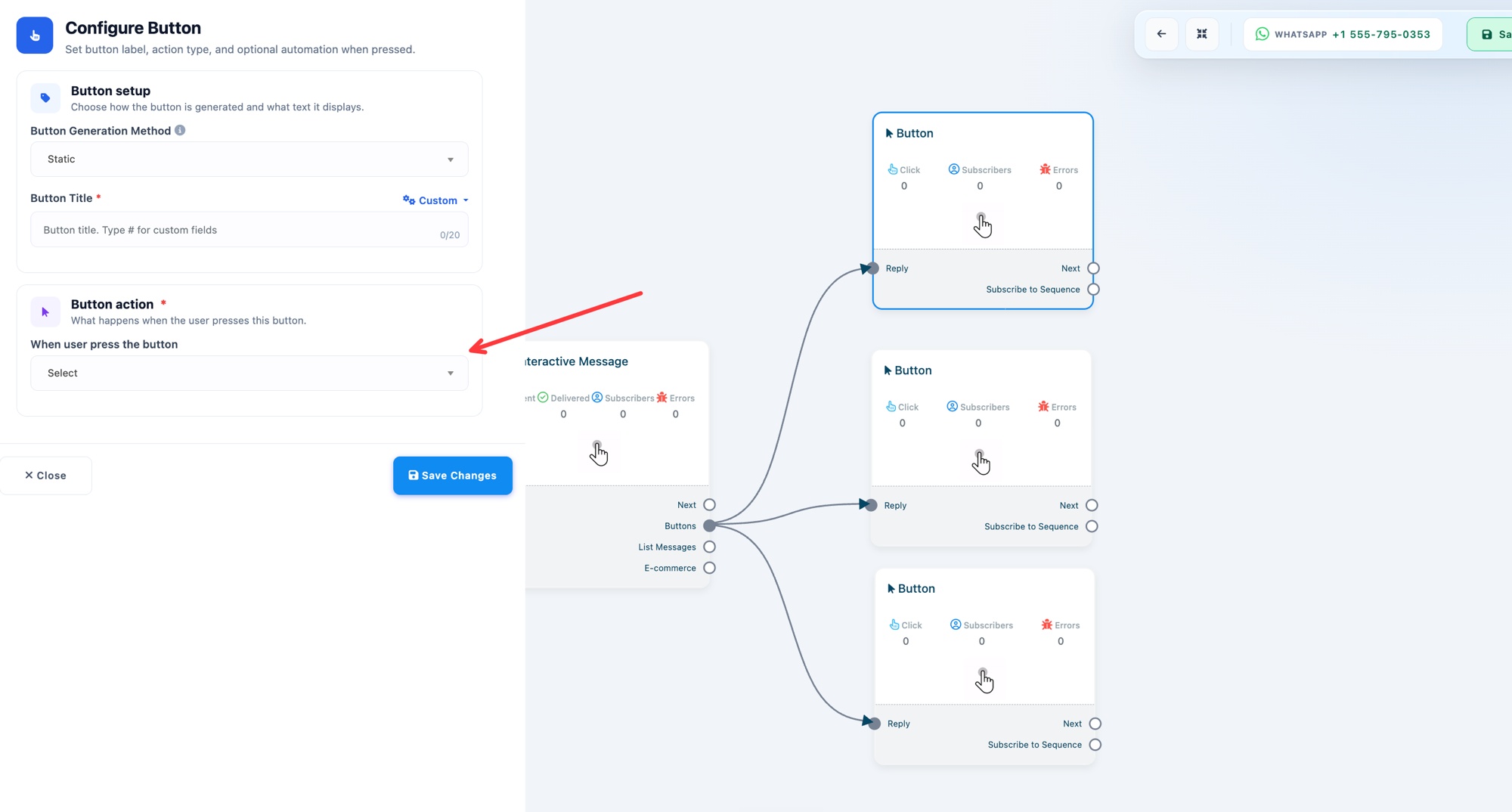 Defina o Button Title e escolha o que o botão faz
Passo 5: Escolha o que o botão faz
Em When user press the button, escolha uma ação como Send Message ou Start a Flow.
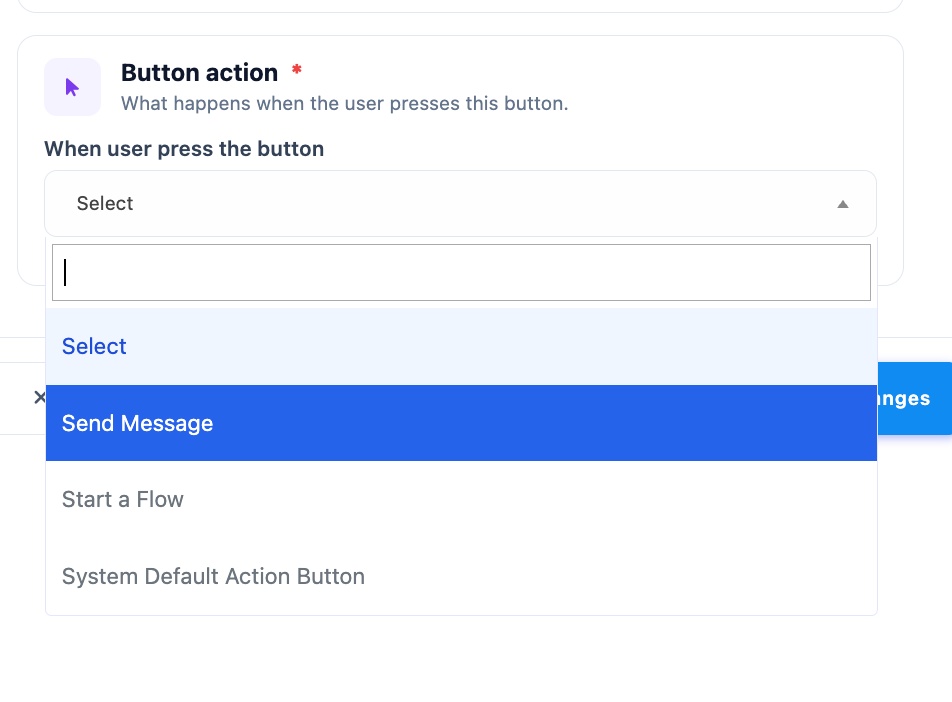 Escolha a ação que roda quando o botão é pressionado
Passo 6: Atribua a conversa a uma equipe
Expanda a seção Automation. Em Assign Conversation to a group, encontre a configuração de Team Role.
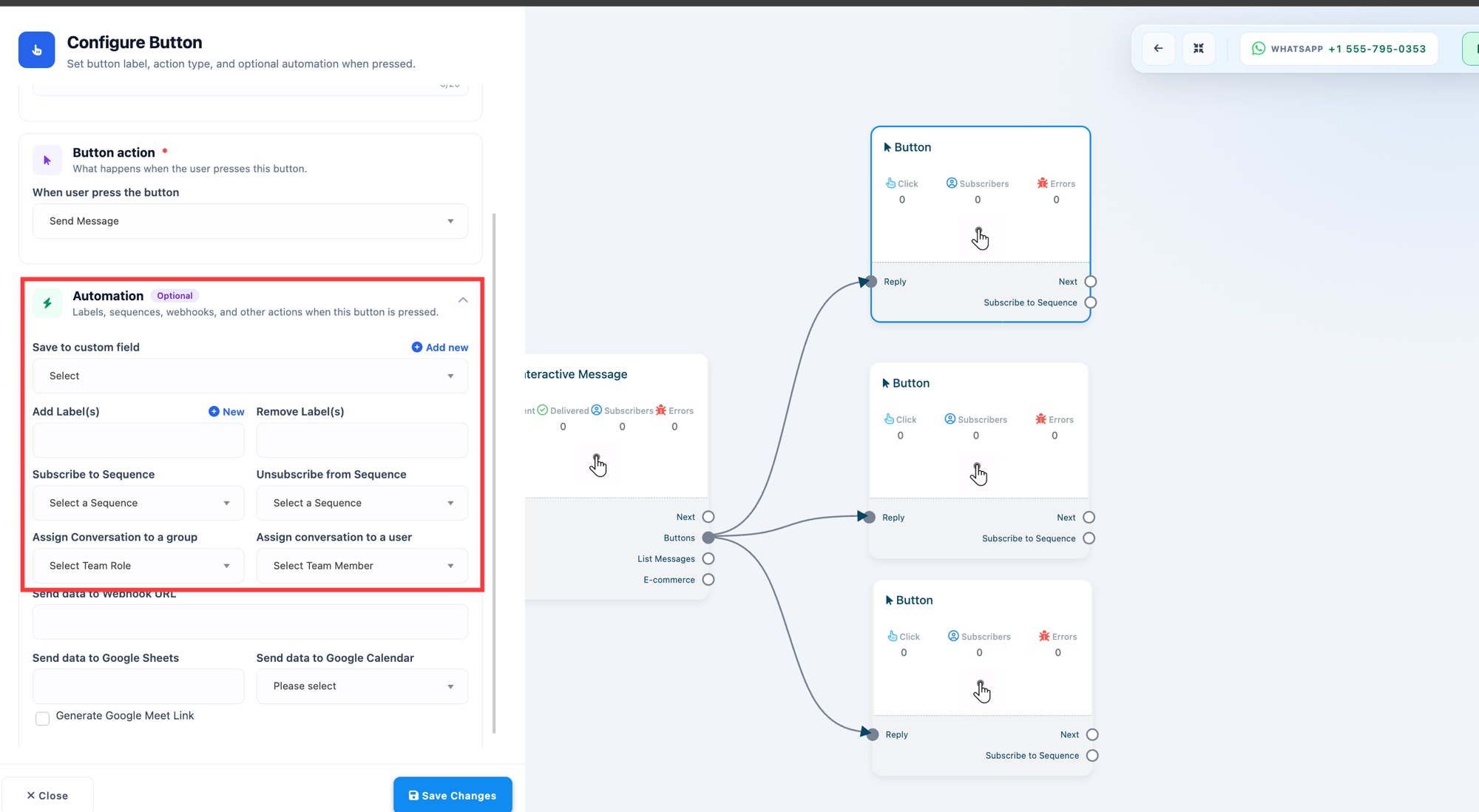 Abra Automation e encontre Assign Conversation to a group
Abra o menu Assign Conversation to a group e escolha o Team Role para este botão.
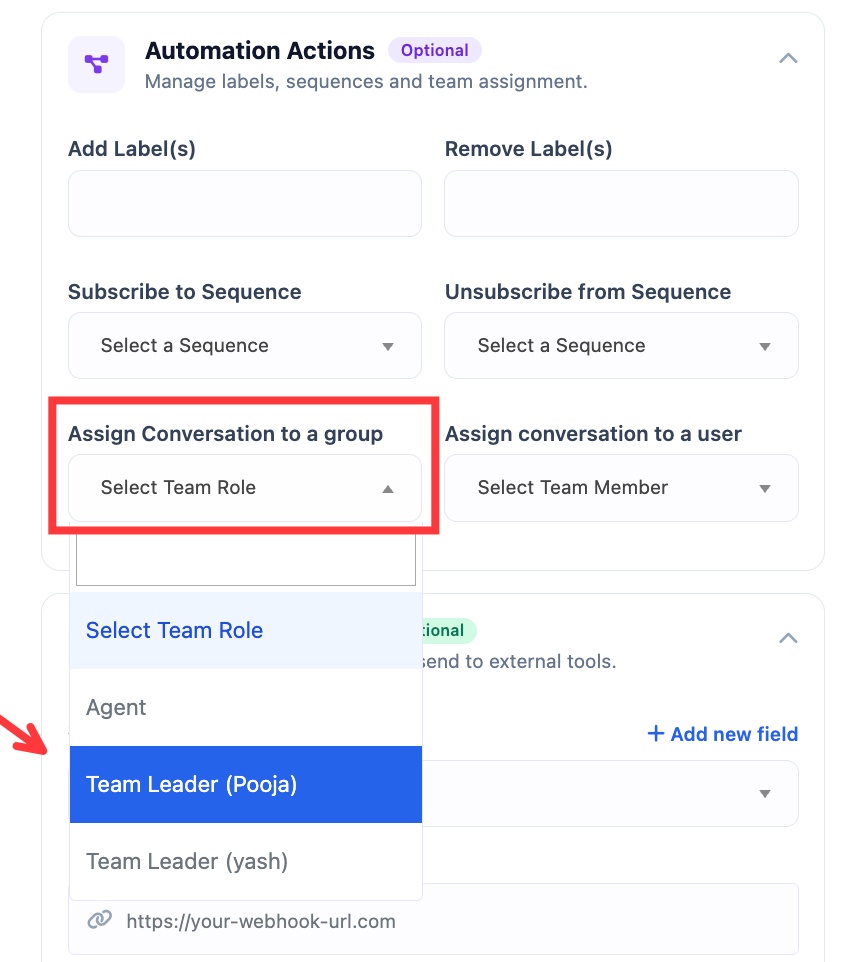 Escolha o Team Role no menu Assign Conversation to a group
Como o botão atribui a um group, o WhatChimp faz round robin do chat para um agente disponível daquela equipe. Dê a cada botão a própria equipe, para que "Talk to Sales" seja atribuído à sua equipe de Sales e "Talk to Support" à sua equipe de Support. Para enviar um botão a uma pessoa específica, use Assign conversation to a user.
Passo 7: Salve
Clique em Save Changes, depois clique em Save no canto superior direito para salvar o fluxo.
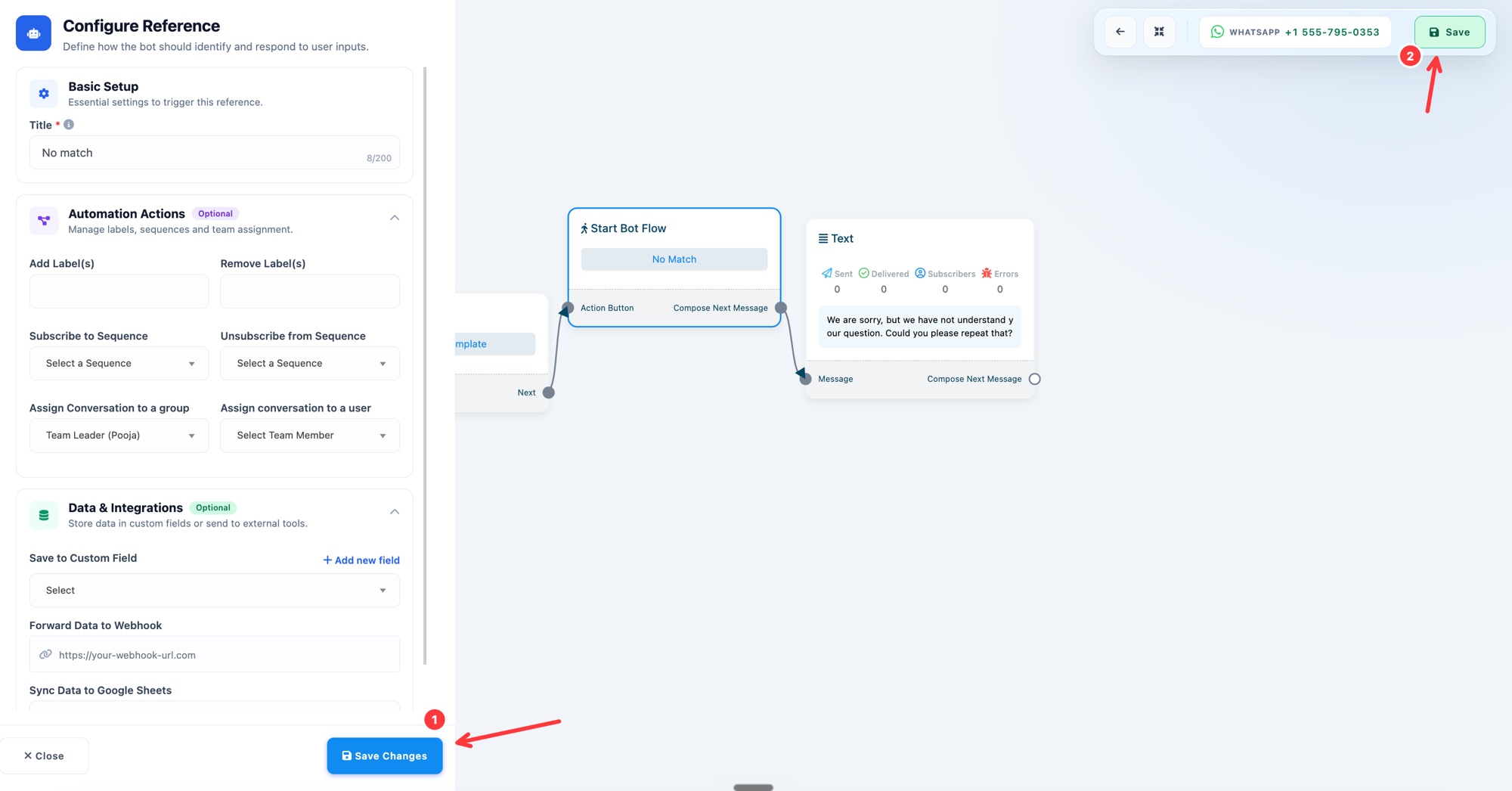 Save Changes, depois salve o fluxo com Save