Crie uma Equipe e Adicione seus Agentes
Configure uma equipe no WhatChimp como um papel de User Permission e depois adicione agentes a ela. Esta é a base para o round robin de atribuição de chats.
Updated 21 June 2026
Antes de atribuir chats a uma equipe com round robin, você precisa de uma equipe e alguns agentes nela. No WhatChimp uma "equipe" é um papel de User Permission, e seus agentes são os membros que têm esse papel. Este artigo configura os dois.
Pense em uma equipe como um departamento ou função: um "Sales Team", um papel "Support Agent", ou algo mais específico como "Support Agent under John". Você pode criar quantas precisar e rotear diferentes chats para diferentes equipes.
Passo 1: Crie a equipe (um papel de User Permission)
- Vá em User Permission na barra lateral esquerda, ou abra diretamente em app.whatchimp.com/package/list.
- Crie um novo papel e nomeie conforme a equipe ou departamento que ele representa, por exemplo "Support Agent", "Sales Team" ou "Support Agent under John".
- Defina o acesso que esse papel deve ter e salve.
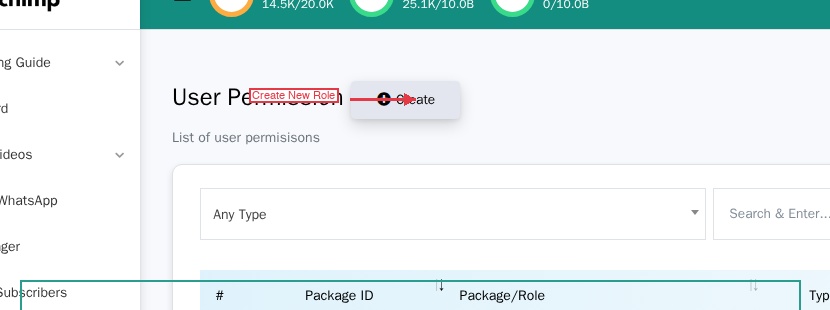 Crie um papel em User Permission; esse papel é a sua equipe
Para o conjunto completo de opções do papel (acesso à plataforma e permissões por módulo), veja Como Configurar Papéis e Permissões de Usuário.
Passo 2: Adicione agentes à equipe
Os agentes ficam no User Manager. Você pode adicionar um novo agente ou abrir um existente e colocá-lo na equipe.
- Vá em User Manager na barra lateral esquerda, ou abra diretamente em app.whatchimp.com/user/list.
- Clique em Create para adicionar um novo agente, ou clique no ícone de editar de um membro existente.
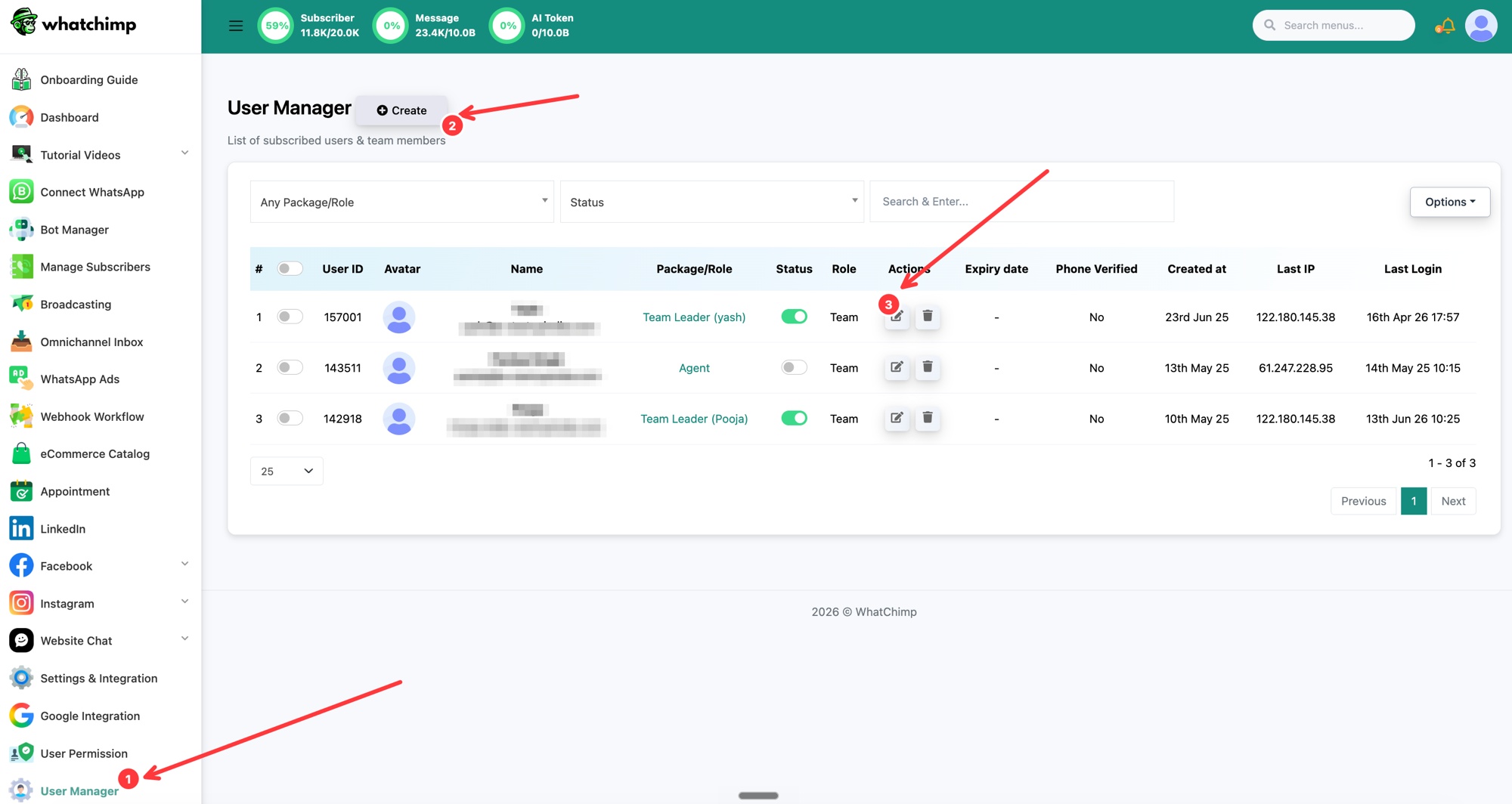 O User Manager lista os membros da sua equipe; crie ou edite um para definir a equipe dele
- Preencha os dados do membro: Full Name, Email e WhatsApp Mobile Number.
- Em Team Role, escolha a equipe que você criou no Passo 1. É isso que coloca o agente naquela equipe.
- Opcionalmente defina os Allowed WhatsApp Bots, Allowed Meta Bots e Allowed Webchat Bots. O botão Allow Only Assigned Chat in Livechat controla se o agente vê apenas os chats atribuídos a ele ou todos os chats: veja Controle Quais Chats Cada Agente Pode Ver.
- Clique em Update.
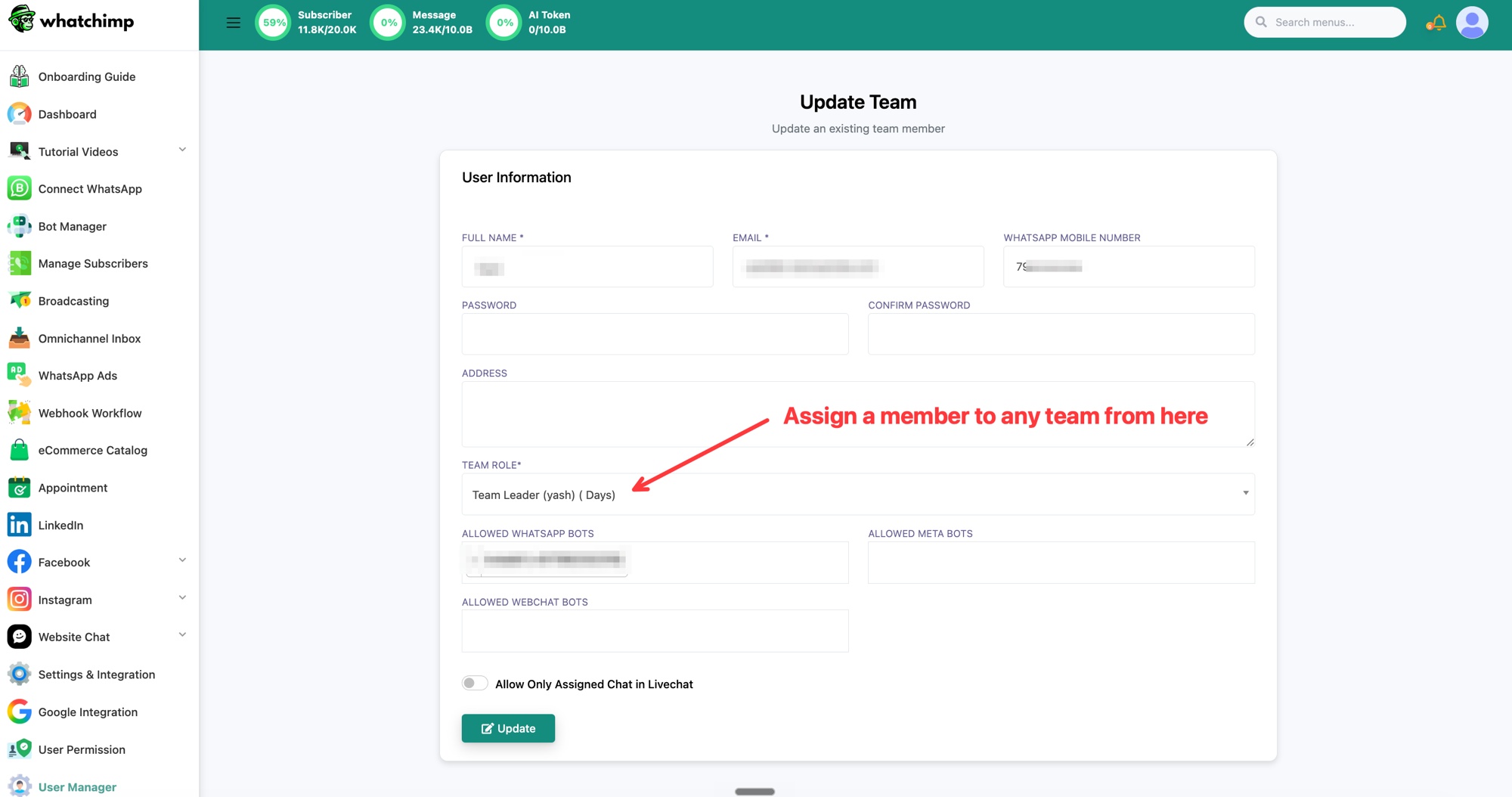 Defina o Team Role para atribuir um membro a uma equipe
Repita para cada agente que deve estar na equipe. Para rodar um round robin, uma equipe precisa de pelo menos dois agentes.
Passo 3: Faça seus agentes definirem a disponibilidade
O round robin só atribui chats aos agentes marcados como disponíveis. Cada agente controla isso no próprio perfil. Compartilhe isto com sua equipe: Como os Agentes Definem sua Disponibilidade.