Round Robin Chat Assignment: Chats Apni Team Ko Auto-Assign Karein
WhatsApp chats automatically apni team mein baant dein taaki har customer ko ek available agent mile. Apni team ek baar set karein, phir chunein ki chats kab hand over hon.
Updated 21 June 2026
Round robin automatically aapke incoming WhatsApp chats ko ek team mein baant deta hai, taaki har customer ko ek available agent mile aur koi ek banda overload na ho. Jab koi chat ek team ko di jaati hai, toh WhatChimp dekhta hai kaun available hai aur use agle free agent ko rotate karke de deta hai.
Yeh page aapka map hai. Bas do hisse hain: apni team ek baar set karein, phir chunein ki chats kab hand over hon. Ise upar se neeche tak follow karein aur aapka round robin chalne lagega.
Poori Tasveer
- Apni team, ek baar set karein. Ek team banayein, apne agents add karein, aur unhe khud ko available mark karne dein.
- Ek trigger chunein. Woh moment chunein jab chat team ko di jaaye: kisi bhi message par, kisi keyword par, ya kisi button tap par.
Setup shared hai, toh ek baar ho jaane ke baad aap jitne chahe utne triggers add kar sakte hain.
Part 1: Apni Team Set Karein (yeh ek baar karein)
1. Ek team banayein aur apne agents add karein. WhatChimp mein ek "team" ek User Permission role hai (jaise "Sales Team" ya "Support Agent"), aur aapke agents usme members hote hain.
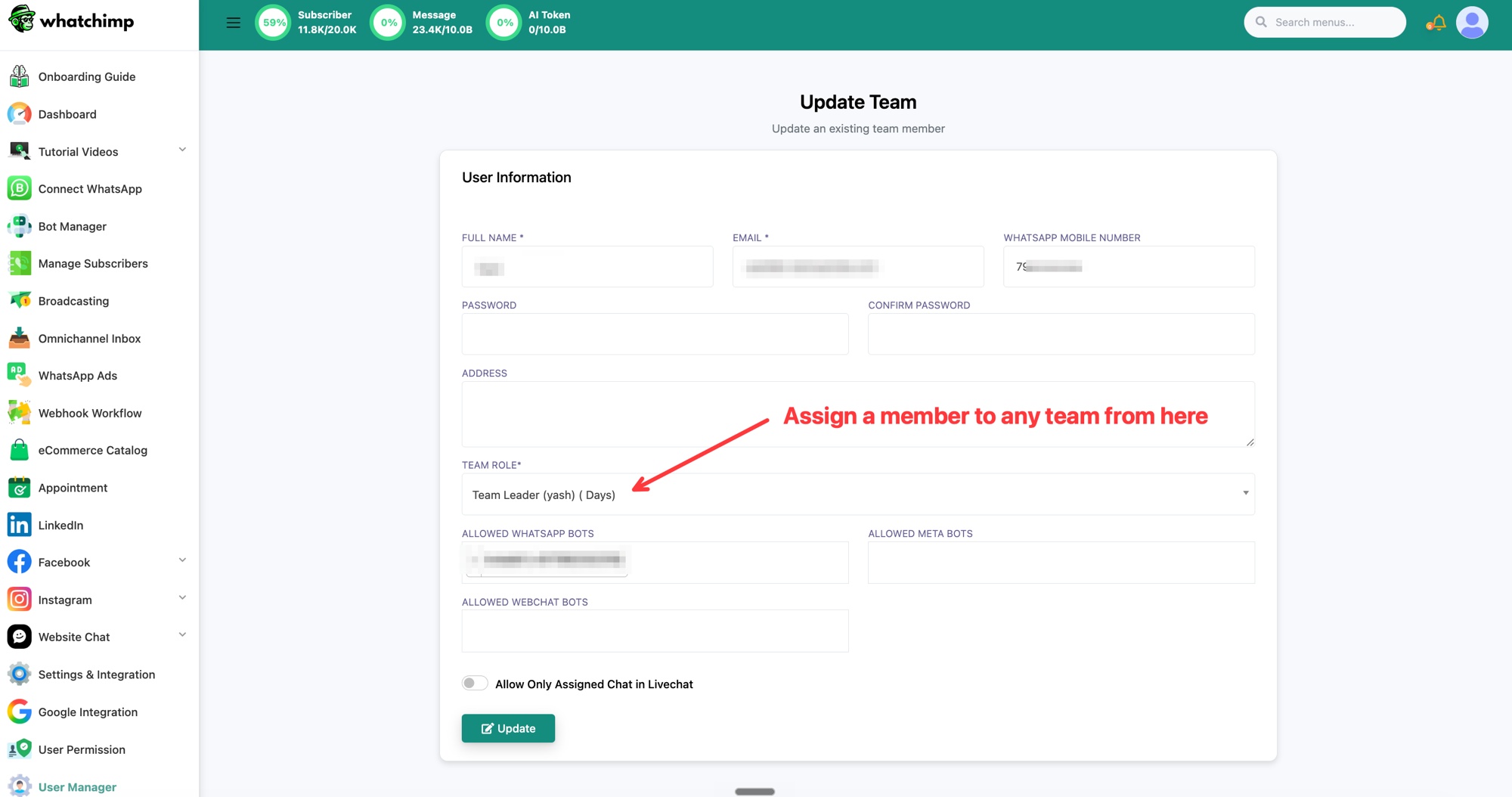 Team Role set karke ek agent ko team mein add karein
Poore steps: Team Banayein Aur Apne Agents Add Karein
2. Apne agents se unki availability set karwayein. Round robin hamesha sirf us agent ko chat assign karta hai jo available marked ho, toh har agent ise apni profile se on karta hai.
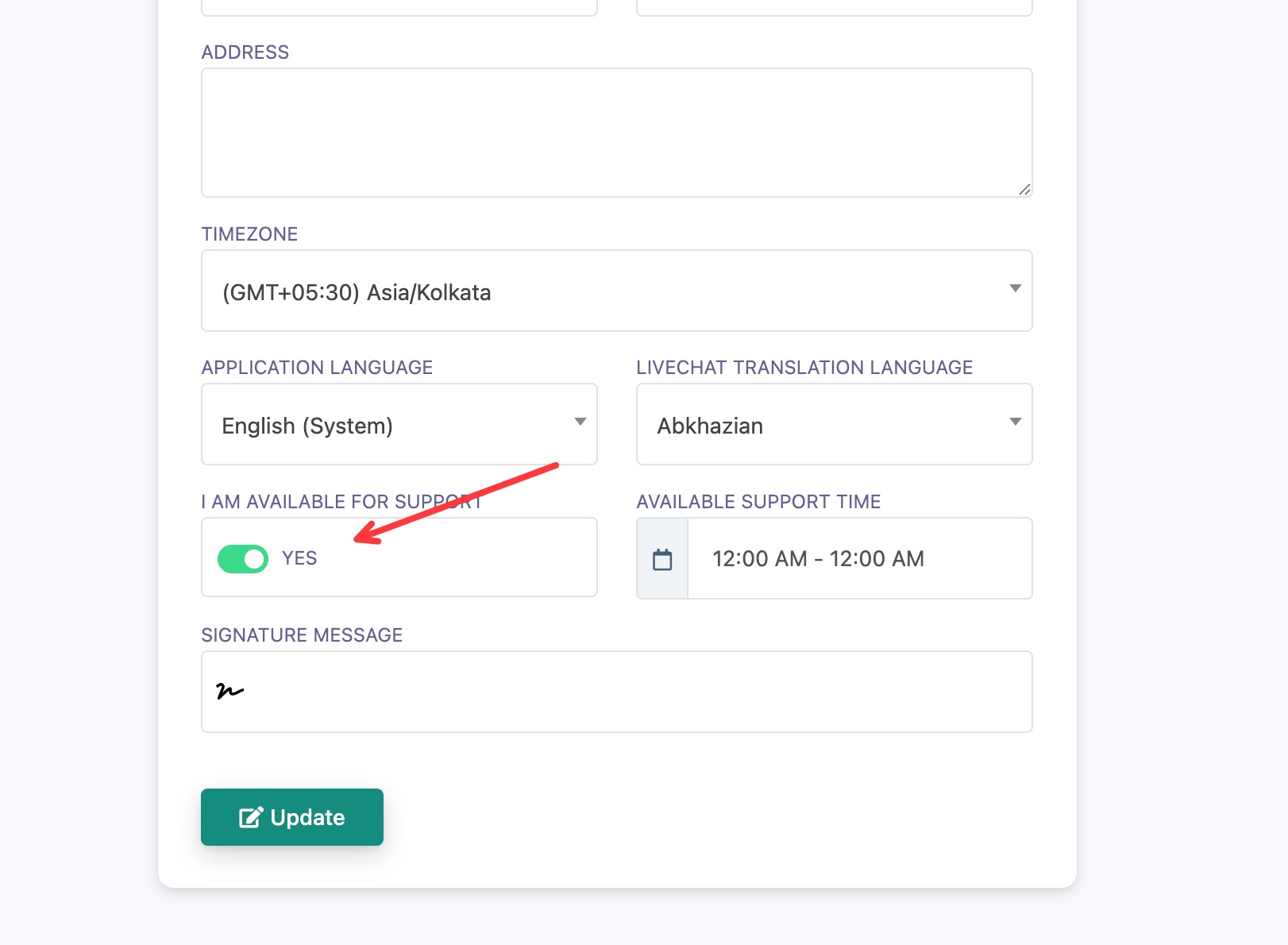 Agents khud ko chats receive karne ke liye available mark karte hain
Poore steps: Agents Apni Availability Kaise Set Karein
3. Optional: chunein ki har agent kya dekhe. Har agent ko sirf apne assigned chats tak seemit kiya ja sakta hai, ya use poore inbox ko browse karne diya ja sakta hai.
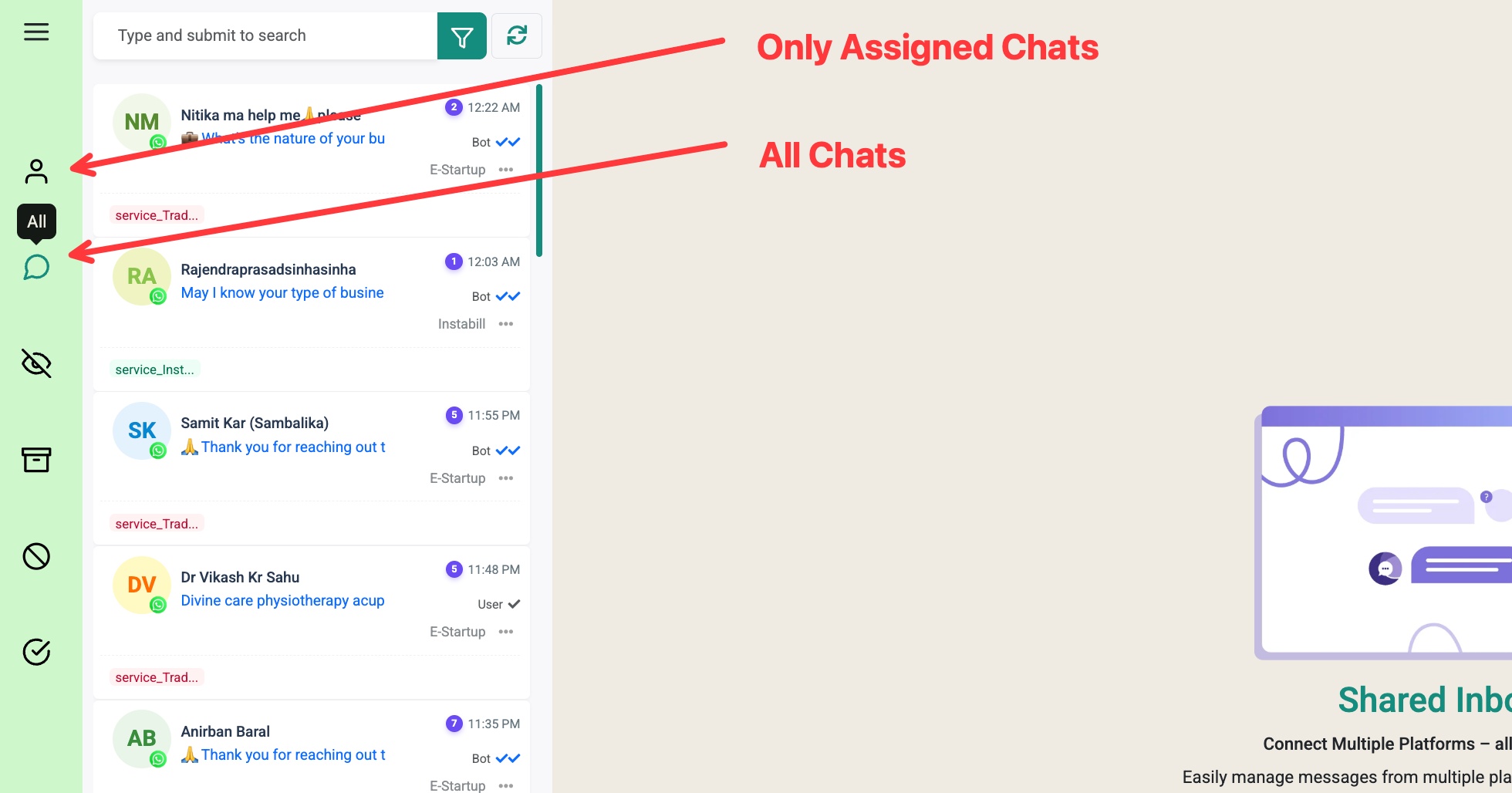 Chunein ki agents sirf assigned chats dekhein ya saare chats
Poore steps: Control Karein Ki Har Agent Kaunse Chats Dekh Sakta Hai
Part 2: Apna Trigger Chunein
Trigger woh moment hai jab chat aapki team ko di jaati hai. Woh chunein jo isse match kare ki aapke customers aap tak kaise pahunchte hain. Har ek ek chhoti, screenshot-by-screenshot guide se link karta hai.
- Kisi bhi message par (No Match Reply): har incoming message ko ek team ko assign karein. Ek general support ya sales number ke liye best. Dekhein Round Robin On Any Message.
- Kisi keyword par: intent ke hisaab se route karein, jaise "sales" ko apni Sales team ko aur "support" ko apni Support team ko. Dekhein Round Robin On A Keyword.
- Kisi button tap par: ek menu dikhayein aur customers ko apna department khud chunne dein. Dekhein Round Robin On A Button Click.
Woh Ek Step Jo Har Trigger Mein Same Hai
Aap koi bhi trigger chunein, assignment khud hamesha wahi ek single step hota hai flow ke Automation Actions ke andar: Assign Conversation to a group set karein aur apna Team Role chunein. "group" aapki team hai, aur ek group ko assign karna hi ise round robin banata hai.
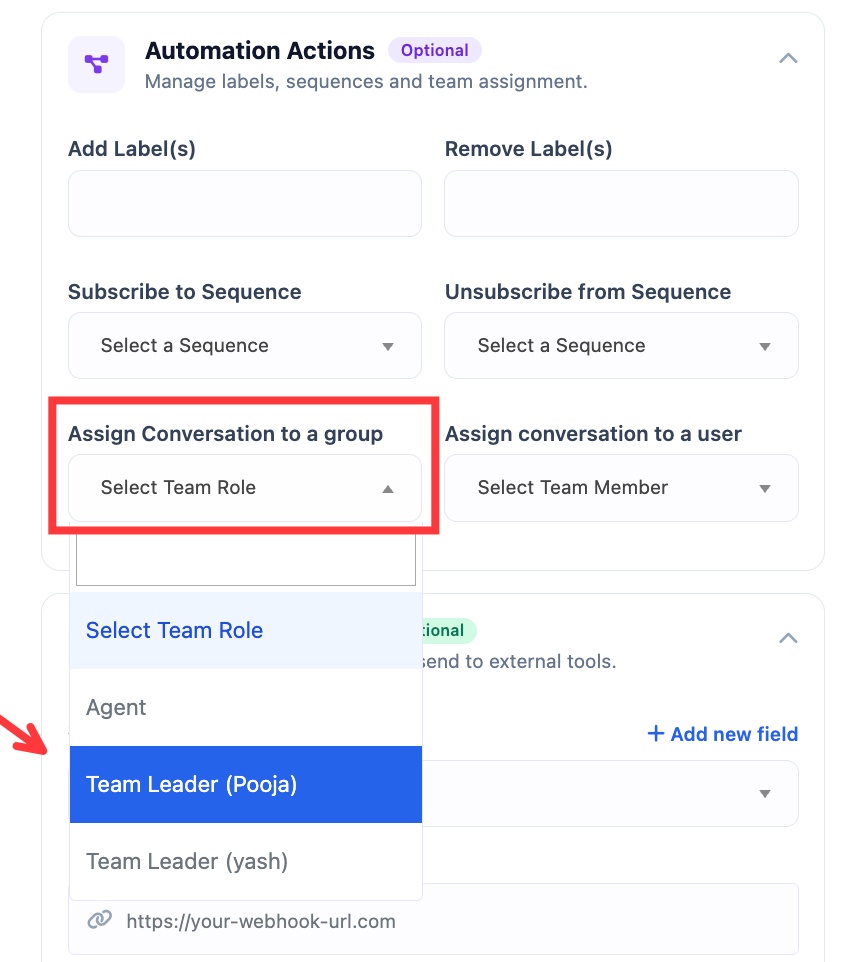 Assign Conversation to a group chat ko team mein rotate karta hai
Rotate karne ke bajaye ek specific person ko chat bhejne ke liye, Assign conversation to a user use karein.
Kahan Se Shuru Karein
- Naye hain? Team Banayein Aur Apne Agents Add Karein se shuru karein, phir Agents Apni Availability Kaise Set Karein.
- Team pehle se set hai? Seedhe apne trigger par jaayein: kisi bhi message, kisi keyword, ya kisi button tap.