Round Robin On A Keyword
Customer jo keyword bhejta hai uske hisaab se use sahi team ko route karein, phir chat ko ek available agent ko round-robin karein.
Updated 21 June 2026
Ise tab use karein jab ek specific keyword ko customer ko ek specific team ko bhejna ho. Jaise, "sales" aapki Sales team ko jaata hai aur "support" aapki Support team ko. Har keyword ko ek alag team ko route kiya ja sakta hai, taaki sahi department hamesha pick up kare.
Ek keyword woh trigger hai jo ek chatbot flow shuru karta hai, toh yeh sabse pehli cheez hai jo bot check karta hai. Aap team assignment usi starting point par add karte hain.
Shuru karne se pehle: pehle apni team aur agents set karein. Dekhein Team Banayein Aur Apne Agents Add Karein.
Step 1: Bot Manager Kholein
Left sidebar mein Bot Manager par click karein. Bots list se apna bot select karein, phir Bot Reply kholein. Aapko apne bot ke replies ki list dikhegi.
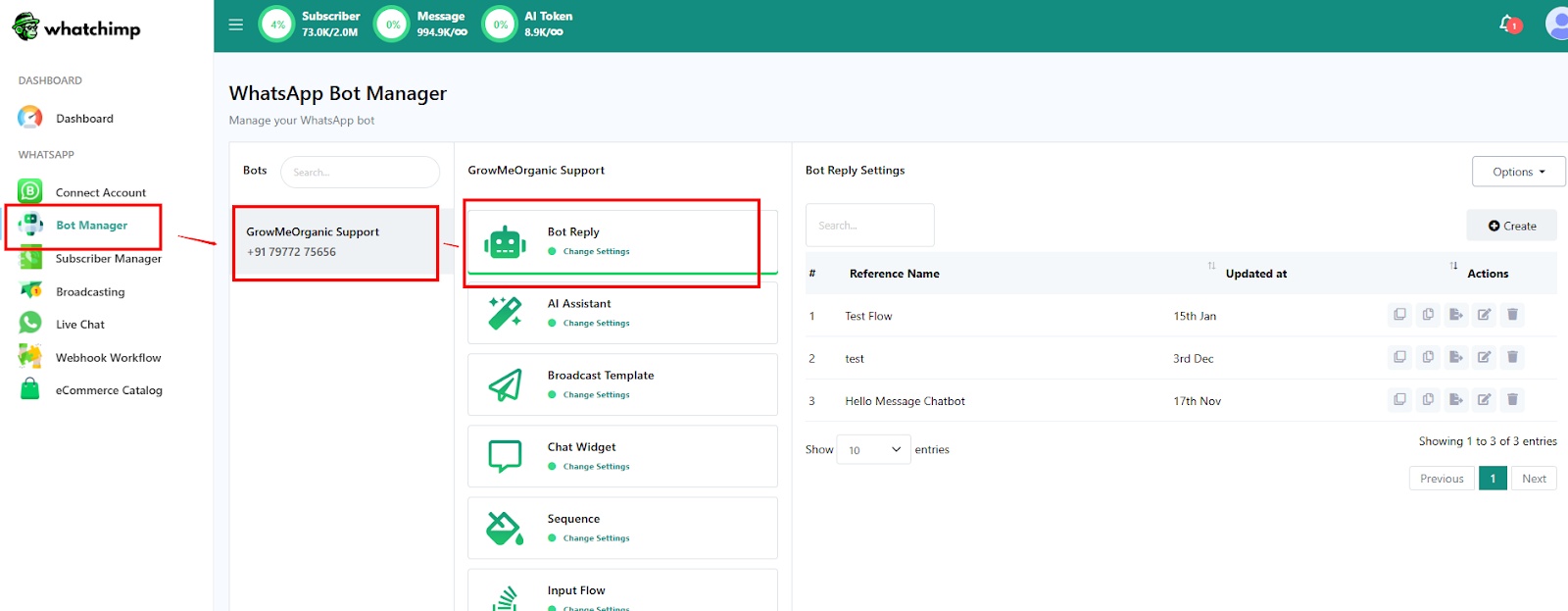 Bot Manager kholein, apna bot chunein, aur Bot Reply kholein
Step 2: Ek Naya Reply Banayein
Ek naya bot reply shuru karne ke liye Create par click karein.
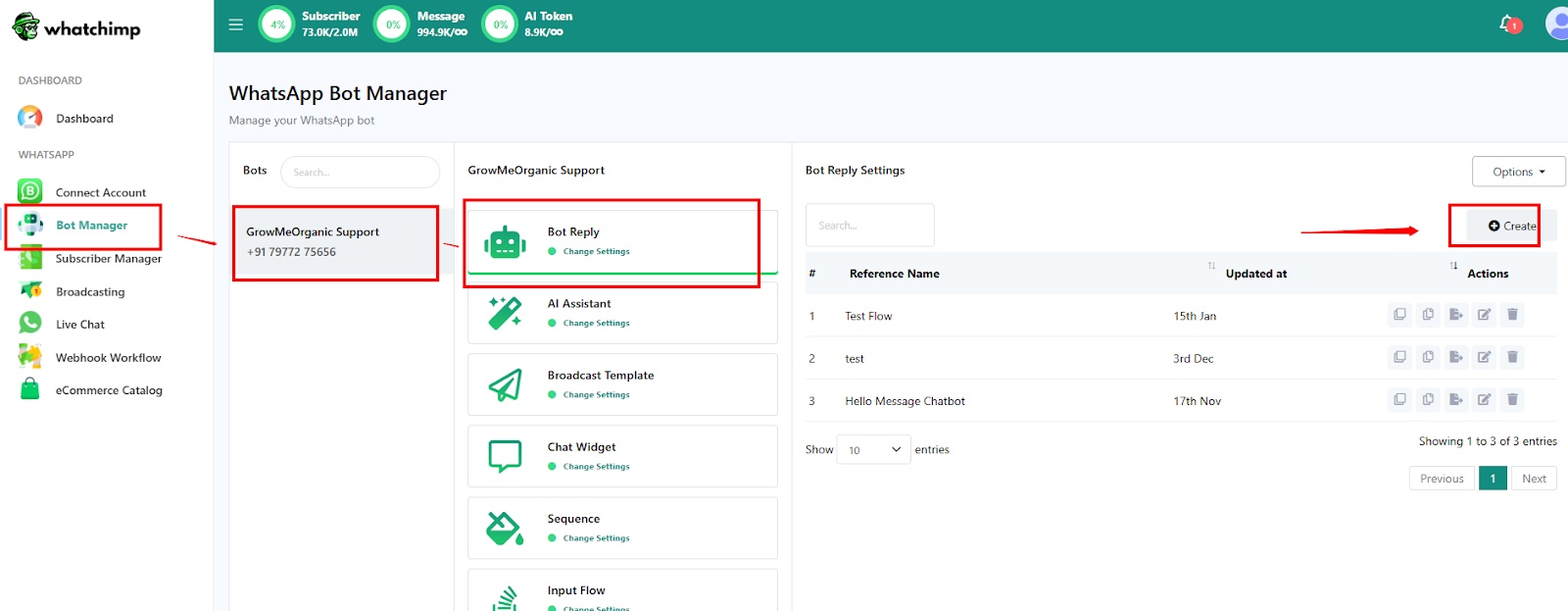 Naya reply add karne ke liye Create par click karein
Step 3: Start Bot Flow Block Kholein
Visual Flow Builder ek Start Bot Flow block ke saath khulta hai. Use configure karne ke liye block par click karein.
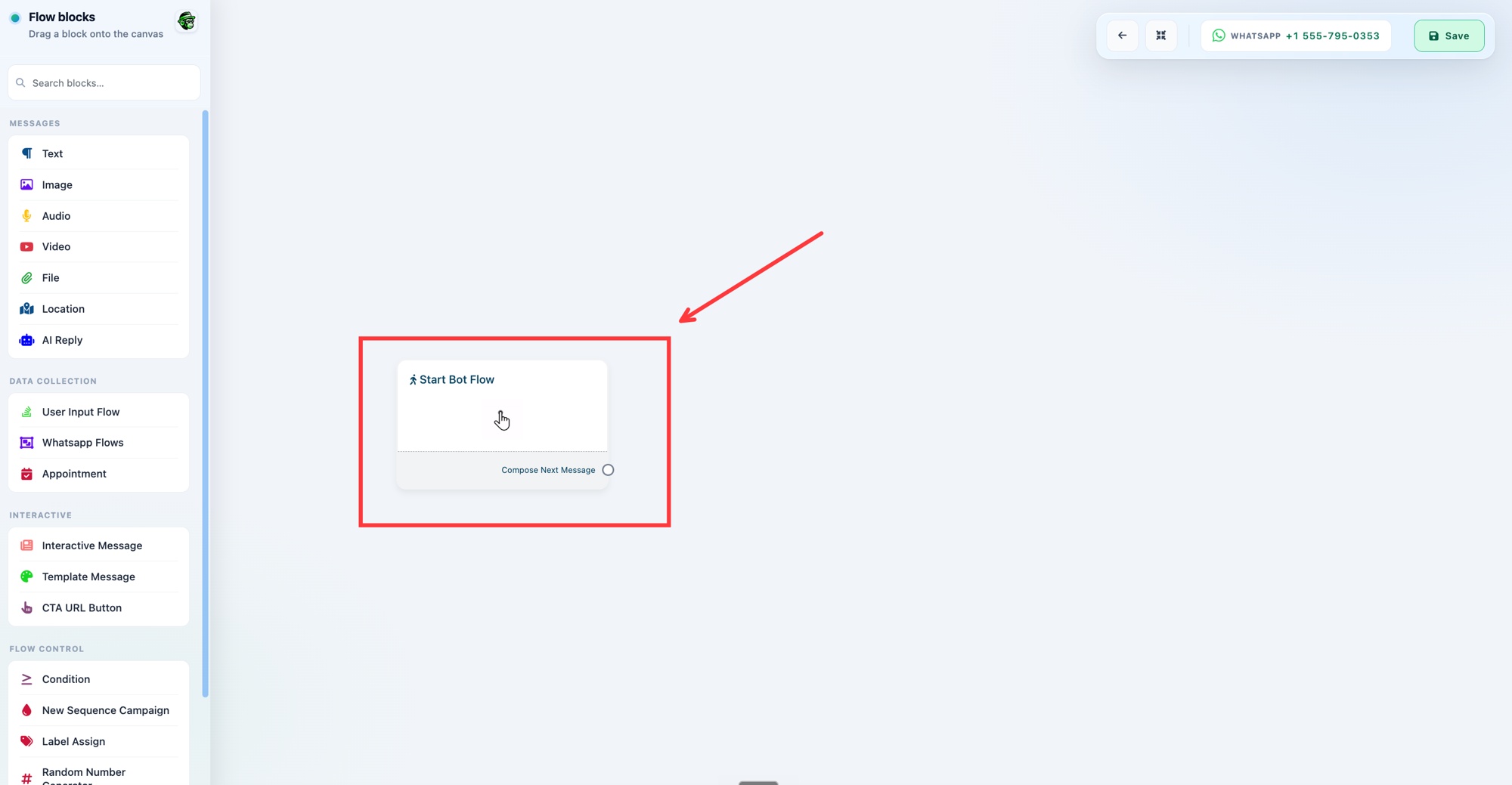 Apni settings kholne ke liye Start Bot Flow block par click karein
Step 4: Keyword Set Karein Aur Ek Team Assign Karein
Configure Reference panel mein:
- Trigger Keywords ke neeche, woh keyword(s) daalein jo is flow ko shuru karein, jaise "sales".
- Ek Keyword matching type chunein: Exact keyword match, ya milte-julte keywords match karne ke liye String match.
- Use ek Title dein.
- Automation Actions expand karein aur Assign Conversation to a group dhoondhein.
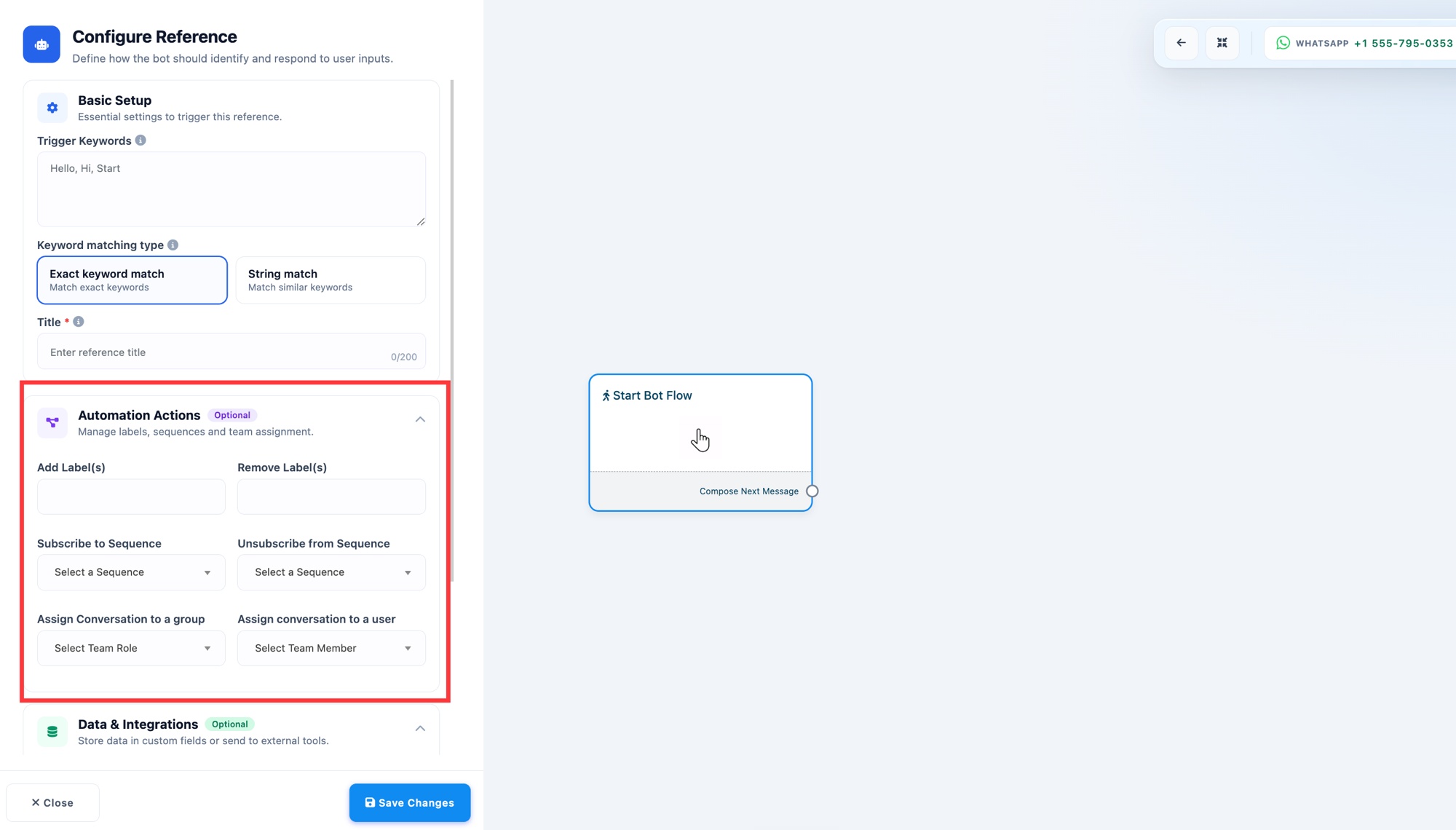 Trigger keyword set karein, phir Automation Actions kholein
Assign Conversation to a group dropdown kholein aur woh Team Role chunein jise is keyword ko handle karna chahiye.
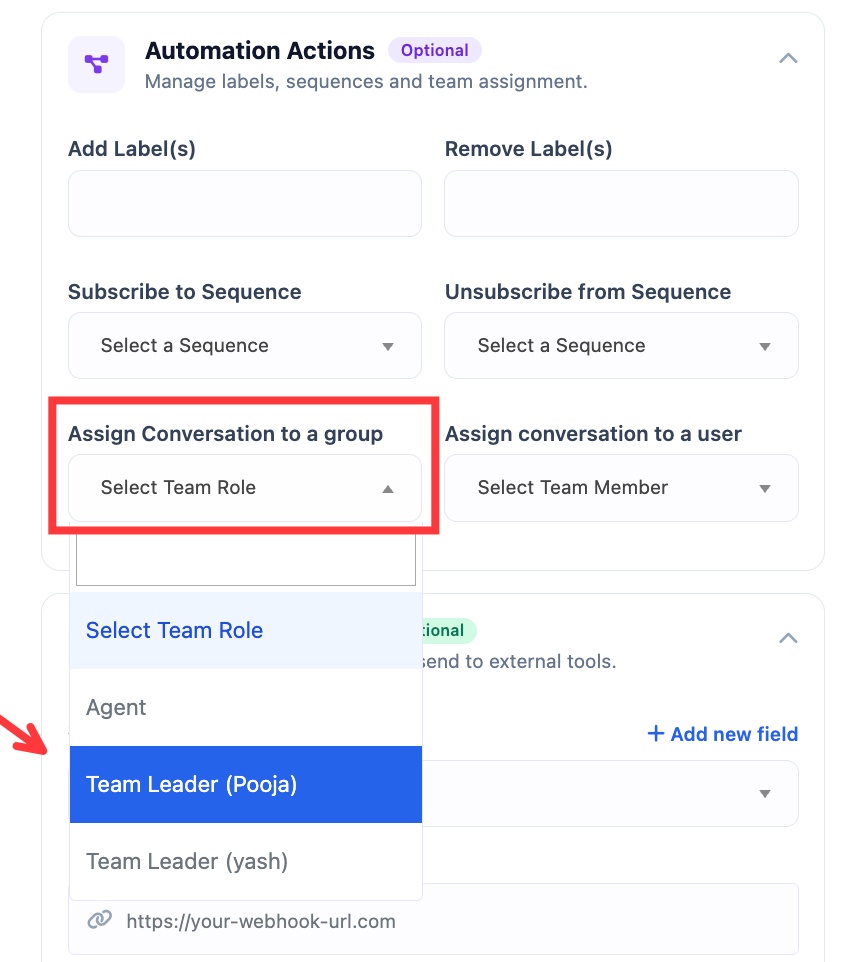 Assign Conversation to a group dropdown se Team Role chunein
Ek group ko assign karna hi ise round robin banata hai: WhatChimp chat ko us team ke ek available agent ko rotate karta hai. Keyword ko iske bajaye ek specific person ko bhejne ke liye, Assign conversation to a user use karein.
Step 5: Save
Save Changes par click karein, phir flow save karne ke liye upar daayein Save par click karein.
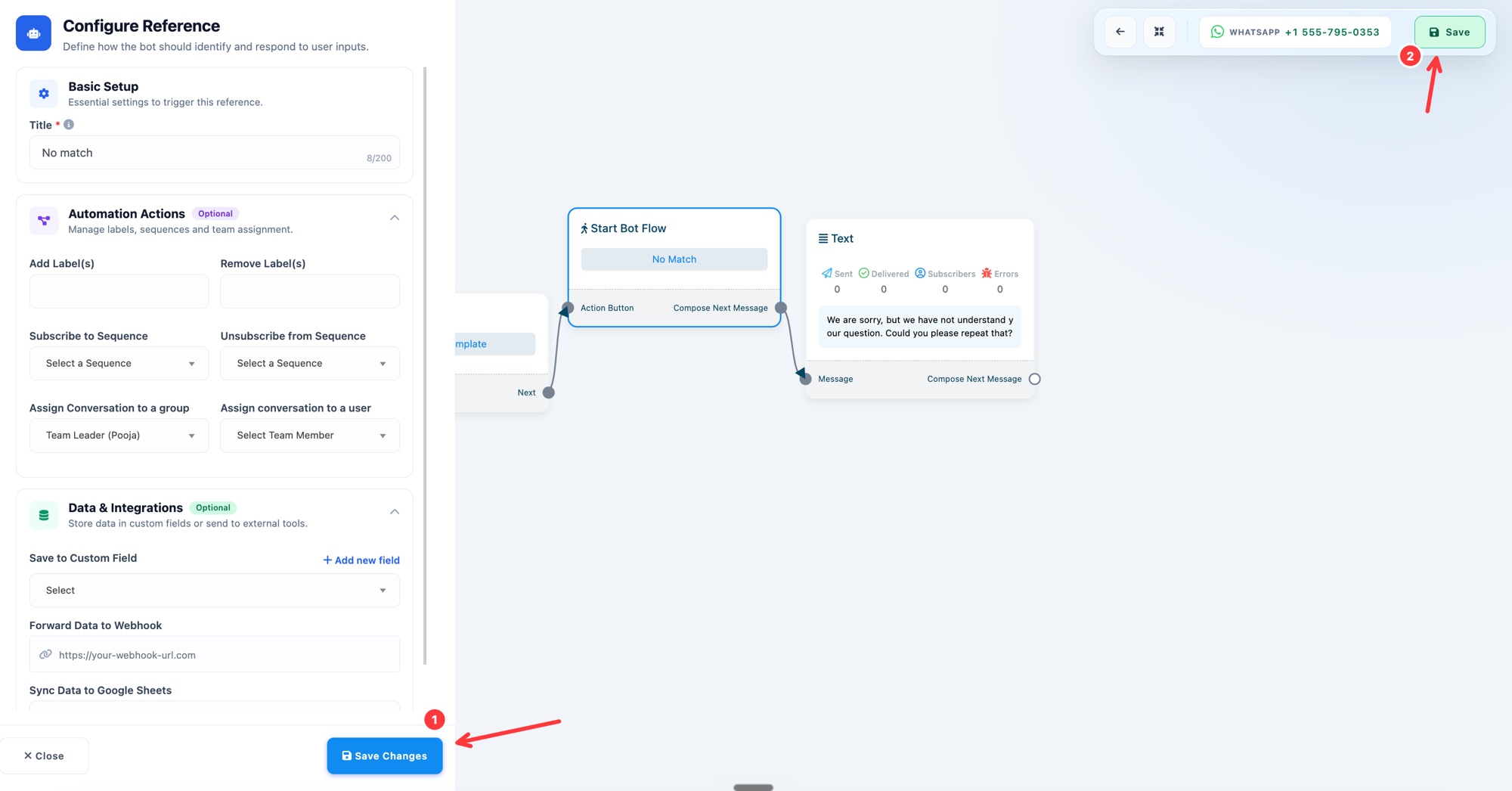 Save Changes, phir flow Save karein
Har keyword ke liye ek reply set up karein taaki har intent apni team ko route ho, jaise "sales" ko ek "Sales Agent" role ko aur "support" ko ek "Support Agent" role ko.