Comment Faire en Sorte qu'un Chatbot Réponde à N'importe Quelle Keyword (Pas Seulement Celles que Vous Avez Définies)
Vous voulez un chatbot qui réponde à n'importe quel message, pas seulement aux keywords exactes ? Configurez une réponse catch-all pour que chaque message du client reçoive une réponse.
Updated 25 September 2026
Vous avez configuré un chatbot basé sur des keywords, il se déclenche donc quand quelqu'un tape un mot exact comme "prix" ou "support". Cela fonctionne bien, jusqu'à ce qu'un client tape quelque chose que vous n'aviez pas prévu et ne reçoive aucune réponse. Et si vous vouliez un chatbot qui réponde à n'importe quel message, quels que soient les mots utilisés par le client ?
Ce guide vous montre comment configurer un bot catch-all qui se déclenche sur n'importe quelle keyword, pour que chaque message du client reçoive une réponse.
Pourquoi un chatbot uniquement à keywords laisse des trous
Un chatbot à keywords est précis. Il ne se déclenche que lorsque le message entrant correspond à l'une des keywords que vous avez configurées. Cette précision est utile, mais elle signifie aussi que tout autre message, chaque faute de frappe, salutation ou question que vous n'aviez pas anticipée, reste sans réponse.
Pour beaucoup de cas d'usage, vous voulez l'inverse : un seul chatbot qui répond à tout.
Le catch-all qui se déclenche sur n'importe quelle keyword
WhatChimp dispose d'une réponse catch-all intégrée précisément pour cela. Elle se déclenche sur chaque message qui ne correspond à aucune de vos keywords spécifiques, donc en pratique elle se déclenche sur n'importe quelle keyword. Dans l'app, cette option s'appelle No Match Reply. Voyez-la comme votre chatbot "n'importe quelle keyword" ou par défaut.
Elle fonctionne avec vos bots à keywords, elle ne les remplace pas :
- Si un message correspond à une keyword spécifique, ce bot de keyword se déclenche.
- S'il ne correspond à rien, votre catch-all se déclenche.
Vous gardez ainsi vos bots à keywords précis tout en garantissant que chaque autre message reçoit une réponse.
Étape 1 : Créez votre réponse catch-all
D'abord, concevez le message que ce bot enverra.
- Ouvrez Bot Manager depuis la barre latérale gauche.
- Cliquez sur Actions sur votre bot WhatsApp, puis sélectionnez No Match Reply Template pour ouvrir le Visual Flow Builder.
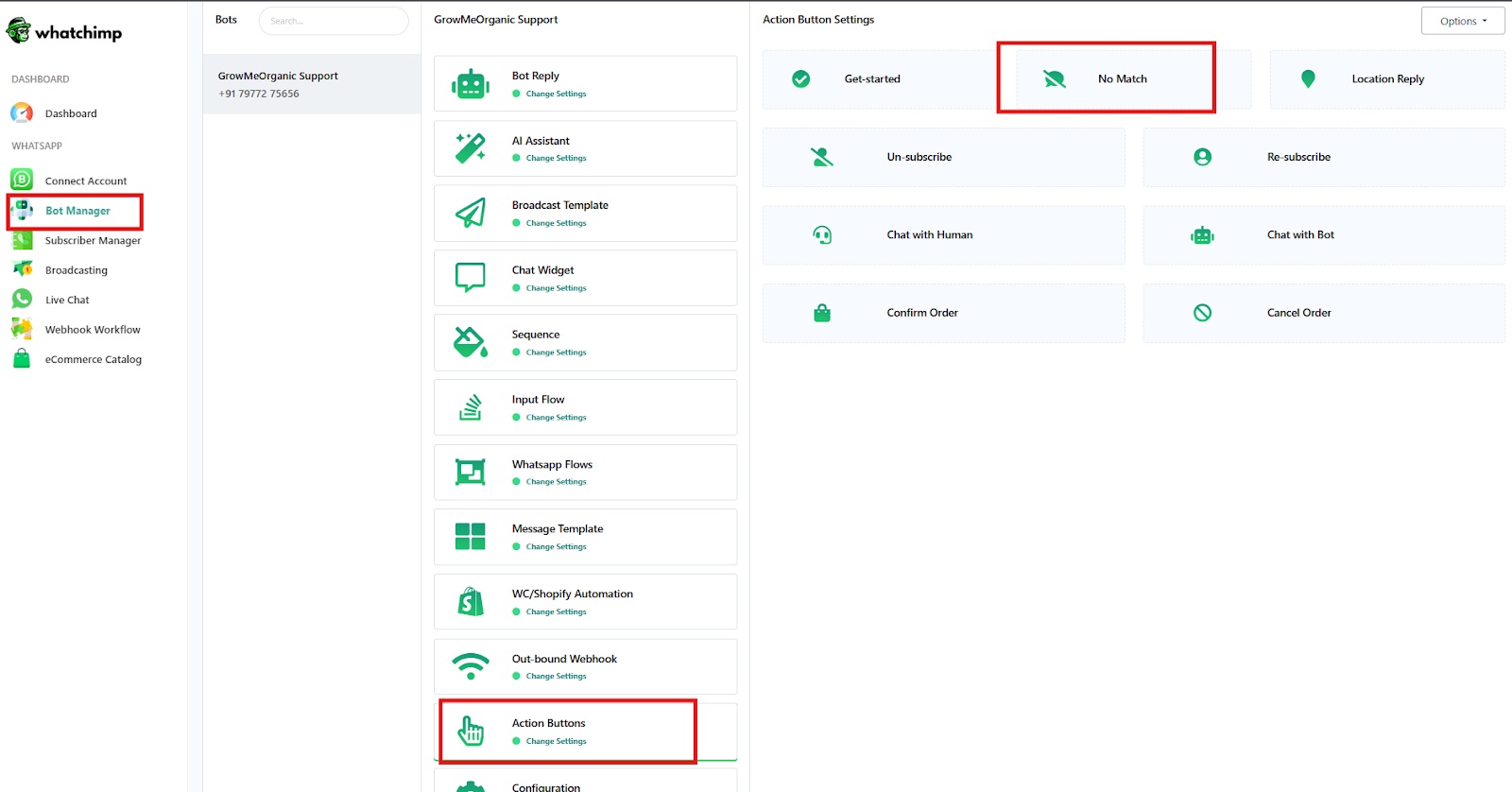 Ouvrez la réponse catch-all depuis le menu Actions du bot
- Ajoutez votre réponse : texte, images, boutons ou quick replies. Un bon catch-all dirige le client vers quelque chose d'utile, comme un menu ou un agent humain.
- Cliquez sur Save.
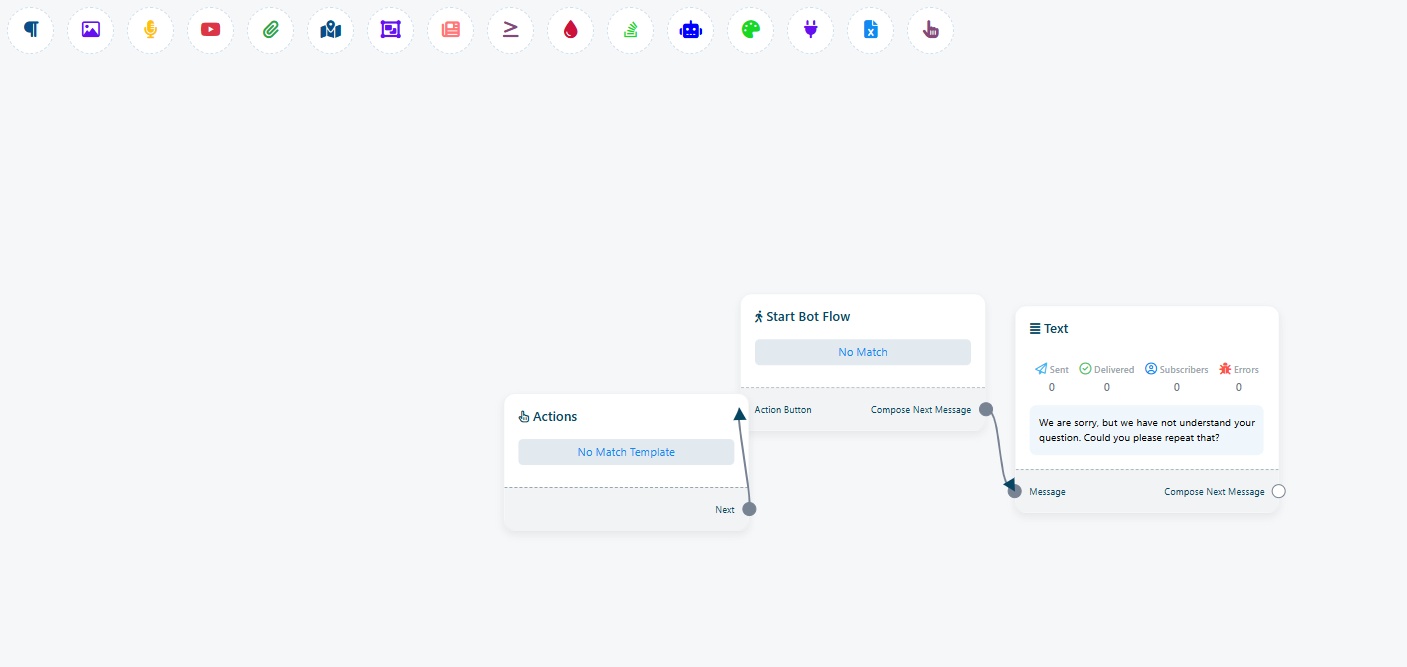 Créez le message catch-all dans le Visual Flow Builder
Étape 2 : Activez-le et choisissez sa fréquence
Activez maintenant le catch-all. Les réglages se trouvent dans la Configuration de votre bot, qui s'ouvre depuis l'icône de réglages à côté du bot.
- Dans la liste Bots, cliquez sur le bot que vous voulez modifier.
- Cliquez sur l'icône de réglages (engrenage) à côté du nom du bot pour ouvrir sa Configuration.
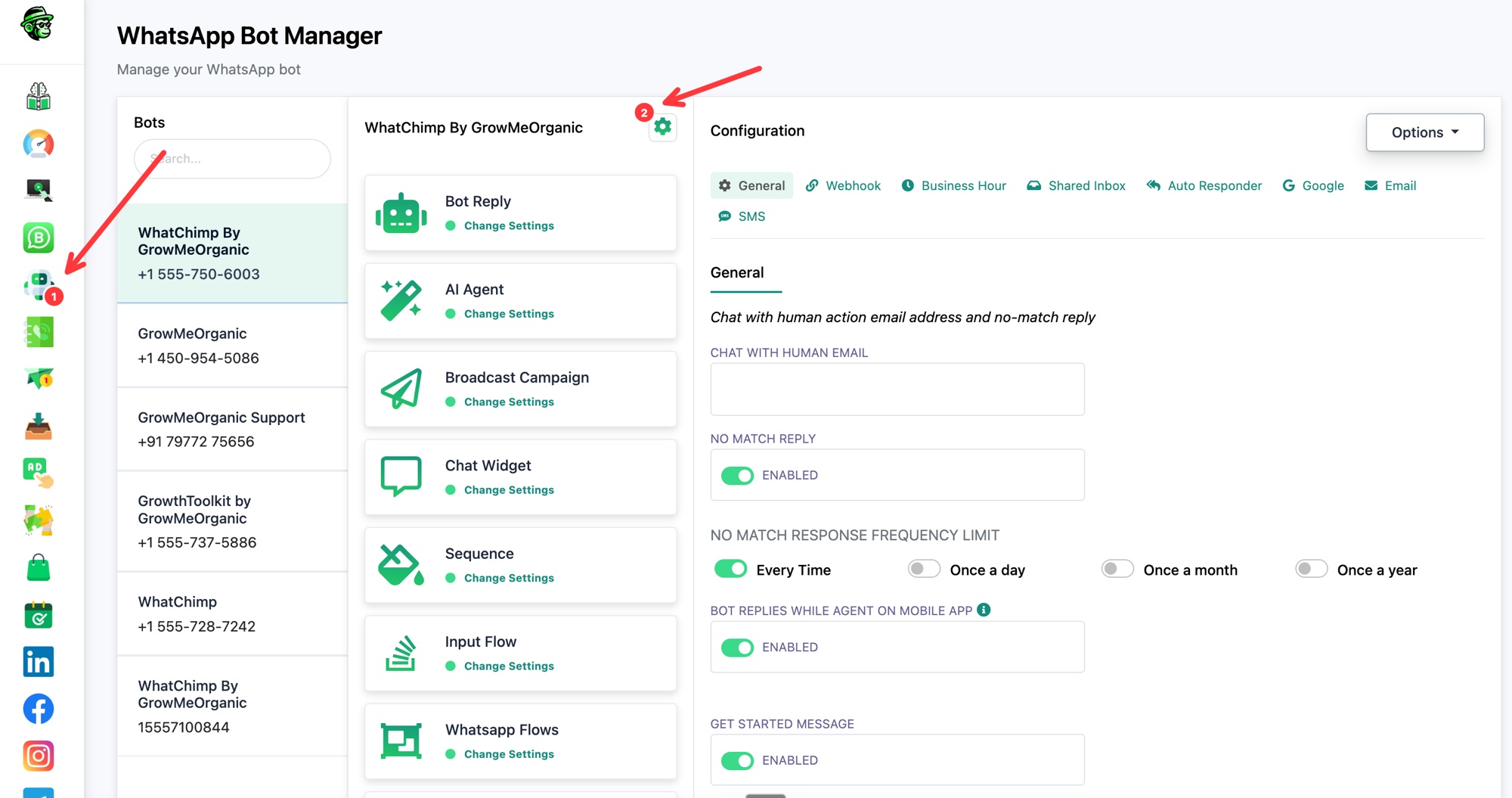
- Dans l'onglet General, trouvez No Match Reply et activez-le.
- Dans No Match Response Frequency Limit, choisissez sa fréquence de déclenchement. Pour un bot qui répond vraiment à chaque message, choisissez Every Time. Les autres options (Once a day, Once a month, Once a year) le limitent à une réponse catch-all par subscriber dans cette fenêtre.
- Cliquez sur Save Settings.
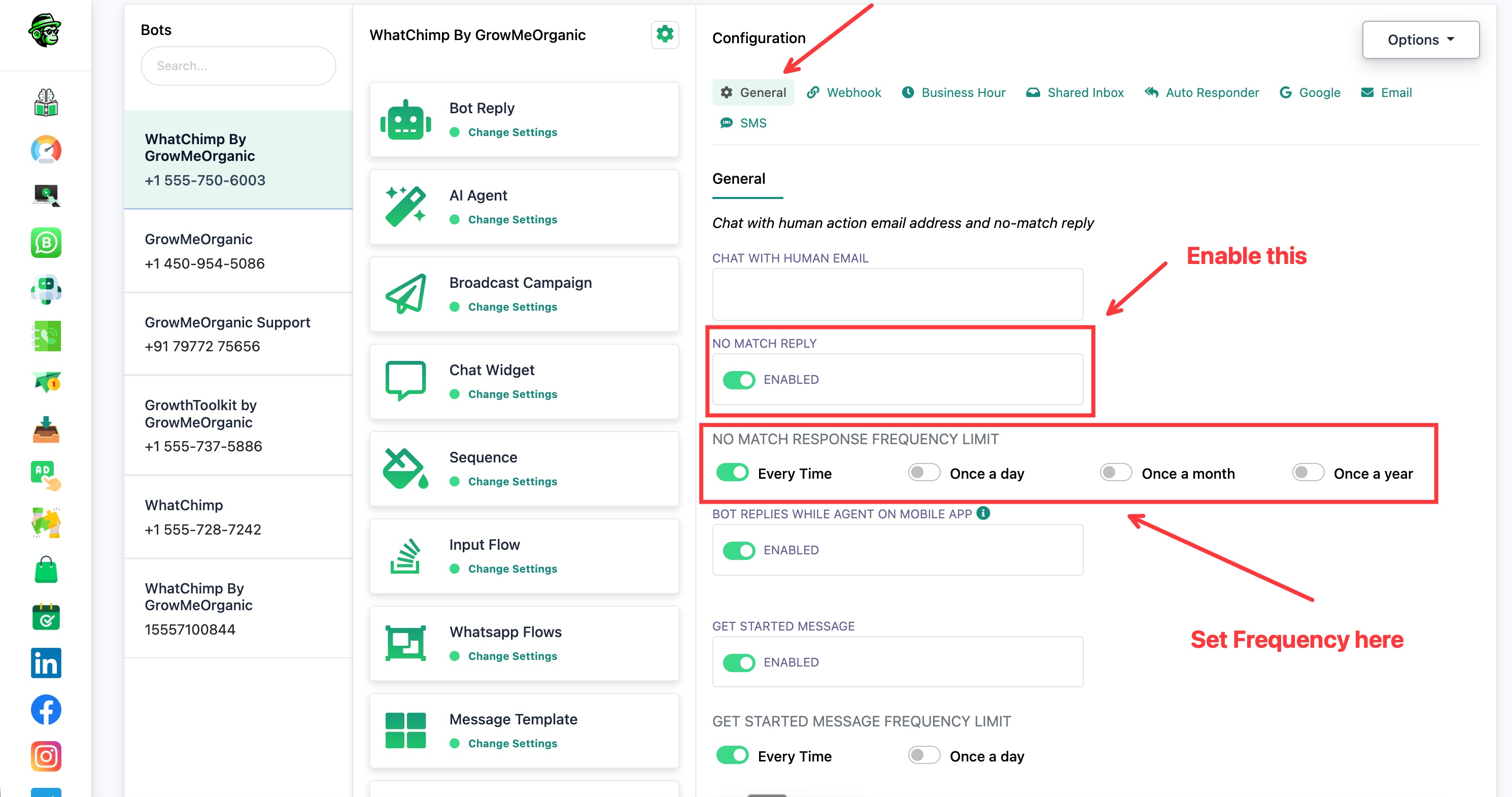 Activez la réponse catch-all et réglez sa fréquence
Votre chatbot se déclenche maintenant sur n'importe quelle keyword. Tout message qui ne correspond à aucune keyword spécifique reçoit votre réponse catch-all.
Conseils
- Réglez la fréquence sur Every Time si vous voulez un vrai bot qui "répond à tout". Les fréquences plus basses sont préférables quand le catch-all n'est qu'un rappel occasionnel.
- Gardez le catch-all utile, pas une impasse. Proposez un menu, un lien ou un moyen de joindre une personne.
- Cela ne remplace jamais vos bots à keywords. Il ne capte que les messages qu'ils manquent, vous pouvez donc utiliser les deux ensemble.