Intégration API HTTP Externe dans Bot Flow
Intégration API HTTP Externe dans Bot Flow
Updated 25 September 2026
L'API HTTP de WhatChimp permet à votre chatbot de se connecter à n'importe quel service externe—votre CRM, boutique eCommerce, passerelle de paiement ou toute API publique. Votre chatbot effectue un appel API, reçoit des données en retour, les enregistre dans des champs personnalisés et les utilise dans des messages—le tout automatiquement dans une conversation.
Video: https://www.youtube.com/watch?v=5sZkZb7kepI
Étape 1 : Créer une Connexion API
Accédez à Integration → HTTP API et cliquez sur Create.
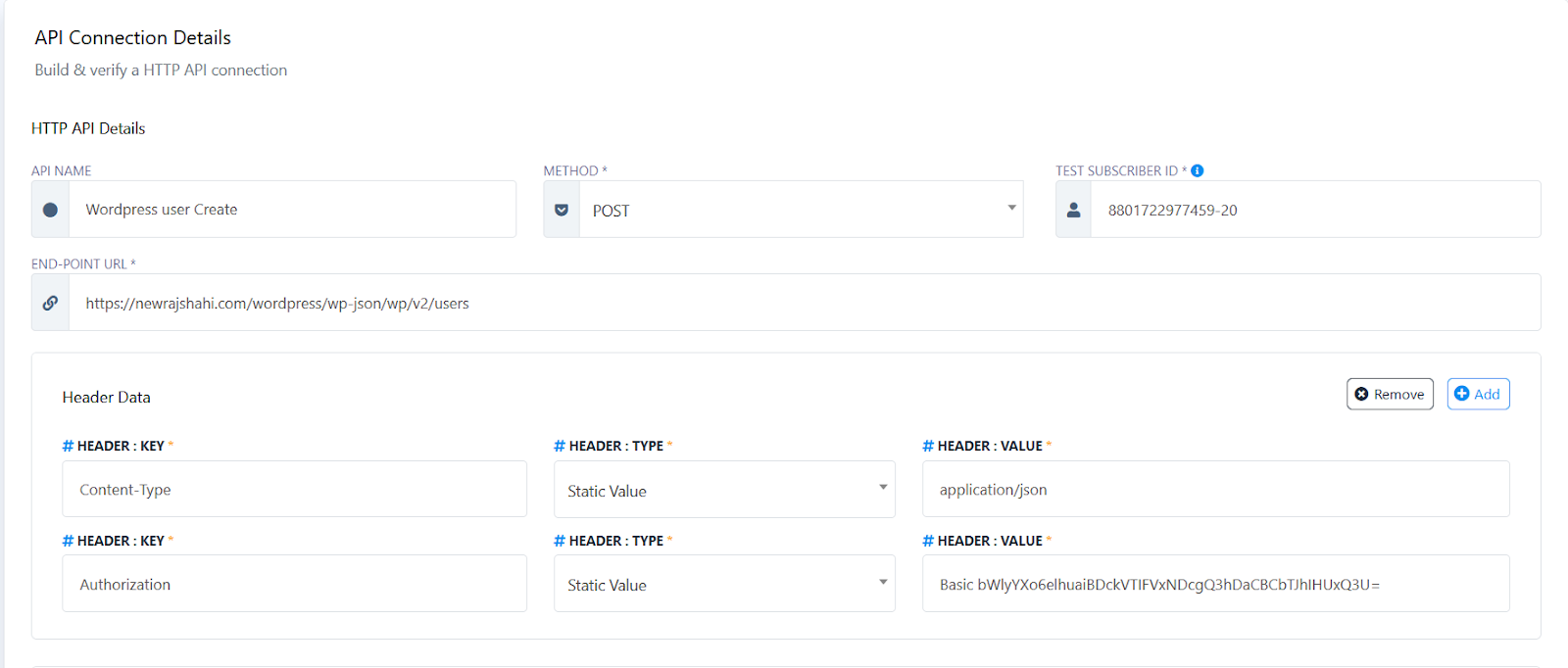
API Name — Donnez-lui un nom reconnaissable (par exemple, "Fetch Order Status").
Method — GET pour récupérer des données, POST pour envoyer des données. Consultez la documentation de l'API du service externe.
Endpoint URL — L'URL de l'API. Utilisez le sélecteur de variables pour insérer des données d'abonné—par exemple, https://example.com/api/orders?email={{email}} extrait l'e-mail du profil de l'abonné.
Test Subscriber ID — N'importe quel ID d'abonné du Subscriber Manager, utilisé pour tester la connexion avec des données réelles.
Headers — Ajoutez Content-Type: application/json et tous les en-têtes d'authentification (par exemple, Authorization: Bearer your-api-key) si l'API les requiert.
Body Data (POST uniquement) — Ajoutez les champs que l'API attend. Choisissez des valeurs statiques ou dynamiques, et sélectionnez le format : JSON, Form Data ou X-WWW-FORM-URLENCODED.
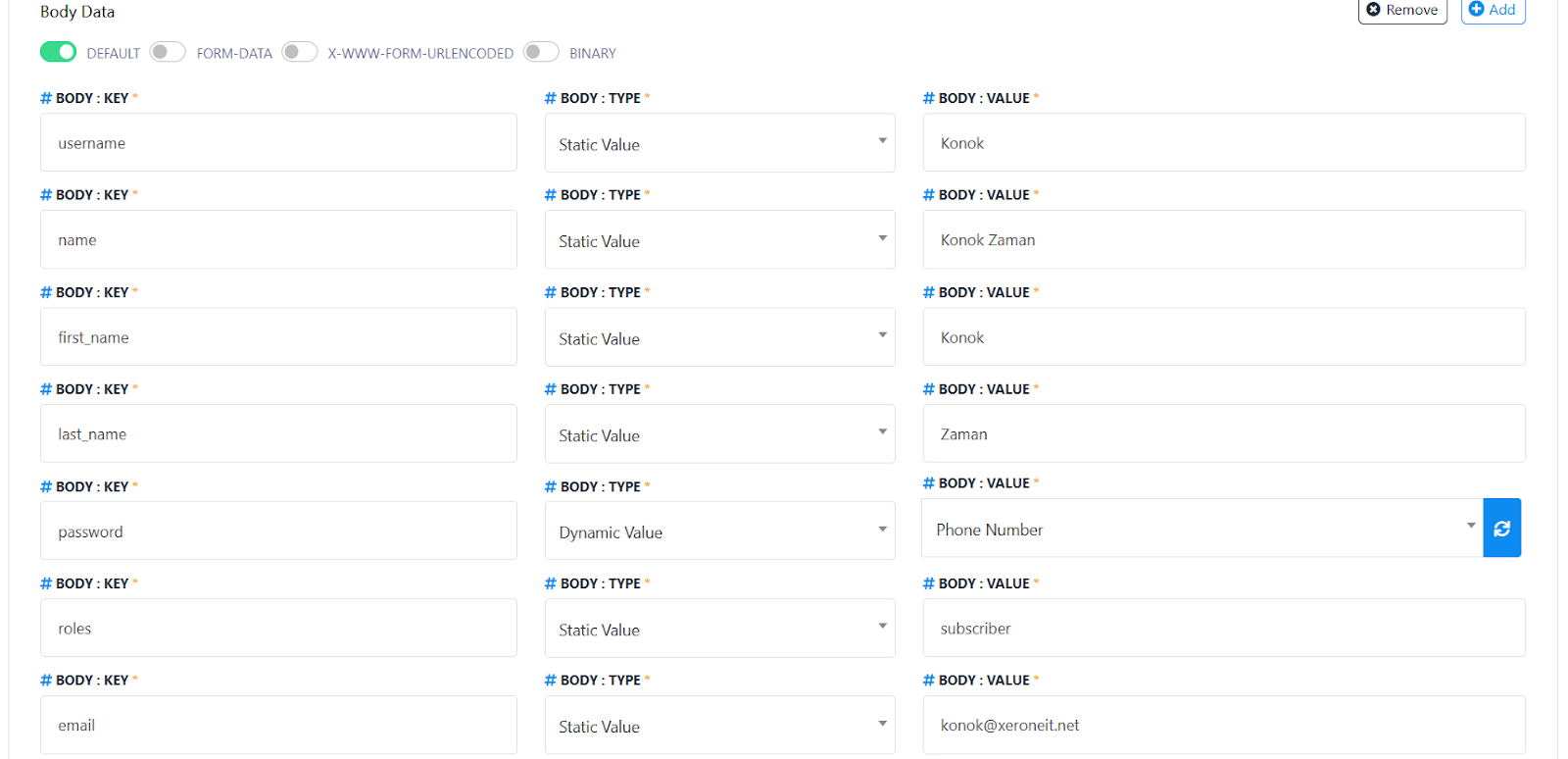
Étape 2 : Vérifier et Enregistrer dans des Champs Personnalisés
Cliquez sur Verify Connection pour tester. WhatChimp affiche la réponse JSON de l'API.
Mappez la réponse aux champs personnalisés—choisissez quelle valeur de la réponse API est enregistrée dans quel champ personnalisé de l'abonné. Par exemple, si l'API renvoie {"status": "shipped"}, mappez status à votre champ personnalisé "order_status". Maintenant ces données sont sur le profil de l'abonné et disponibles dans n'importe quel message ou flux de bot.
Cliquez sur Save API.
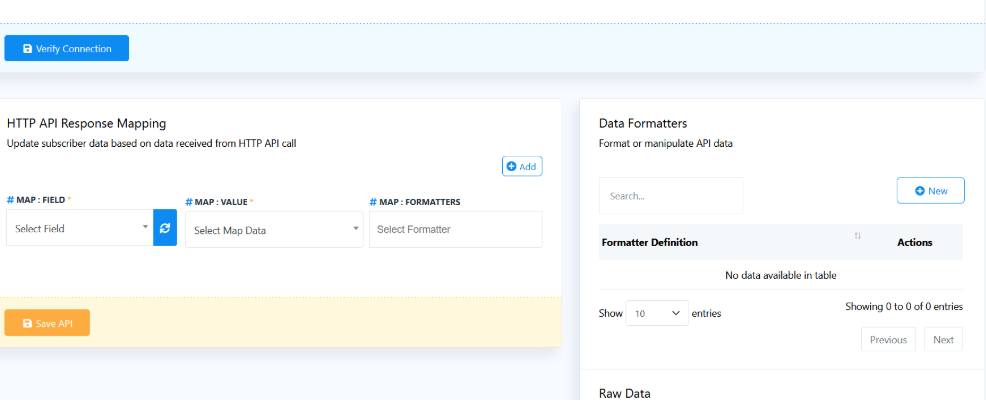
Conseil : Créez d'abord des champs personnalisés dans Subscriber Manager pour qu'ils apparaissent dans le menu déroulant de mappage.
Étape 3 : Utilisez-le dans un Bot Flow
Accédez à Bot Manager → Bot Reply et ajoutez un composant HTTP API à votre flux de chatbot. Sélectionnez votre API enregistrée dans le menu déroulant (cliquez sur Refresh si elle est nouvelle).
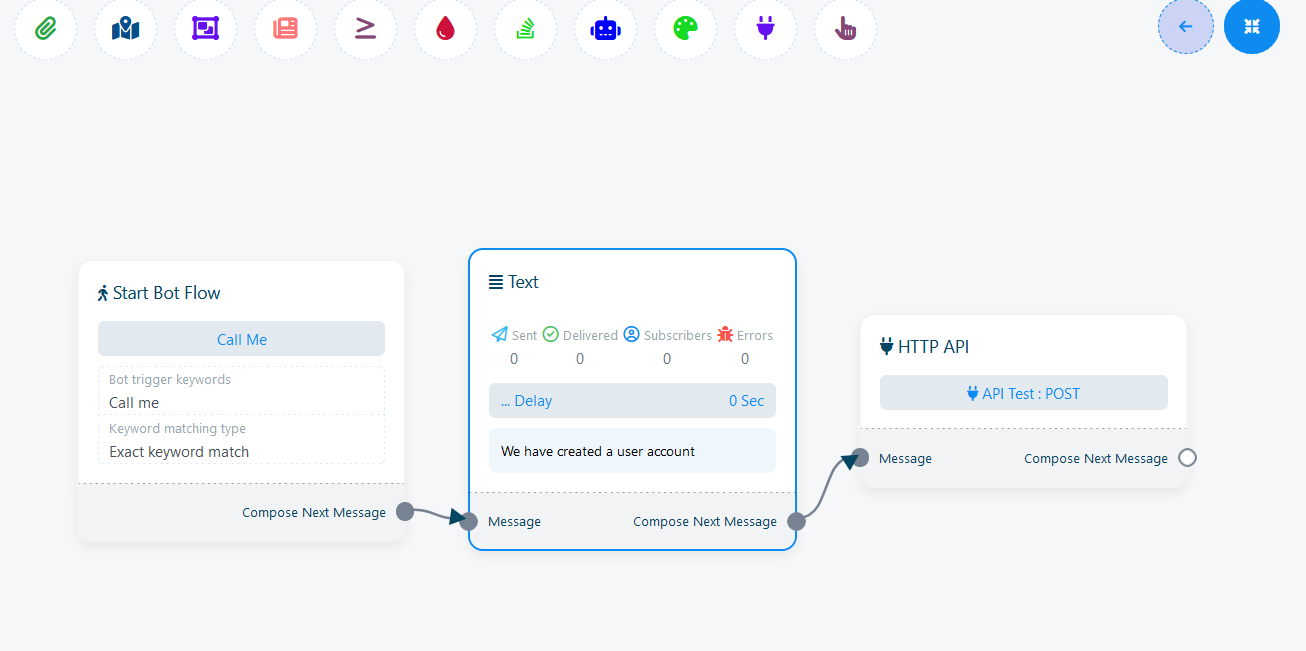
Ajoutez un bloc de texte après l'appel API qui utilise les champs personnalisés—par exemple, "Le statut de votre commande est {{order_status}}." Le chatbot appelle l'API, enregistre le résultat et répond—tout dans un seul flux.
Articles Connexes
How to Create a Keyword-Based WhatsApp Chatbot — Fondamentaux du flux de bot
How to Collect User Details with Input Flow — Collectez des données d'utilisateurs à transmettre aux API
Manage Custom Fields and Labels — Créez des champs personnalisés pour stocker les réponses API