Étiquetez Automatiquement les Livraisons WhatsApp Échouées pour les Retrouver et les Récupérer
WhatChimp peut étiqueter automatiquement tout contact dont le message n'a pas été livré, pour que vous retrouviez tous ceux qu'un broadcast a manqués.
Updated 25 September 2026
Quand vous envoyez un broadcast, tous les messages n'arrivent pas à destination. Certains numéros sont inactifs, certaines personnes ont bloqué votre entreprise, et certains messages échouent pour des raisons côté Meta. En général, ces échecs sont faciles à manquer, car vous ne voyez qu'une petite icône de statut cachée dans chaque conversation.
WhatChimp peut les signaler pour vous automatiquement. Vous choisissez une étiquette et, à partir de là, tout contact dont le message n'est pas livré reçoit cette étiquette tout seul. Ensuite, vous filtrez par l'étiquette et voyez tous ceux qu'un envoi a manqués, dans une seule liste.
Ce que fait ce réglage
Dans les réglages Shared Inbox de votre bot, il y a une option appelée Add Label for Unsuccessful Message Delivery. Vous choisissez une étiquette, et WhatChimp l'applique à tout subscriber dont le message n'a pas pu être livré.
Cela fonctionne discrètement en arrière-plan, donc vous n'avez pas à ouvrir chaque chat pour vérifier. Une fois l'étiquette définie, vos livraisons échouées se regroupent toutes seules dans une liste que vous pouvez ouvrir à tout moment.
Avant de commencer : créez une étiquette
Le menu déroulant ne montre que les étiquettes qui existent déjà, donc si vous n'en avez pas encore une pour cela, créez-la d'abord.
- Allez dans Manage Subscribers et ouvrez vos étiquettes.
- Créez une étiquette claire, par exemple "Failed Delivery" ou "Undelivered".
- Enregistrez-la, puis revenez aux réglages du bot ci-dessous.
Si vous avez déjà une étiquette à utiliser, sautez cette étape.
Comment activer l'étiquetage automatique des livraisons échouées
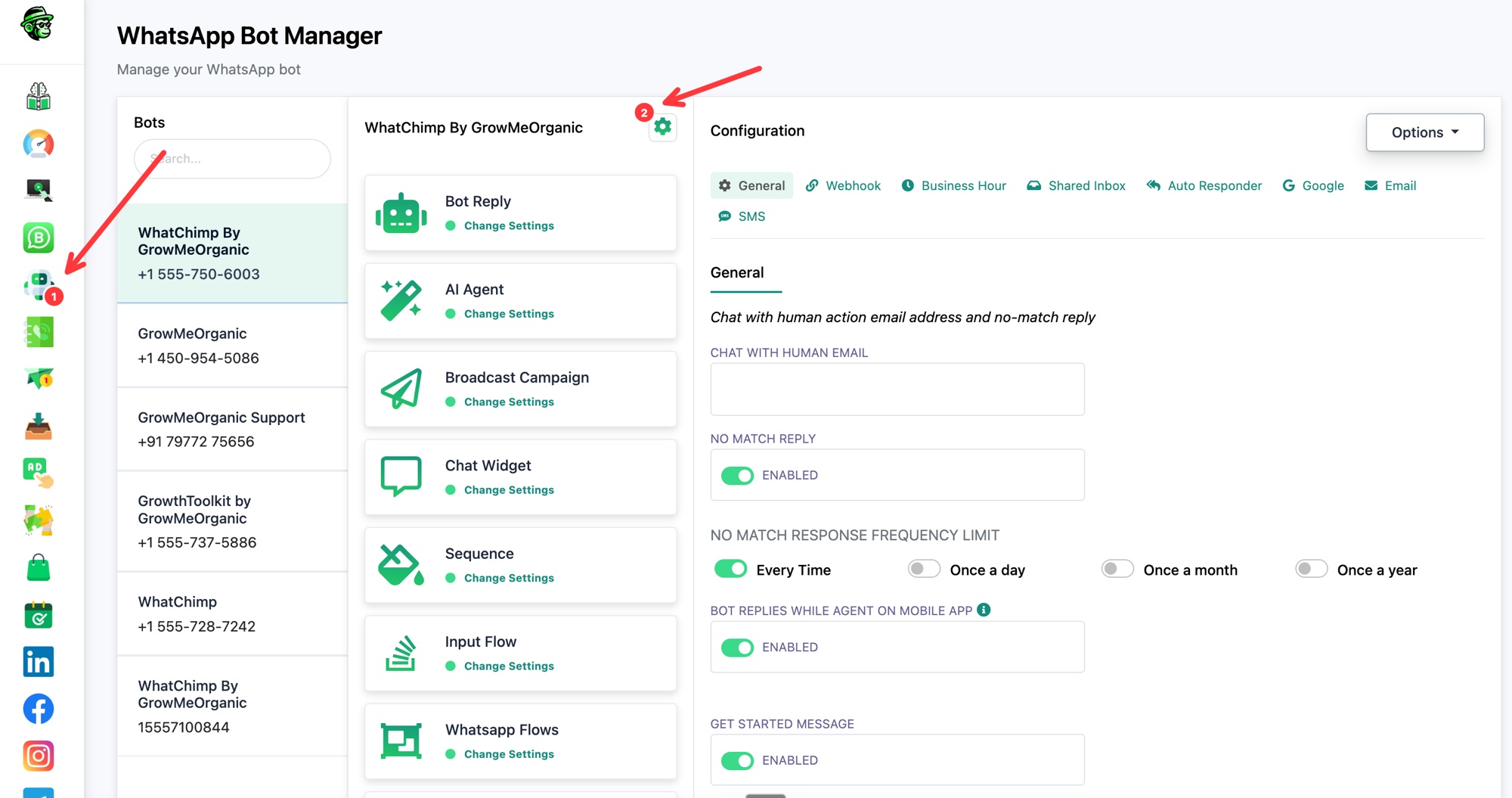
- Ouvrez Bot Manager depuis la barre latérale gauche.
- Dans la liste Bots, cliquez sur le bot que vous voulez modifier.
- Cliquez sur l'icône de réglages (engrenage) à côté du nom du bot pour ouvrir sa Configuration.
- Ouvrez l'onglet Shared Inbox.
- Faites défiler jusqu'à Add Label for Unsuccessful Message Delivery.
- Ouvrez le menu Select label et choisissez votre étiquette de livraisons échouées.
- Cliquez sur Save Settings.
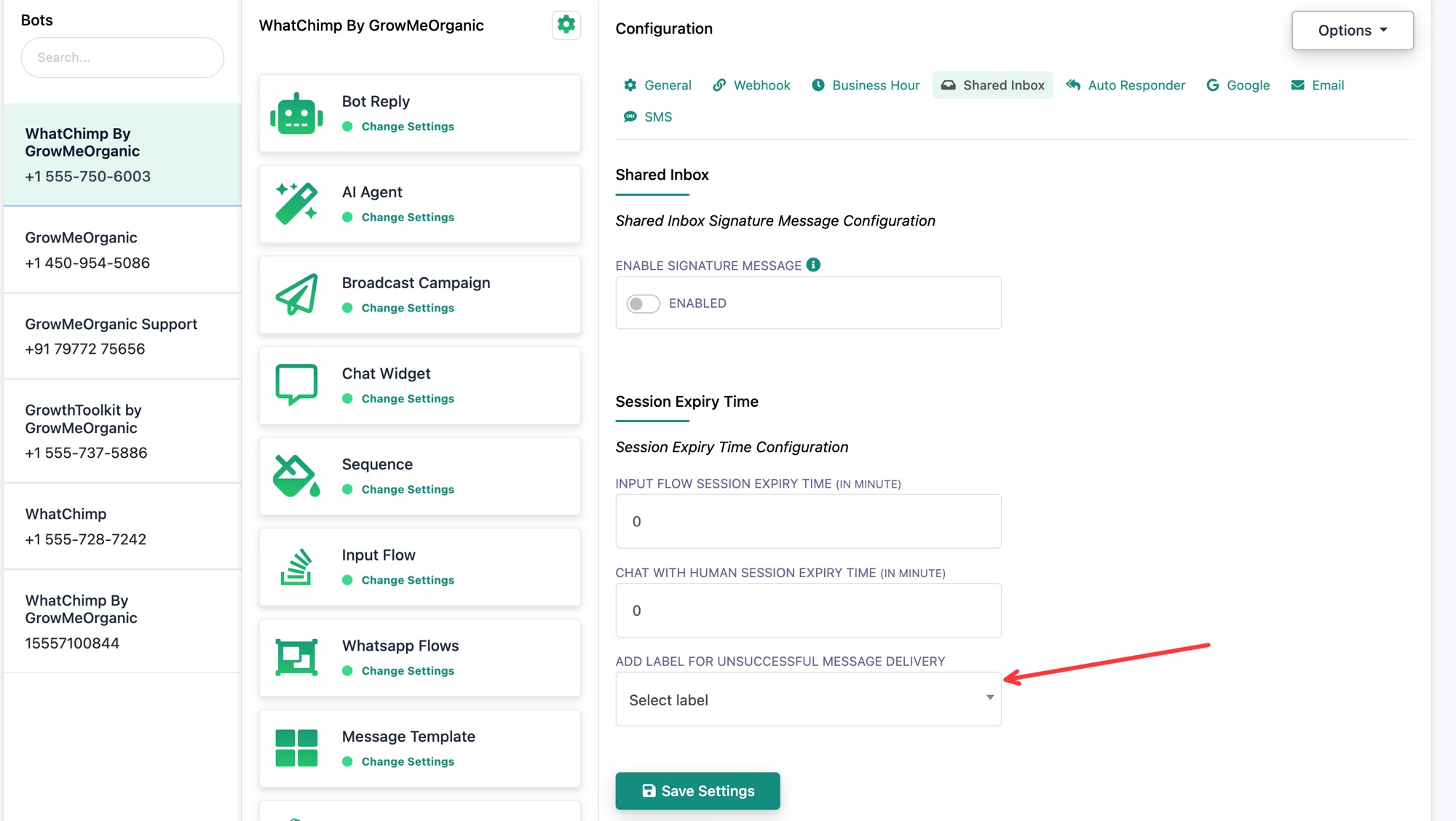 Choisissez une étiquette dans Add Label for Unsuccessful Message Delivery, puis enregistrez
C'est fait. À partir de maintenant, tout contact dont le message n'est pas livré via ce bot est étiqueté avec cette étiquette.
Comment retrouver vos livraisons échouées
Une fois que l'étiquette commence à rassembler des contacts :
- Allez dans Manage Subscribers (ou dans l'Omnichannel Inbox).
- Filtrez par l'étiquette que vous avez choisie.
- Vous avez maintenant la liste complète de tous ceux qu'un message n'a pas atteints.
De là, vous pouvez nettoyer les numéros invalides, réessayer sur un autre canal, ou relancer quand le contact est de nouveau actif.
Ce qui compte comme une livraison échouée
Une livraison est marquée comme échouée quand le message quitte WhatChimp mais que WhatsApp ne peut pas le livrer au destinataire. Raisons courantes :
- Le numéro n'est pas sur WhatsApp ou n'est plus actif.
- Le destinataire a bloqué votre entreprise.
- Vous êtes hors de la fenêtre de 24 heures et aucun template valide ne s'applique.
- Une erreur de livraison temporaire côté Meta.
C'est différent d'un message simplement en attente ou encore en cours d'envoi. Seuls les messages que WhatsApp signale comme échoués reçoivent l'étiquette.
Conseils
- Utilisez un nom d'étiquette que vous reconnaîtrez plus tard, comme "Undelivered June Broadcast" si vous voulez suivre une campagne.
- Vérifiez la liste étiquetée juste après chaque grand broadcast, car c'est là que les échecs se concentrent.
- Associez ceci au guide de dépannage ci-dessous pour corriger la cause profonde, pas seulement étiqueter le symptôme.
- Ce réglage est par bot, donc activez-le sur chaque numéro depuis lequel vous envoyez.