Pourquoi Votre Chatbot Reste Bloqué sur une Ancienne Conversation (et Comment le Corriger)
Si votre chatbot WhatsApp reste bloqué sur un ancien Input Flow non terminé, définissez un Input Flow Session Expiry Time pour que les sessions abandonnées se vident toutes seules.
Updated 25 September 2026
Imaginez la scène. Vous configurez un Input Flow pour recueillir le nom, l'e-mail et le téléphone d'un client, une question à la fois. Le client répond aux deux premières, puis disparaît sans terminer. Plus tard, vous lui écrivez à nouveau, mais au lieu de repartir de zéro, votre bot attend toujours cet ancien flow à moitié rempli. Sa réponse suivante est lue comme la réponse à une question posée il y a plusieurs jours.
Si votre chatbot semble parfois bloqué sur une conversation précédente, ou continue de poser une question que le client a déjà dépassée, c'est presque toujours la raison. La solution tient en un seul réglage : Input Flow Session Expiry Time.
Pourquoi le bot reste bloqué
Quand un client entre dans un Input Flow, WhatChimp ouvre une session et retient la question en attente. Chaque message que le client envoie ensuite est lu comme la réponse à la question en cours, jusqu'à ce que le flow se termine.
Si le client ne termine jamais, cette session ne se ferme pas d'elle-même. La valeur par défaut de l'Input Flow Session Expiry Time est 0, ce qui veut dire que la session n'expire jamais. Donc la prochaine fois que quelqu'un écrit, le bot est toujours arrêté sur l'ancienne question, et la conversation paraît figée.
Définir un délai d'expiration règle le problème. Si le client ne termine pas le flow dans le temps que vous choisissez, la session est abandonnée, et son message suivant repart à zéro.
Comment définir un Input Flow Session Expiry Time
- Ouvrez Bot Manager depuis la barre latérale gauche.
- Dans la liste Bots, cliquez sur le bot que vous voulez modifier.
- Cliquez sur l'icône de réglages (engrenage) à côté du nom du bot pour ouvrir sa Configuration.
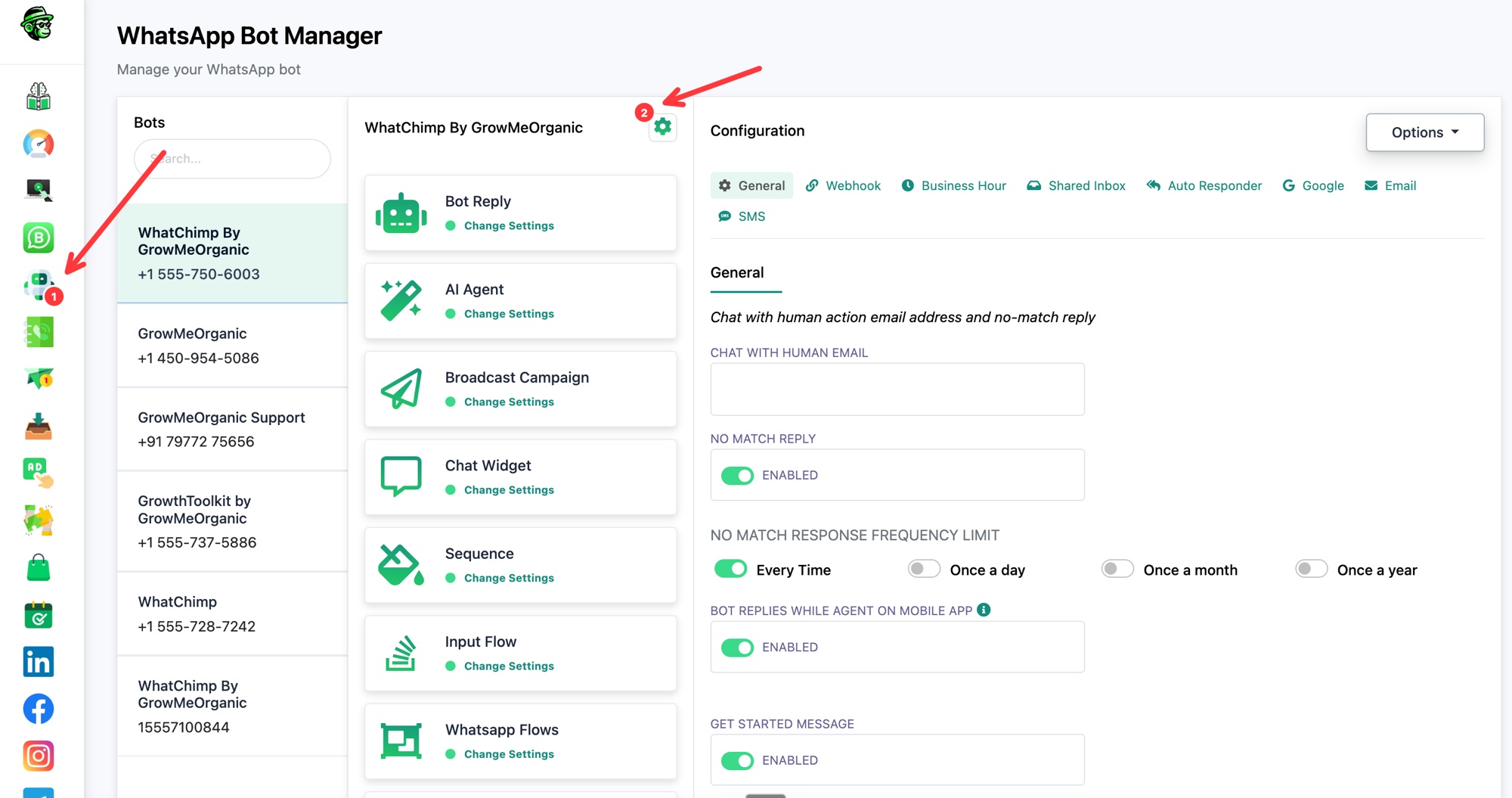
- Dans Configuration, ouvrez l'onglet Shared Inbox.
- Faites défiler jusqu'à la section Session Expiry Time.
- Dans Input Flow Session Expiry Time (in minute), saisissez le nombre de minutes pendant lesquelles un flow peut rester ouvert avant d'expirer. Par exemple, 30.
- Enregistrez vos modifications.
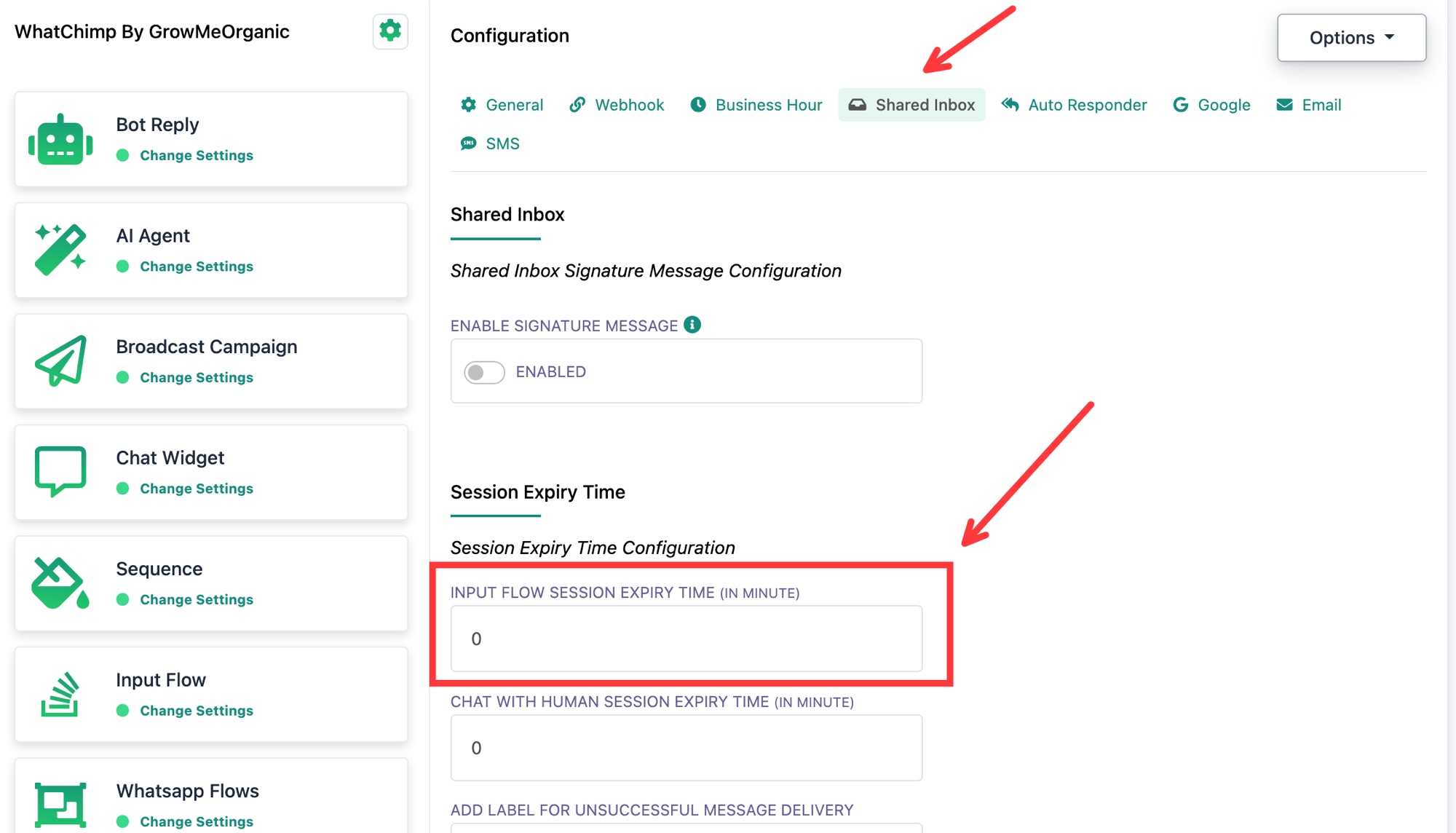
À retenir : Une valeur de 0 signifie que la session n'expire jamais, et c'est exactement ce qui laisse un flow bloqué. Saisissez n'importe quel nombre supérieur à 0 pour activer l'expiration automatique.
Quelle valeur choisir
Choisissez une fenêtre qui correspond au temps qu'un vrai client met à répondre :
- Flows rapides (nom, e-mail, téléphone) : 10 à 30 minutes suffisent en général.
- Réponses plus longues ou réfléchies (détails de réservation, contexte de support) : 60 minutes ou plus.
Il n'y a pas de chiffre parfait. Si les clients sont souvent coupés au milieu du flow, augmentez-le. Si d'anciennes sessions continuent de gêner les nouveaux chats, baissez-le.
Ce qui se passe quand une session expire
- Le Input Flow non terminé se ferme, et les réponses partiellement recueillies de cette session sont abandonnées.
- Le message suivant du client est lu comme un tout nouveau message, donc vos keywords, bot replies et triggers habituels fonctionnent de nouveau.
- Rien n'est envoyé au client quand une session expire. Elle se vide discrètement en arrière-plan.
Un réglage lié : Chat With Human Session Expiry Time
Juste en dessous de Input Flow, vous verrez Chat With Human Session Expiry Time (in minute). Cela contrôle combien de temps une conversation reste confiée à un agent humain avant que le bot ne reprenne. Cela fonctionne de la même façon : 0 signifie qu'elle n'expire jamais. Réglez-le si vos transferts vers le chat en direct restent ouverts plus longtemps que voulu.
Conseils
- Testez vous-même. Lancez le flow, arrêtez-vous à la moitié, attendez que le délai d'expiration passe, puis envoyez un nouveau message et vérifiez que le bot repart à zéro.
- Gardez une fenêtre réaliste. Trop courte, vous coupez ceux qui répondent lentement, trop longue, d'anciennes sessions bloquent les nouveaux chats.
- Ce réglage est par bot. Si vous gérez plusieurs numéros, réglez-le sur chacun.