كيف تجعل chatbot يرد على أي keyword (وليس فقط التي حدّدتها)
هل تريد chatbot يرد على أي رسالة، وليس فقط على keywords محددة؟ اضبط ردًا catch-all حتى تحصل كل رسالة من العميل على رد.
Updated 25 September 2026
أعددت chatbot يعتمد على keywords، لذا يعمل عندما يكتب أحدهم كلمة محددة مثل "السعر" أو "الدعم". هذا يعمل جيدًا، إلى أن يكتب عميل شيئًا لم تخطط له فلا يحصل على أي رد. ماذا لو أردت chatbot يرد على أي رسالة، مهما كانت الكلمات التي يستخدمها العميل؟
يوضّح لك هذا الدليل كيفية إعداد bot من نوع catch-all يعمل على أي keyword، حتى تحصل كل رسالة من العميل على رد.
لماذا يترك chatbot الـ keywords فقط ثغرات
الـ chatbot المعتمد على keywords دقيق. لا يعمل إلا عندما تطابق الرسالة الواردة إحدى الـ keywords التي ضبطتها. هذه الدقة مفيدة، لكنها تعني أيضًا أن كل رسالة أخرى، وكل خطأ إملائي أو تحية أو سؤال لم تتوقعه، يبقى دون رد.
في كثير من حالات الاستخدام تريد العكس: chatbot واحد يرد على كل شيء.
الـ catch-all الذي يعمل على أي keyword
يوفّر WhatChimp ردًا catch-all مدمجًا لهذا الغرض بالضبط. يعمل على كل رسالة لا تطابق إحدى keywords المحددة لديك، لذا فهو عمليًا يعمل على أي keyword. في التطبيق يُسمى هذا الخيار No Match Reply. اعتبره الـ chatbot الخاص بـ "أي keyword" أو الافتراضي لديك.
يعمل جنبًا إلى جنب مع bots الـ keywords لديك، ولا يحل محلها:
- إذا طابقت رسالة keyword محددة، يعمل bot تلك الـ keyword.
- إذا لم تطابق أي شيء، يعمل الـ catch-all الخاص بك.
هكذا تحتفظ بـ bots الـ keywords الدقيقة وتضمن في الوقت نفسه أن كل رسالة أخرى تحصل على رد.
الخطوة 1: أنشئ رد الـ catch-all الخاص بك
أولًا، صمّم الرسالة التي سيرسلها هذا الـ bot.
- افتح Bot Manager من الشريط الجانبي الأيسر.
- انقر على Actions في الـ bot الخاص بك على WhatsApp، ثم اختر No Match Reply Template لفتح Visual Flow Builder.
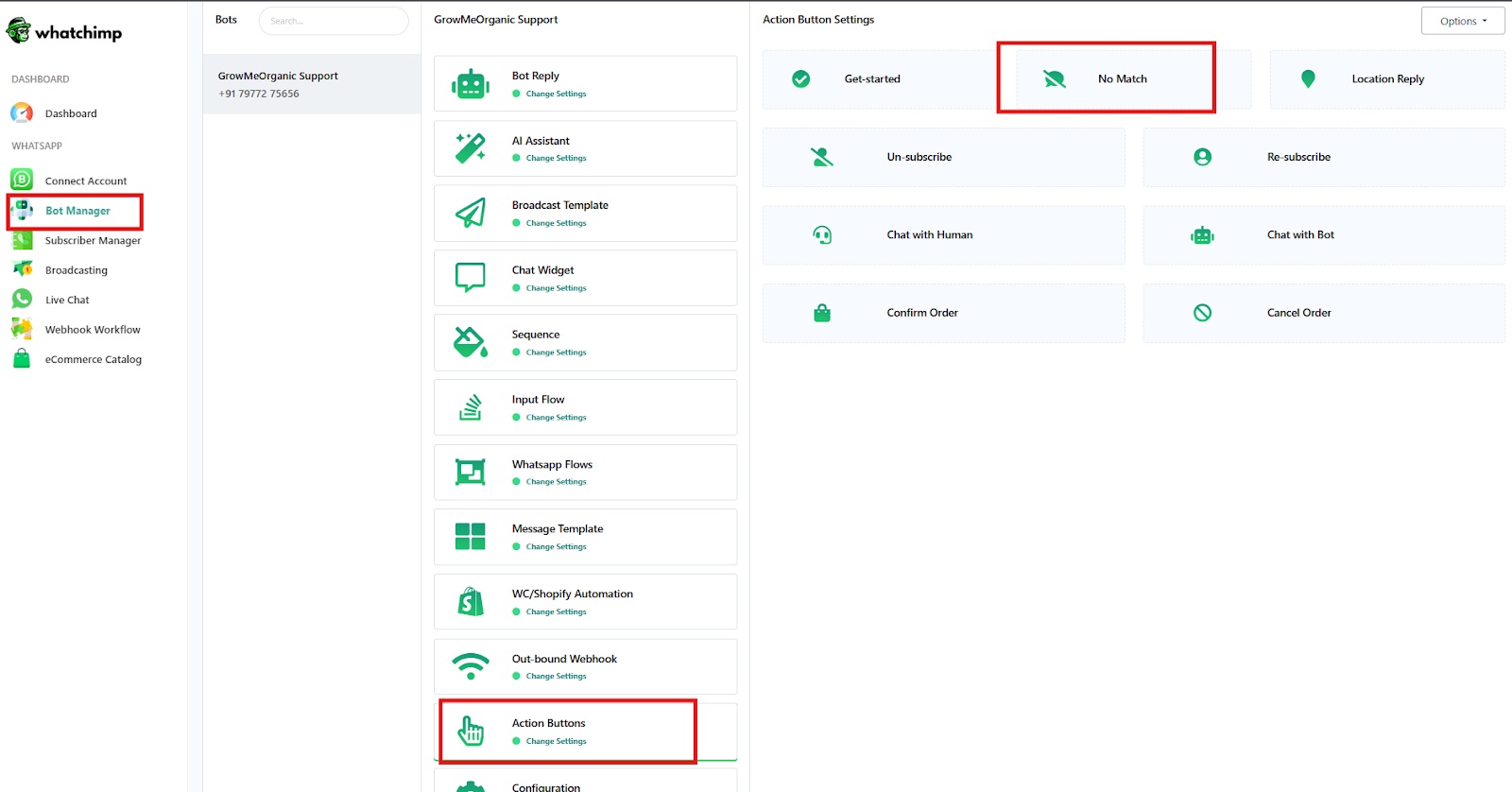 افتح رد الـ catch-all من قائمة Actions الخاصة بالـ bot
- أضف ردك: نص أو صور أو أزرار أو quick replies. الـ catch-all الجيد يوجّه العميل إلى شيء مفيد، مثل menu أو موظف بشري.
- انقر على Save.
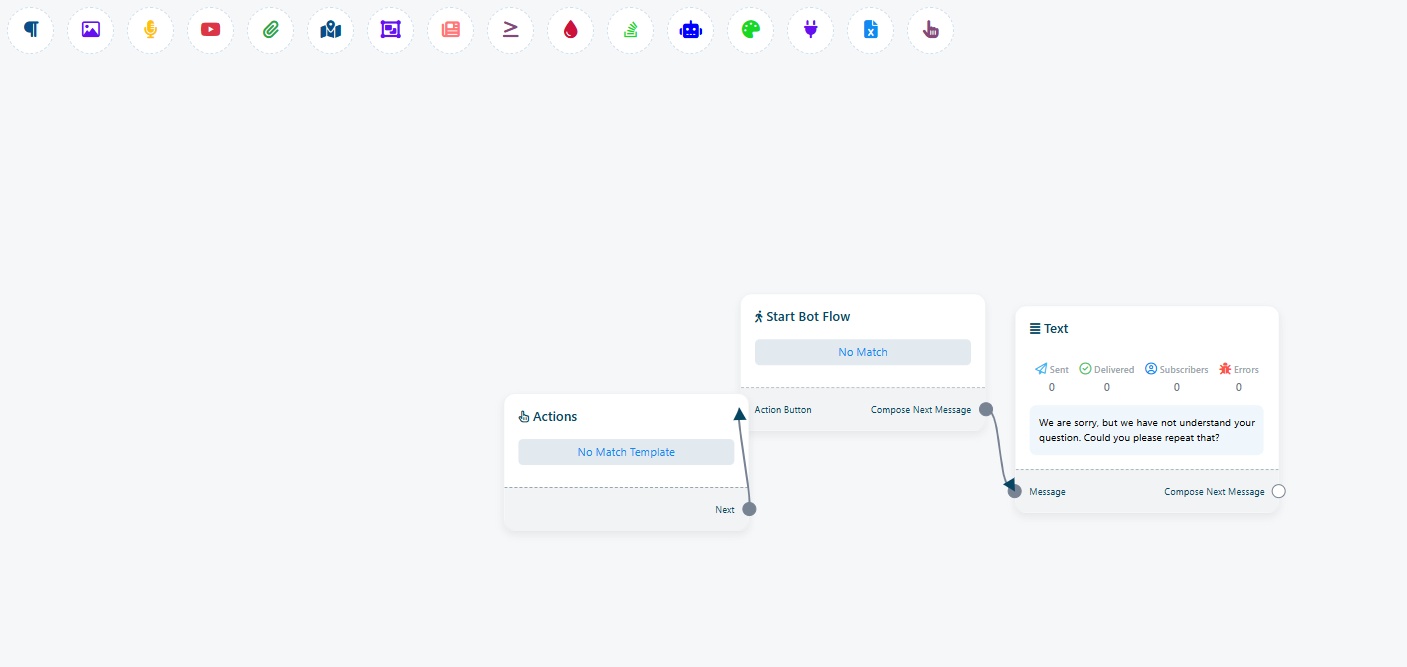 أنشئ رسالة الـ catch-all في Visual Flow Builder
الخطوة 2: فعّله واختر عدد مرات عمله
الآن فعّل الـ catch-all. توجد الإعدادات في Configuration الخاص بالـ bot، الذي يُفتح من أيقونة الإعدادات بجانب الـ bot.
- في قائمة Bots، انقر على الـ bot الذي تريد تغييره.
- انقر على أيقونة الإعدادات (الترس) بجانب اسم الـ bot لفتح Configuration الخاص به.
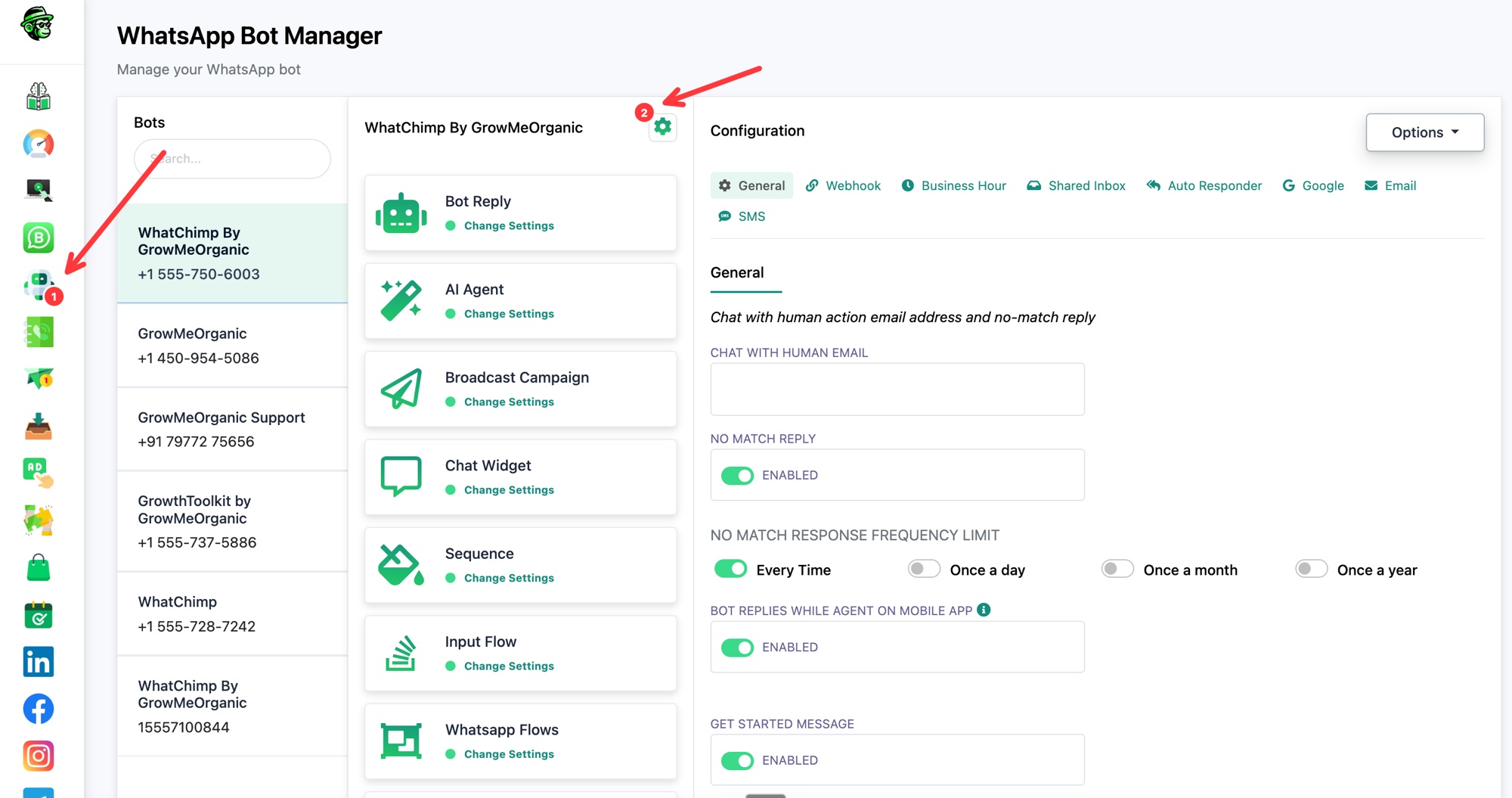 افتح Configuration الخاص بالـ bot من أيقونة الإعدادات
- في تبويب General، ابحث عن No Match Reply وفعّله.
- ضمن No Match Response Frequency Limit، اختر عدد مرات عمله. للحصول على bot يرد فعلًا على كل رسالة، اختر Every Time. تقصُر الخيارات الأخرى (Once a day، Once a month، Once a year) ذلك على رد catch-all واحد لكل subscriber في تلك المدة.
- انقر على Save Settings.
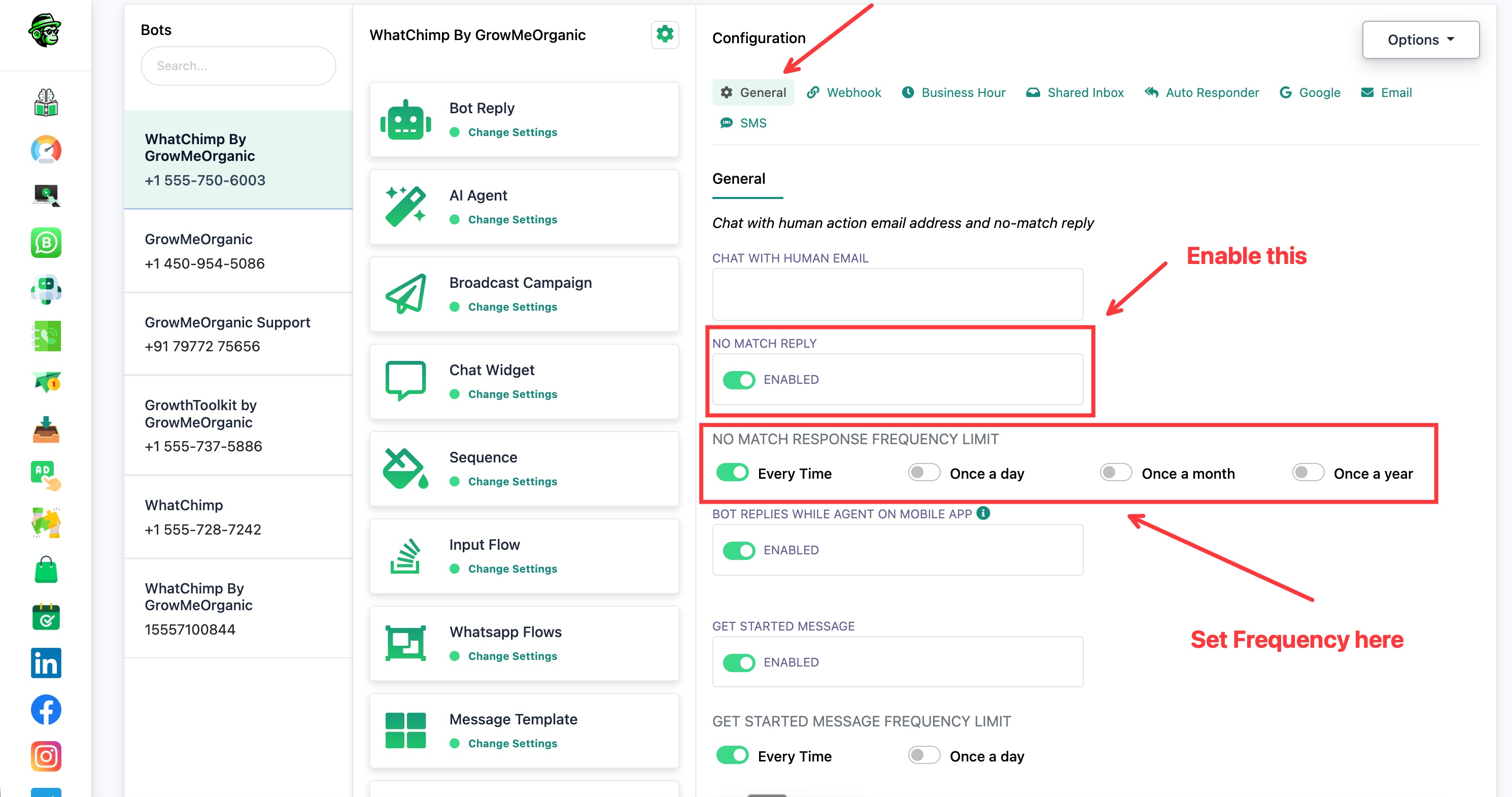 فعّل رد الـ catch-all واضبط عدد مرات عمله
الآن يعمل الـ chatbot الخاص بك على أي keyword. أي رسالة لا تطابق keyword محددة تحصل على رد الـ catch-all الخاص بك.
نصائح
- اضبط التكرار على Every Time إذا أردت bot حقيقيًا "يرد على كل شيء". التكرارات الأقل أفضل عندما يكون الـ catch-all مجرد تذكير عرضي.
- اجعل الـ catch-all مفيدًا، لا طريقًا مسدودًا. قدّم menu أو رابطًا أو وسيلة للوصول إلى شخص.
- هذا لا يلغي أبدًا bots الـ keywords لديك. إنه يلتقط فقط الرسائل التي تفوتها، لذا يمكنك تشغيل الاثنين معًا.