تكامل API HTTP الخارجي في Bot Flow
تكامل API HTTP الخارجي في Bot Flow
Updated 25 September 2026
يتيح HTTP API من WhatChimp لـ chatbot الخاص بك الاتصال بأي خدمة خارجية—CRM الخاص بك، متجر eCommerce، بوابة الدفع، أو أي API عام. يقوم chatbot الخاص بك بإجراء استدعاء API، ويحصل على بيانات، ويحفظها في حقول مخصصة، ويستخدمها في الرسائل—كل ذلك تلقائياً ضمن محادثة.
Video: https://www.youtube.com/watch?v=5sZkZb7kepI
الخطوة 1: إنشاء اتصال API
انتقل إلى Integration → HTTP API وانقر على Create.
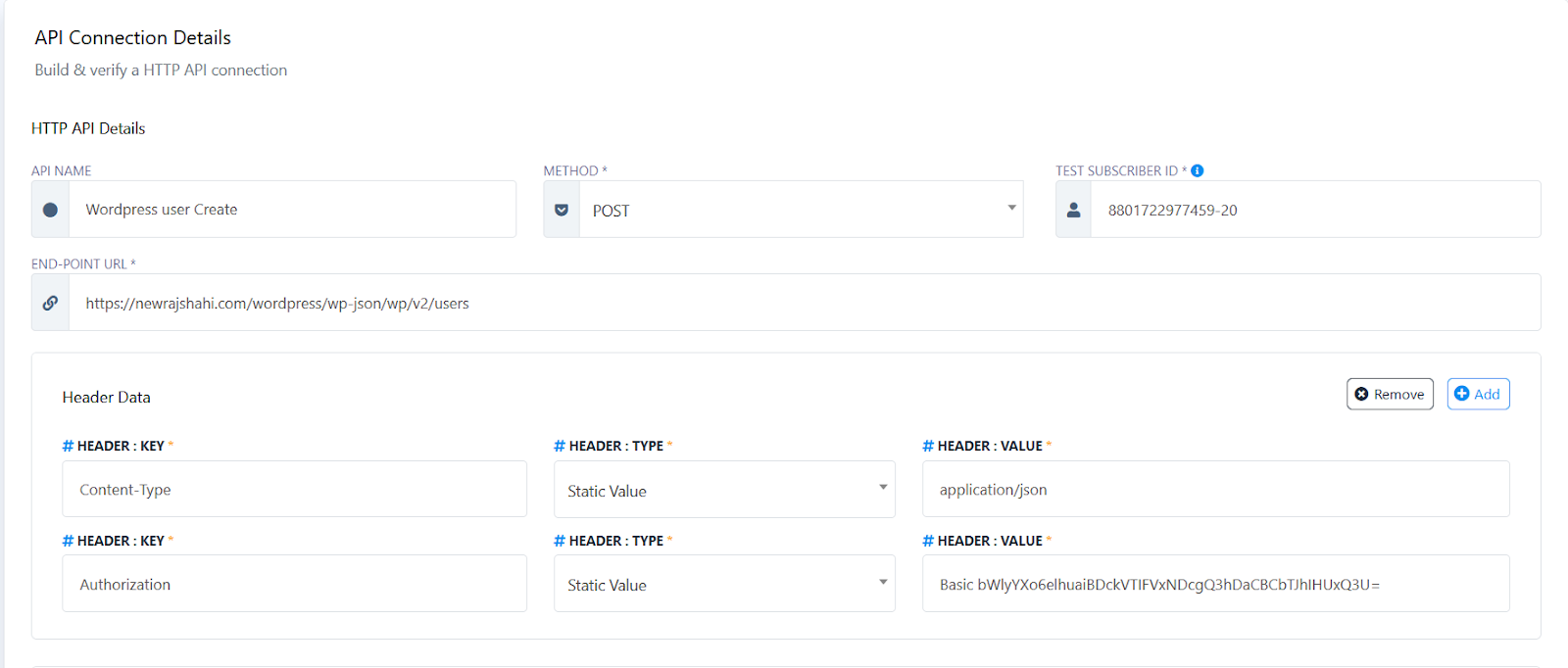
API Name — أعطه اسماً معروفاً (على سبيل المثال، "Fetch Order Status").
Method — GET لجلب البيانات، POST لإرسال البيانات. راجع وثائق API الخدمة الخارجية.
Endpoint URL — URL الـ API. استخدم منتقي المتغيرات لإدراج بيانات المشترك—على سبيل المثال، https://example.com/api/orders?email={{email}} يسحب البريد الإلكتروني من ملف المشترك.
Test Subscriber ID — أي ID مشترك من Subscriber Manager، يُستخدم لاختبار الاتصال ببيانات حقيقية.
Headers — أضف Content-Type: application/json وأي رؤوس مصادقة (على سبيل المثال، Authorization: Bearer your-api-key) إذا كانت API تتطلبها.
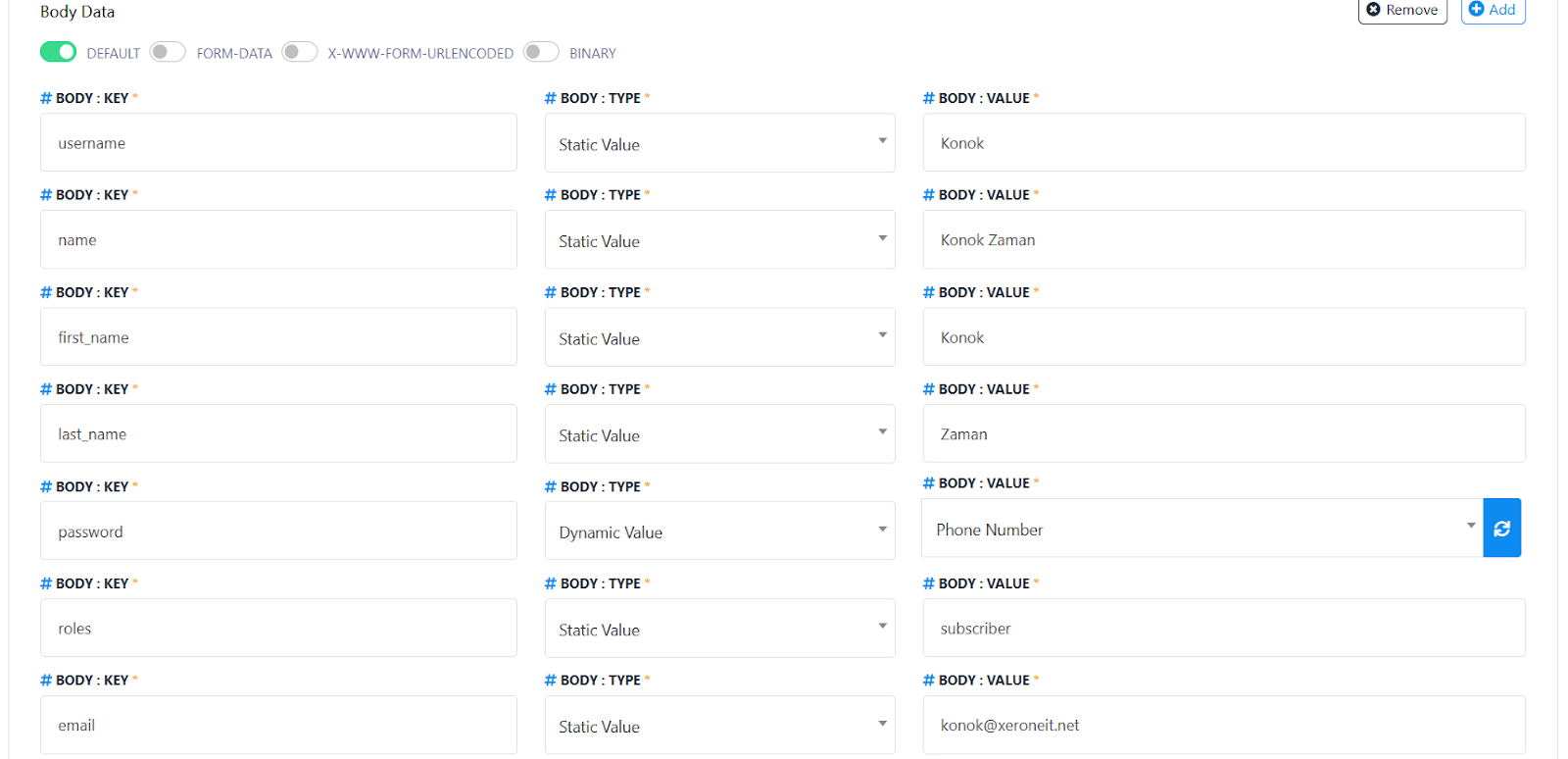
Body Data (POST فقط) — أضف الحقول التي تتوقعها API. اختر قيماً ثابتة أو ديناميكية، وحدد التنسيق: JSON، Form Data، أو X-WWW-FORM-URLENCODED.
الخطوة 2: التحقق والحفظ في الحقول المخصصة
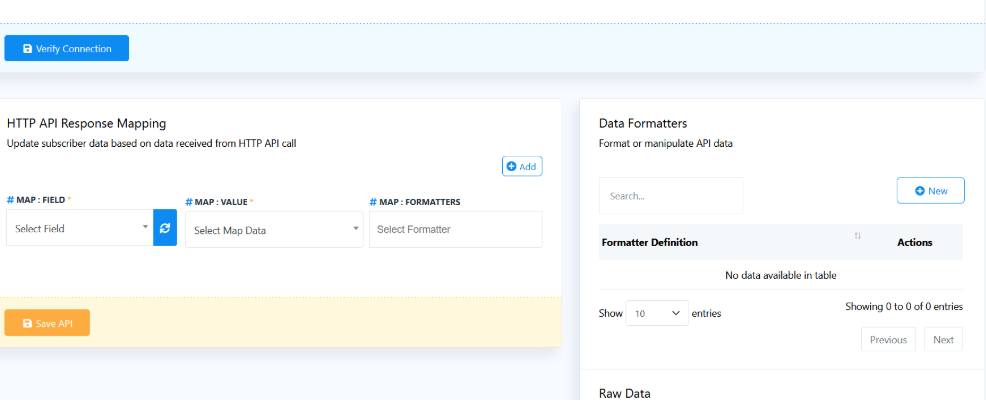
انقر على Verify Connection للاختبار. يعرض WhatChimp استجابة JSON من API.
قم بتخطيط الاستجابة إلى حقول مخصصة—اختر أي قيمة من استجابة API يتم حفظها في أي حقل مخصص للمشترك. على سبيل المثال، إذا أرجعت API {"status": "shipped"}، قم بتخطيط status إلى حقلك المخصص "order_status". الآن هذه البيانات موجودة في ملف المشترك ومتاحة في أي رسالة أو تدفق بوت.
انقر على Save API.
نصيحة: أنشئ حقولاً مخصصة في Subscriber Manager أولاً حتى تظهر في القائمة المنسدلة للتخطيط.
الخطوة 3: استخدمه في Bot Flow
انتقل إلى Bot Manager → Bot Reply وأضف مكون HTTP API إلى تدفق chatbot الخاص بك. حدد API المحفوظة من القائمة المنسدلة (انقر على Refresh إذا كانت جديدة).
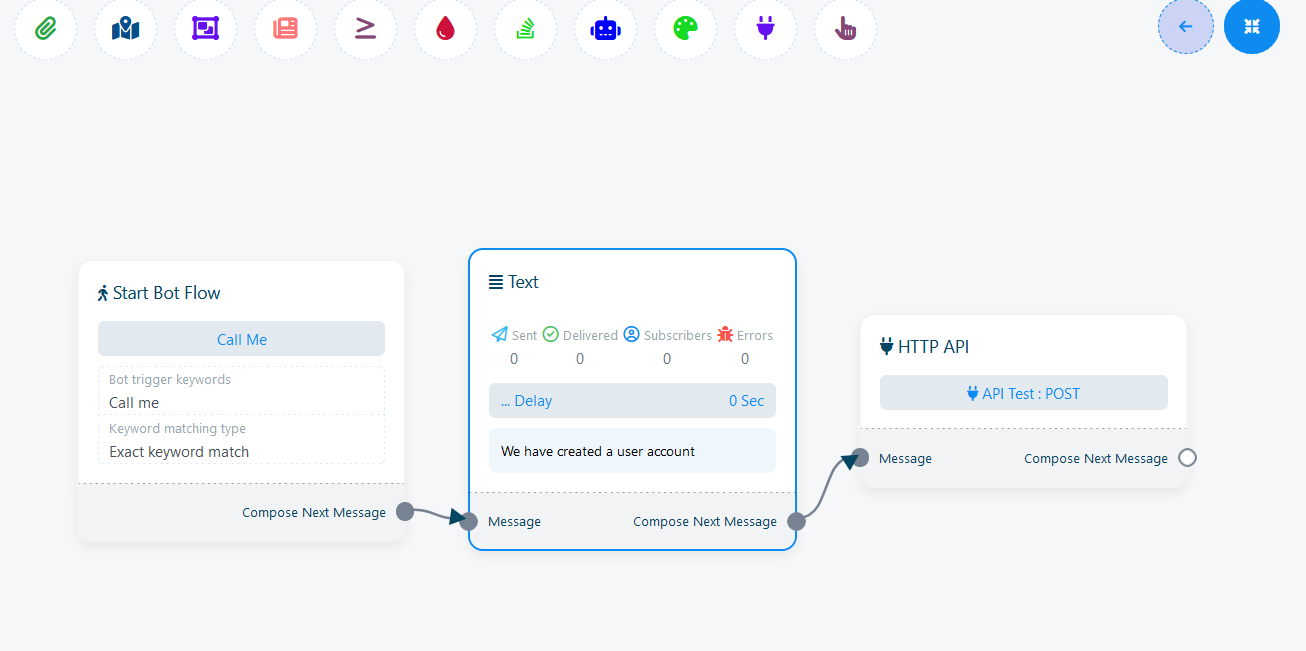
أضف كتلة نصية بعد استدعاء API تستخدم الحقول المخصصة—على سبيل المثال، "حالة طلبك هي {{order_status}}." يستدعي chatbot الـ API، ويحفظ النتيجة، ويرد—كل ذلك في تدفق واحد.
المقالات ذات الصلة
How to Create a Keyword-Based WhatsApp Chatbot — أساسيات تدفق البوت
How to Collect User Details with Input Flow — جمع بيانات من المستخدمين لتمريرها إلى APIs
Manage Custom Fields and Labels — إنشاء حقول مخصصة لتخزين استجابات API