لماذا يعلق روبوت الدردشة على محادثة قديمة (وكيف تصلح ذلك)
إذا ظل روبوت WhatsApp لديك عالقًا على Input Flow قديم لم يكتمل، اضبط Input Flow Session Expiry Time حتى تُمسح الجلسات المتروكة تلقائيًا.
Updated 25 September 2026
تخيّل الموقف. تُعدّ Input Flow لجمع اسم العميل وبريده الإلكتروني ورقم هاتفه، سؤالًا تلو الآخر. يجيب العميل عن أول سؤالين ثم يصمت دون أن يُكمل. لاحقًا تراسله مرة أخرى، لكن بدلًا من أن تبدأ المحادثة من جديد، لا يزال البوت ينتظر ذلك الـ flow القديم غير المكتمل. تُقرأ رسالته التالية على أنها إجابة عن سؤال طرحته قبل أيام.
إذا شعرت يومًا أن روبوت الدردشة عالق على محادثة سابقة، أو يظل يسأل عن شيء تجاوزه العميل بالفعل، فالسبب دائمًا تقريبًا هو هذا. الحل إعداد واحد فقط: Input Flow Session Expiry Time.
لماذا يعلق البوت
عندما يدخل العميل إلى Input Flow، يفتح WhatChimp جلسة session ويتذكر السؤال الذي ينتظر إجابته. كل رسالة يرسلها العميل بعد ذلك تُقرأ على أنها إجابة عن السؤال الحالي، إلى أن ينتهي الـ flow.
إذا لم يُكمل العميل أبدًا، فإن تلك الجلسة لا تُغلق من تلقاء نفسها. القيمة الافتراضية لـ Input Flow Session Expiry Time هي 0، ما يعني أن الجلسة لا تنتهي أبدًا. لذا في المرة التالية التي يراسلك فيها أحد، يظل البوت واقفًا عند السؤال القديم، وتبدو المحادثة متجمدة.
ضبط مدة انتهاء يحل المشكلة. إذا لم يُكمل العميل الـ flow خلال المدة التي تختارها، تُلغى الجلسة، وتبدأ رسالته التالية من جديد.
كيفية ضبط Input Flow Session Expiry Time
- افتح Bot Manager من الشريط الجانبي الأيسر.
- في قائمة Bots، انقر على البوت الذي تريد تغييره.
- انقر على أيقونة الإعدادات (الترس) بجانب اسم البوت لفتح Configuration الخاص به.
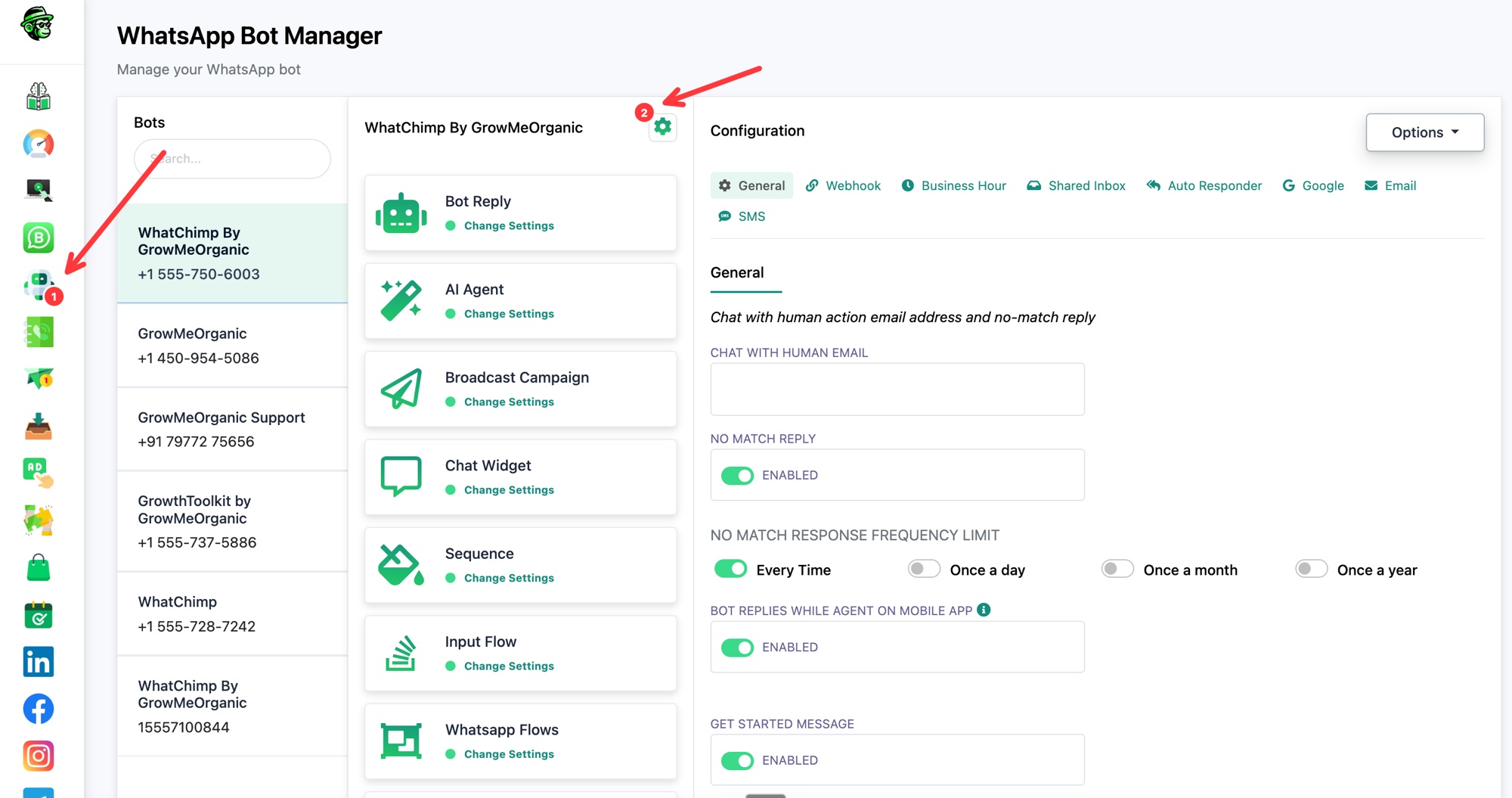 افتح Configuration الخاص بالبوت من أيقونة الإعدادات
- في Configuration، افتح تبويب Shared Inbox.
- مرّر للأسفل إلى قسم Session Expiry Time.
- في Input Flow Session Expiry Time (in minute)، أدخل عدد الدقائق التي يمكن أن يظل خلالها الـ flow مفتوحًا قبل أن ينتهي. على سبيل المثال، 30.
- احفظ التغييرات.
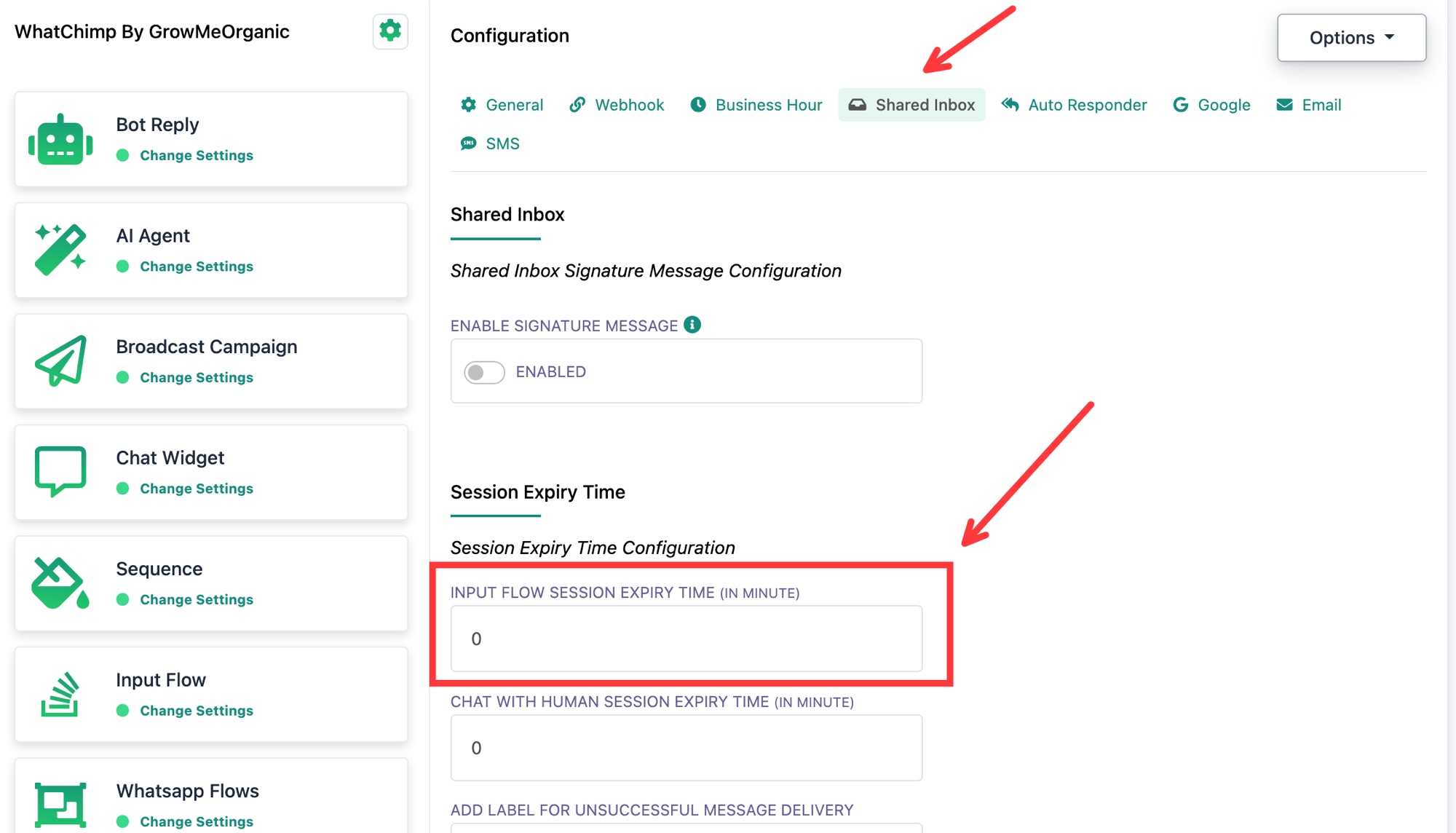 اضبط Input Flow Session Expiry Time بالدقائق
تذكّر: القيمة 0 تعني أن الجلسة لا تنتهي أبدًا، وهذا بالضبط ما يُبقي الـ flow عالقًا. أدخل أي رقم أكبر من 0 لتفعيل الانتهاء التلقائي.
ما القيمة التي تختارها
اختر مدة تناسب الوقت الذي يحتاجه العميل الحقيقي للإجابة:
- الـ flows السريعة (الاسم، البريد الإلكتروني، الهاتف): من 10 إلى 30 دقيقة تكفي عادةً.
- الإجابات الأطول أو التي تحتاج تفكيرًا (تفاصيل الحجز، سياق الدعم): 60 دقيقة أو أكثر.
لا يوجد رقم مثالي. إذا كان العملاء يتوقفون كثيرًا في منتصف الـ flow، فزِد المدة. إذا ظلت الجلسات القديمة تتداخل مع المحادثات الجديدة، فقلّلها.
ماذا يحدث عند انتهاء الجلسة
- يُغلق الـ Input Flow غير المكتمل، وتُلغى الإجابات التي جُمعت جزئيًا في تلك الجلسة.
- تُقرأ رسالة العميل التالية على أنها رسالة جديدة تمامًا، لذا تعمل من جديد keywords و bot replies و triggers المعتادة.
- لا يُرسَل شيء إلى العميل عند انتهاء الجلسة. تُمسح بهدوء في الخلفية.
إعداد ذو صلة: Chat With Human Session Expiry Time
أسفل Input Flow مباشرةً سترى Chat With Human Session Expiry Time (in minute). يتحكم هذا في المدة التي تظل فيها المحادثة محوّلة إلى موظف بشري قبل أن يستأنف البوت. يعمل بالطريقة نفسها: 0 يعني أنه لا ينتهي أبدًا. اضبطه إذا كانت عمليات التحويل إلى الدردشة المباشرة تبقى مفتوحة أطول مما تريد.
نصائح
- جرّب بنفسك. ابدأ الـ flow، وتوقف في المنتصف، وانتظر حتى تمر مدة الانتهاء، ثم أرسل رسالة جديدة وتأكد أن البوت يبدأ من جديد.
- اجعل المدة واقعية. القصيرة جدًا تقطع من يردّون ببطء، والطويلة جدًا تجعل الجلسات القديمة تحجب المحادثات الجديدة.
- هذا الإعداد لكل بوت. إذا كنت تشغّل عدة أرقام، فاضبطه على كل واحد.