Primeiros Passos com AI Agents
Visão geral do AI Agent do WhatChimp: o que ele pode fazer, como configurá-lo e links para guias detalhados de cada etapa.
Updated 10 February 2026
Video: https://www.youtube.com/watch?v=pQ2mAtxLwIk
O AI Agent do WhatChimp permite automatizar conversas com clientes no WhatsApp, Instagram, Facebook e seu site. O AI é treinado com os dados do seu negócio (FAQ, detalhes de produtos, preços) para responder com precisão a consultas comuns 24/7 sem intervenção humana.
O Que o AI Agent Pode Fazer
- Responder perguntas comuns — preços, detalhes de serviços, horário de atendimento, informações de produtos
- Lembrar o contexto da conversa — o AI acompanha a conversa para que os clientes não precisem se repetir
- Transferir para humanos — quando o AI não consegue ajudar, ele encaminha a conversa para um agente humano
- Detectar a intenção do cliente — reconhecer o que o cliente quer e acionar ações específicas como atribuir a um departamento ou iniciar um Bot Flow
Como Funciona
Configurar seu AI Agent envolve quatro etapas:
- Adicionar sua API key de AI — conecte OpenAI ou DeepSeek para que o WhatChimp possa usar o modelo de AI
- Treinar o AI — forneça as informações do seu negócio através de FAQ, URL ou uploads de arquivos
- Habilitar o AI Agent — ative-o no seu número do WhatsApp (ou outros canais)
- Ajustar — restrinja certos tópicos, defina horários comerciais, configure a detecção de intenções
Passo 1: Configurar Sua API Key de AI
Vá em Settings & Integration na barra lateral esquerda, depois role até a seção AI API Integration. Aqui você pode:
- Escolher entre OpenAI e DeepSeek
- Colar sua API key
- Selecionar o modelo de AI (GPT-4o Mini é recomendado para a maioria dos casos de uso — é acessível e capaz)
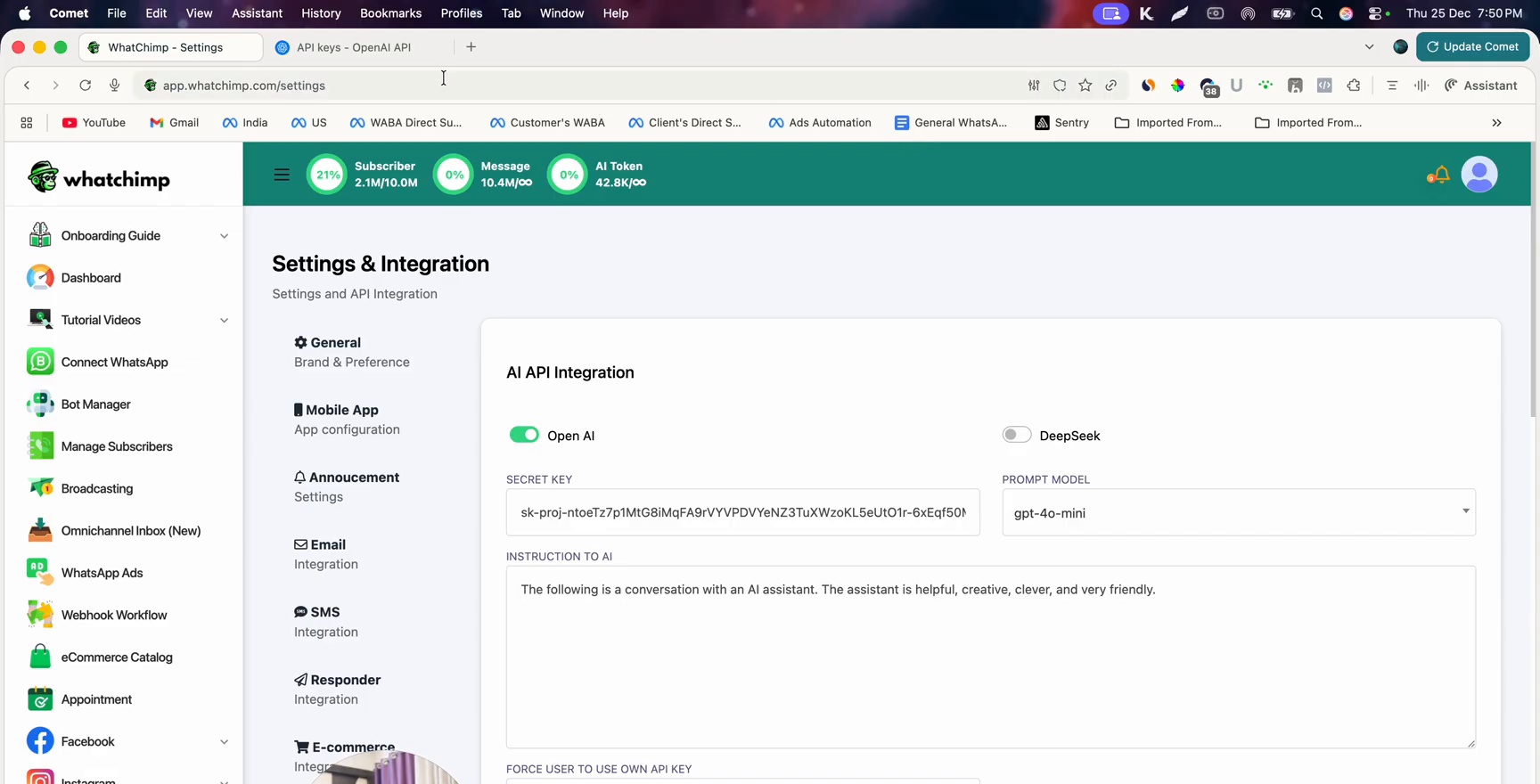
Para obter sua API key, vá em platform.openai.com, navegue para Settings > API Keys e crie uma nova chave secreta.
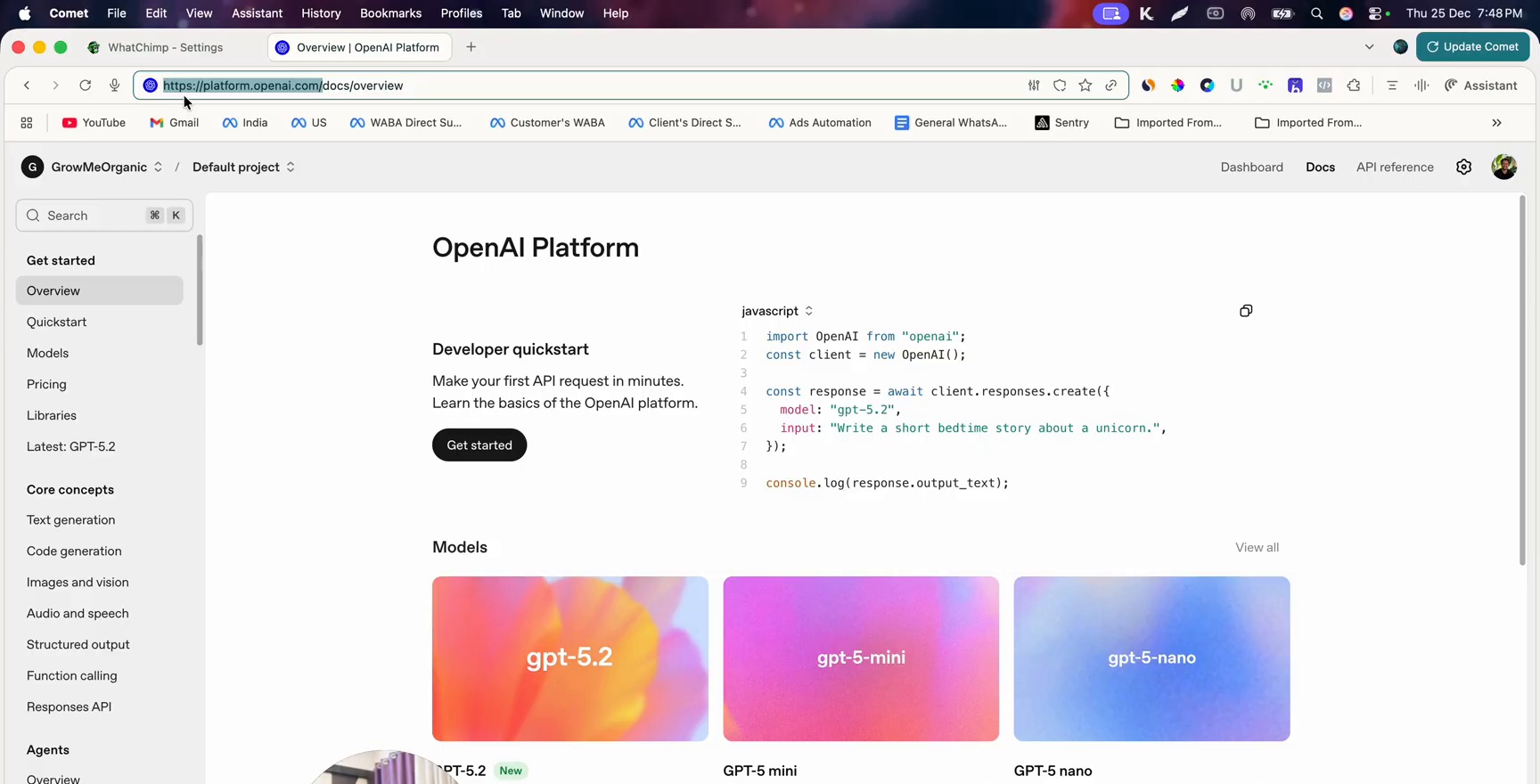 OpenAI Platform showing available models including GPT-5.2, GPT-6-mini, and GPT-6-nano
Importante: Mantenha sua API key privada. Nunca a compartilhe publicamente. Você também precisará adicionar um cartão de crédito no platform.openai.com para que a API funcione.
Para etapas detalhadas, consulte Adicionar Sua API Key do OpenAI.
Passo 2: Treinar o AI
Vá em Settings & Integration > AI Training Campaign para criar dados de treinamento. Você pode treinar o AI usando:
- FAQ — adicione pares de pergunta-resposta sobre seu negócio
- URL — aponte para as páginas do seu site e o AI aprende com elas
- Uploads de arquivos — faça upload de documentos com as informações do seu negócio
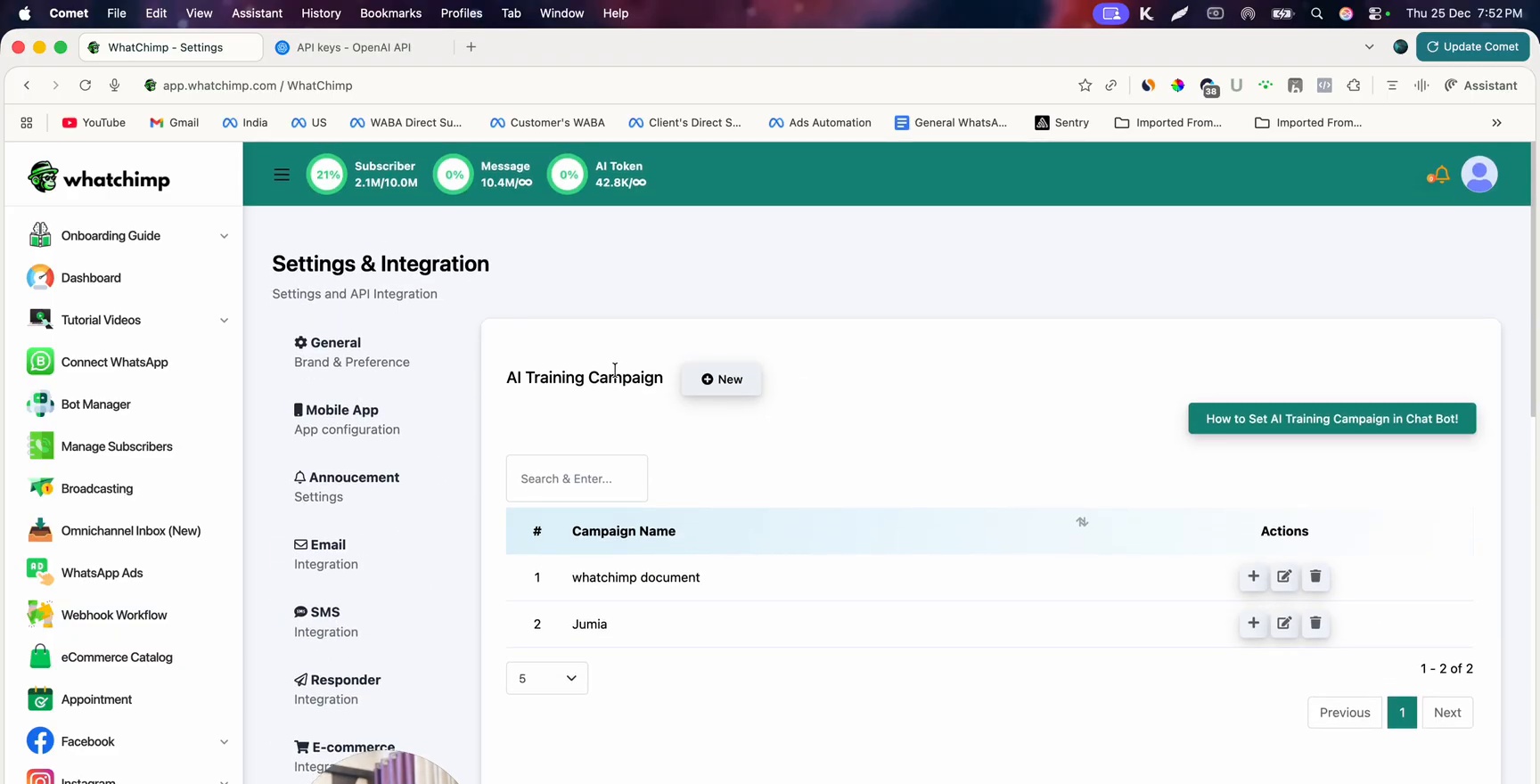 AI Training Campaign page showing existing campaigns with a Create New button
Para etapas detalhadas, consulte Como Treinar Seu AI Chatbot.
Passo 3: Testar Sua Configuração
Antes de habilitar o AI Agent, verifique se sua API key funciona. Vá ao Omnichannel Inbox, digite uma mensagem e clique em Rewrite with AI. Se o AI reescrever sua mensagem, sua configuração está funcionando corretamente.
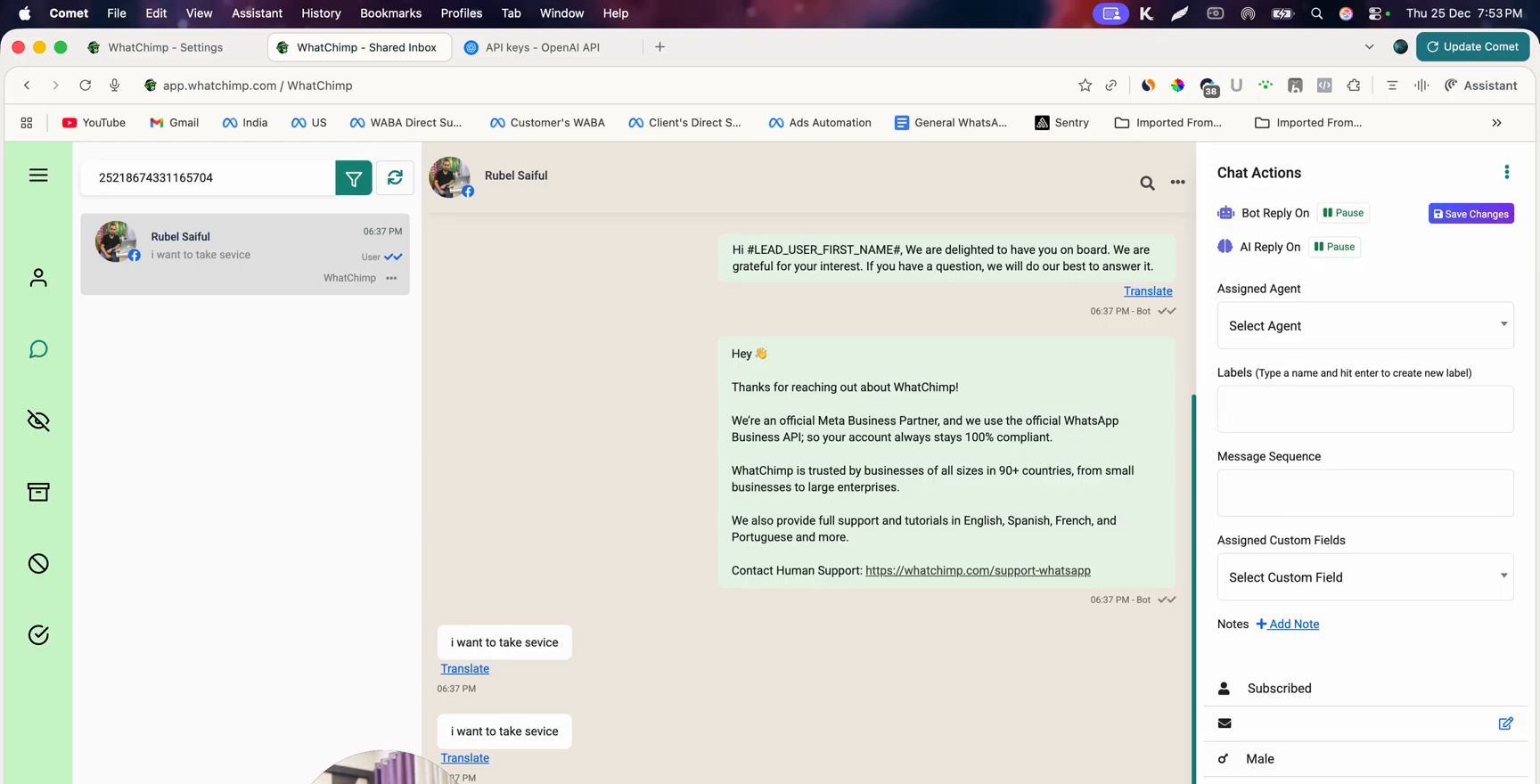 Omnichannel Inbox showing a conversation with the Rewrite with AI feature
Próximos Passos
Uma vez que sua API key e dados de treinamento estejam configurados:
- Habilitar o AI Agent no seu número do WhatsApp
- Desabilitar AI durante horário comercial — deixe humanos gerenciarem conversas durante o dia
- Restringir AI em palavras-chave específicas — impeça o AI de responder certos tópicos
- Configurar detecção de intenções — encaminhe conversas com base na intenção do cliente
- Conectar com N8N para AI agents avançados — construa workflows de AI complexos com ferramentas externas