Adicionar Sua API Key do OpenAI
Obtenha sua API key do OpenAI em platform.openai.com e configure-a no WhatChimp para alimentar o AI Agent.
Updated 10 February 2026
Video: https://www.youtube.com/watch?v=lipgUv9YSbU
Antes de poder usar o AI Agent, você precisa conectar um modelo de AI adicionando sua API key. O WhatChimp suporta OpenAI e DeepSeek. Este guia mostra como obter sua API key do OpenAI e configurá-la no WhatChimp.
Obter Sua API Key do OpenAI
- Vá em platform.openai.com
- Faça login com sua conta OpenAI (a mesma empresa por trás do ChatGPT)
- Clique em Settings na barra lateral esquerda
- Clique em API Keys
- Clique em Create new secret key
- Dê um nome (ex., "WhatChimp") e selecione o projeto padrão
- Clique em Create secret key
- Copie a chave imediatamente — você não conseguirá vê-la novamente
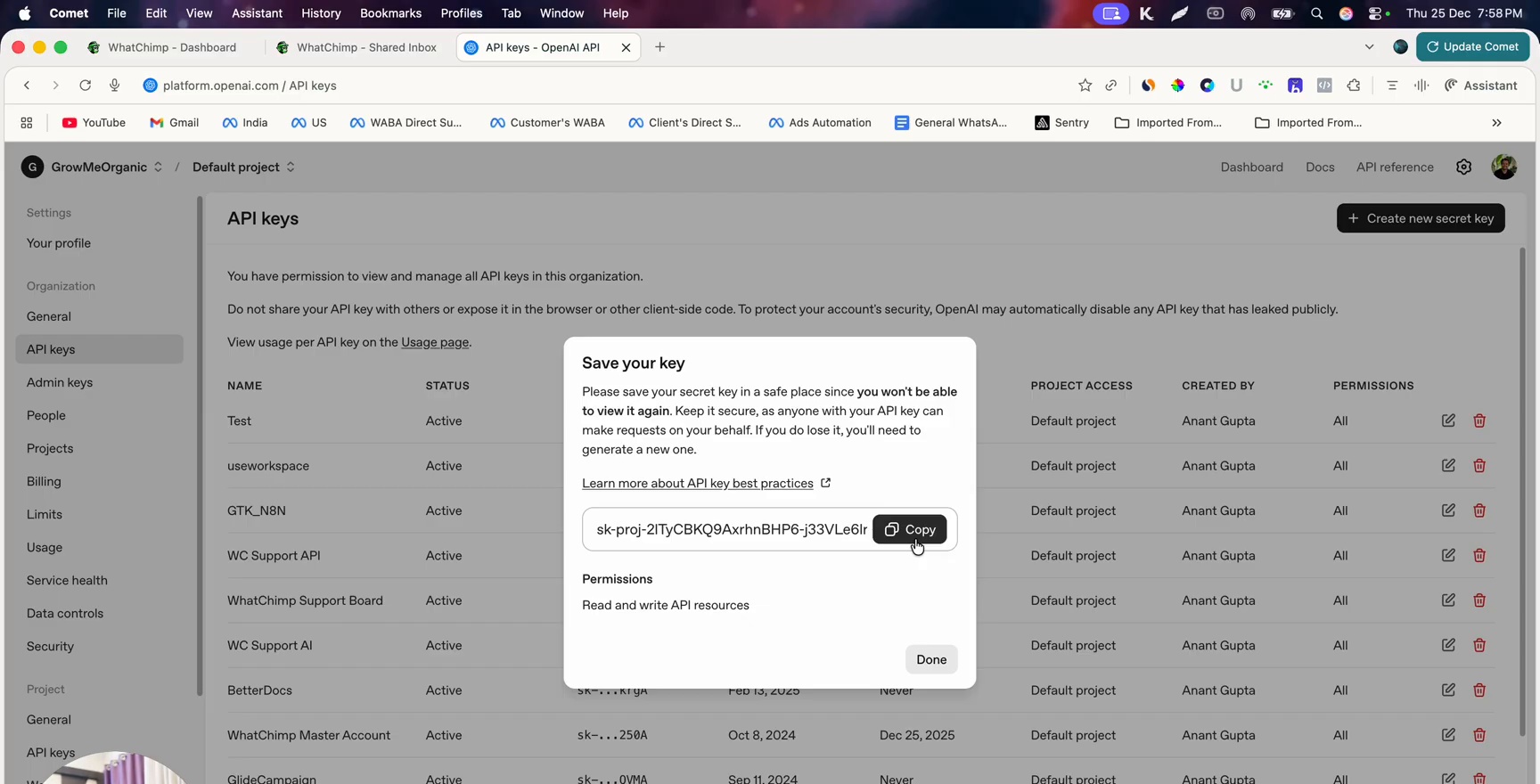 OpenAI API Keys page showing the Save your key dialog with the generated secret key and Copy button
Importante: Mantenha sua API key privada. Nunca a compartilhe publicamente ou com alguém em quem você não confia. Se você suspeitar que sua chave foi comprometida, revogue-a imediatamente em platform.openai.com e crie uma nova.
Adicionar um Método de Pagamento no OpenAI
Antes que sua API key funcione, você precisa adicionar um cartão de crédito em platform.openai.com. Sem isso, o OpenAI rejeitará as requisições de API.
Vá em Settings > Billing e adicione seu método de pagamento. O OpenAI te dá um pequeno crédito gratuito para começar, e o custo de usar a API é muito acessível — significativamente mais barato do que ter um humano lidando com o mesmo volume de conversas.
Configurar a API Key no WhatChimp
- No WhatChimp, vá em Settings & Integration (na parte inferior da barra lateral esquerda)
- Role até a seção AI API Integration
- Selecione Open AI (ou Deepseek se preferir)
- Cole sua API key no campo de chave
- Selecione o Prompt Model — GPT-4o Mini é recomendado para a maioria dos casos de uso (acessível e capaz)
- Clique em Save
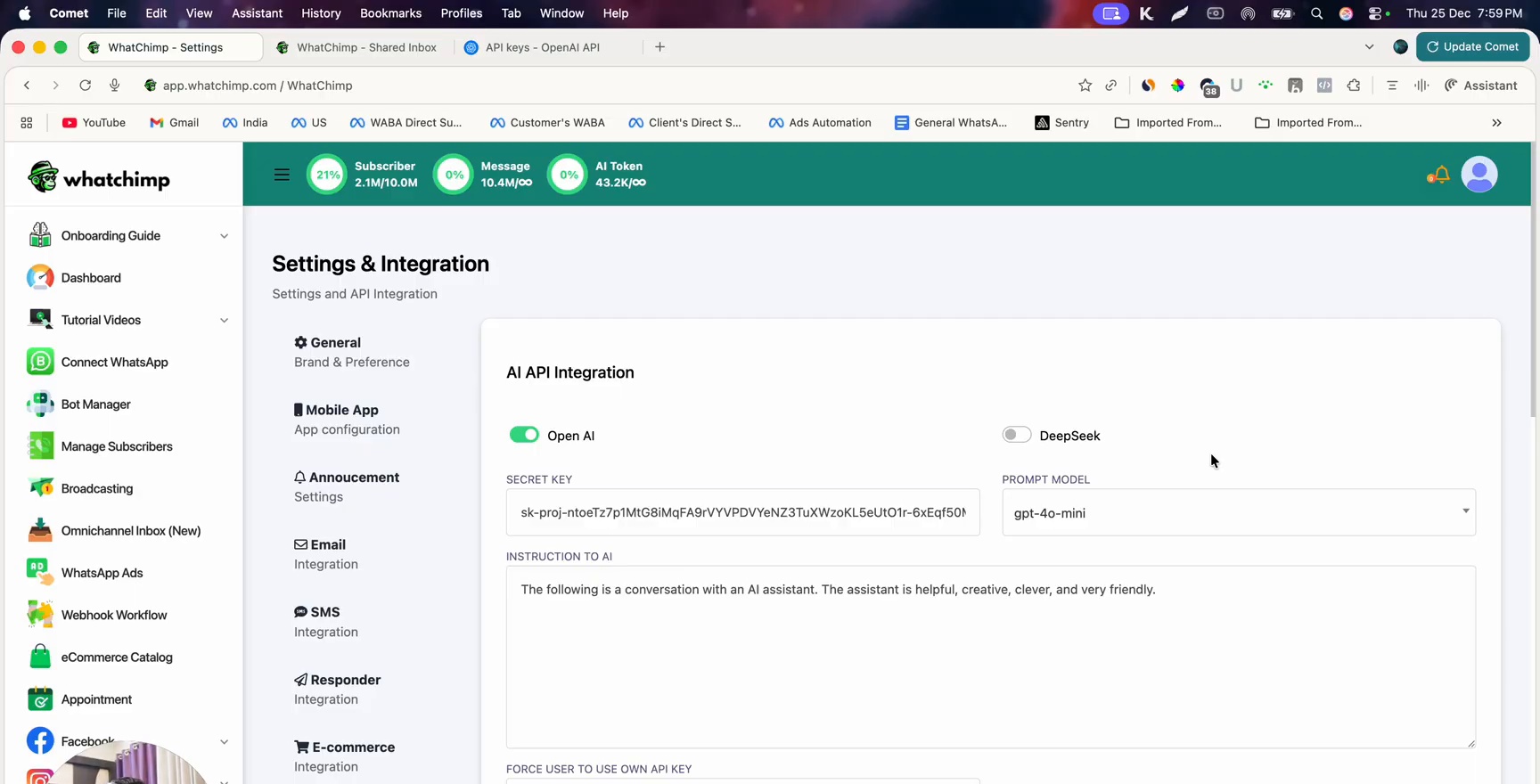
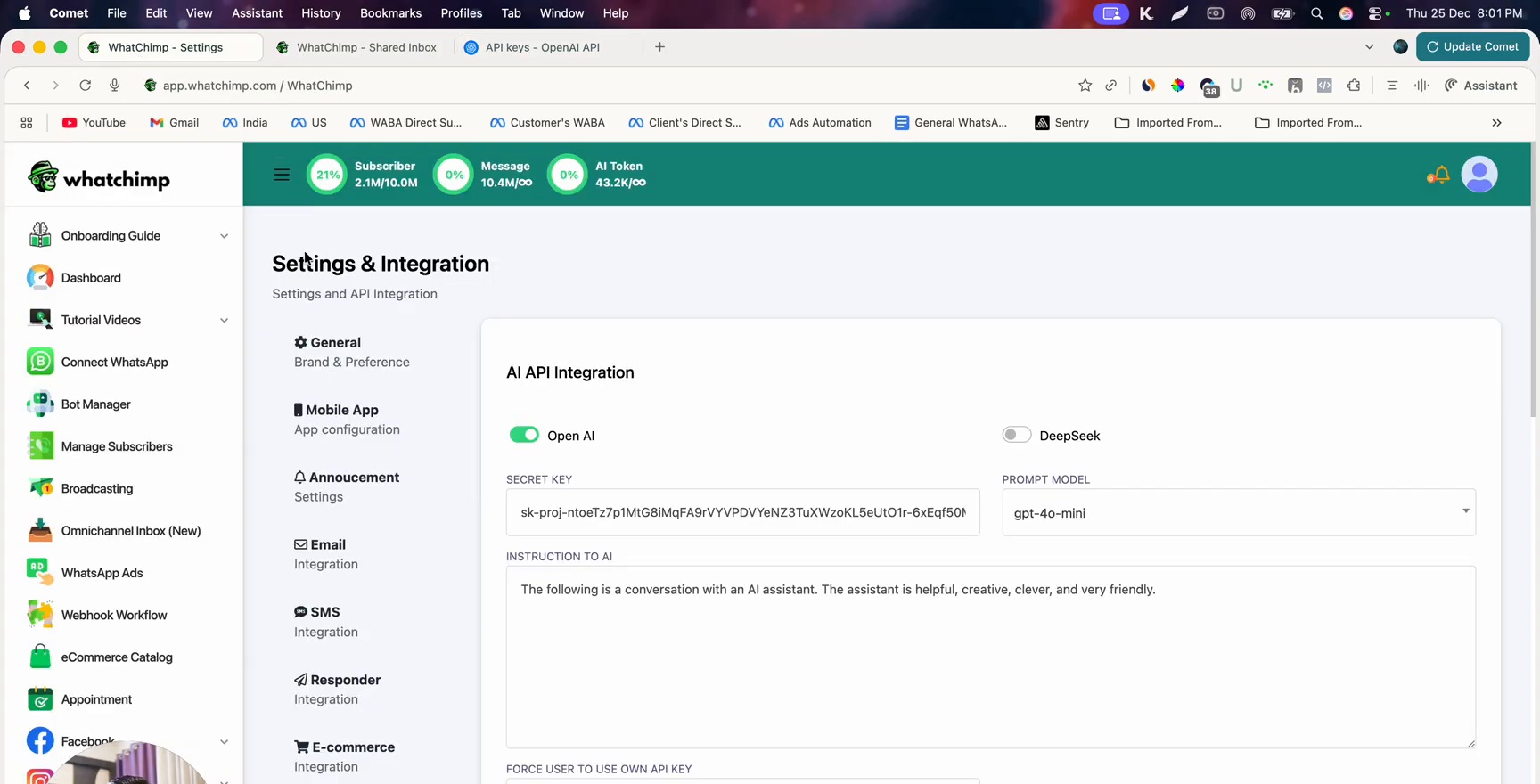 AI API Integration settings showing the model selection with GPT-4o Mini selected
Testar Sua API Key
Para verificar se sua API key está funcionando:
- Vá ao Omnichannel Inbox na barra lateral esquerda
- Abra qualquer conversa
- Digite uma mensagem na caixa de resposta
- Clique em Rewrite with AI
Se o AI reescrever sua mensagem, sua API key está configurada corretamente.
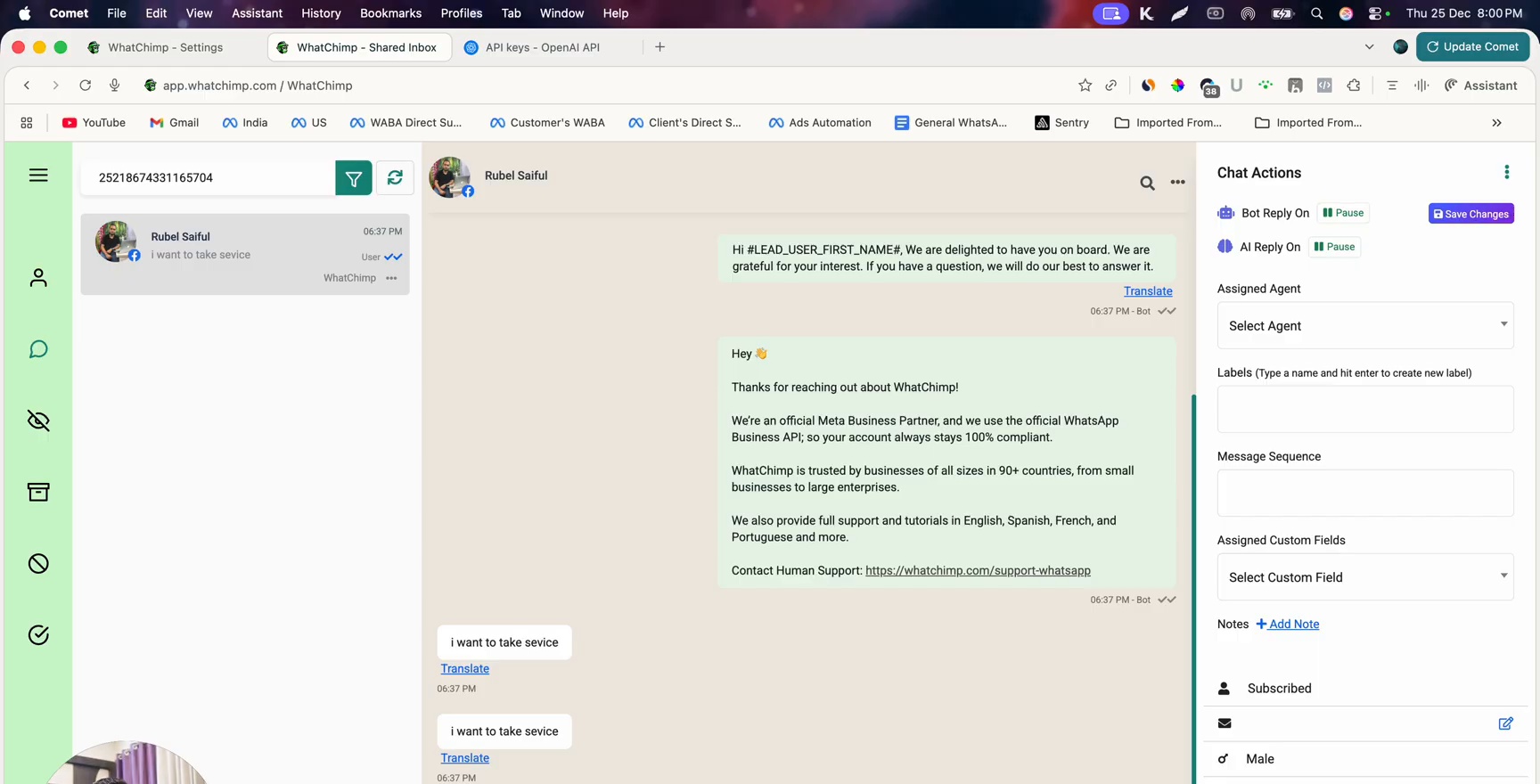 Omnichannel Inbox showing a conversation with the Rewrite with AI feature being used to test the API key
Dicas
- GPT-4o Mini é o melhor equilíbrio entre custo e capacidade para a maioria dos casos de uso empresariais em 2025
- Se você está vendo isso no futuro, confira a página de preços do OpenAI para o modelo recomendado mais recente
- O custo da API é mínimo — usar AI para suporte ao cliente é aproximadamente 20-50 vezes mais barato do que contratar um humano para o mesmo volume
- Você pode alternar entre OpenAI e DeepSeek a qualquer momento
Próximos Passos
- Treine seu AI chatbot — adicione seus dados de negócio para que o AI possa responder perguntas dos clientes
- Habilite o AI Agent — ative-o no seu número do WhatsApp