Conectar WhatChimp com N8N AI Agent
Construa AI agents avançados com N8N e conecte-os ao WhatChimp para workflows complexos de automação do WhatsApp.
Updated 10 February 2026
Video: https://www.youtube.com/watch?v=SOoM20jkaXM
Se você precisa de mais flexibilidade do que o AI Agent integrado do WhatChimp, você pode conectar o WhatChimp com N8N — uma poderosa plataforma de automação de workflows — para construir AI agents complexos que respondem a mensagens do WhatsApp. Isso é ideal para casos de uso avançados como raciocínio em múltiplas etapas, pesquisas de API externas, consultas de banco de dados ou lógica de negócio personalizada.
Pré-requisitos:
- Uma conta WhatChimp com um número do WhatsApp conectado
- Uma instância N8N (auto-hospedada ou nuvem). Agency Server é recomendado para auto-hospedagem acessível
- Uma API key do OpenAI (ou outro provedor de modelo de AI)
Visão Geral
A integração funciona com duas partes:
- Outgoing Webhook — O WhatChimp envia cada mensagem recebida do WhatsApp para o N8N via webhook
- WhatChimp API — O N8N usa a API do WhatChimp para enviar mensagens de resposta
Passo 1: Desabilitar o AI Agent Integrado
Se você está usando o AI Agent padrão do WhatChimp, desabilite-o primeiro para que não entre em conflito com o agente N8N.
- Vá em Bot Manager na barra lateral esquerda
- Selecione seu número do WhatsApp
- Clique em AI Agent > Change Settings
- Desabilite o AI Agent e salve
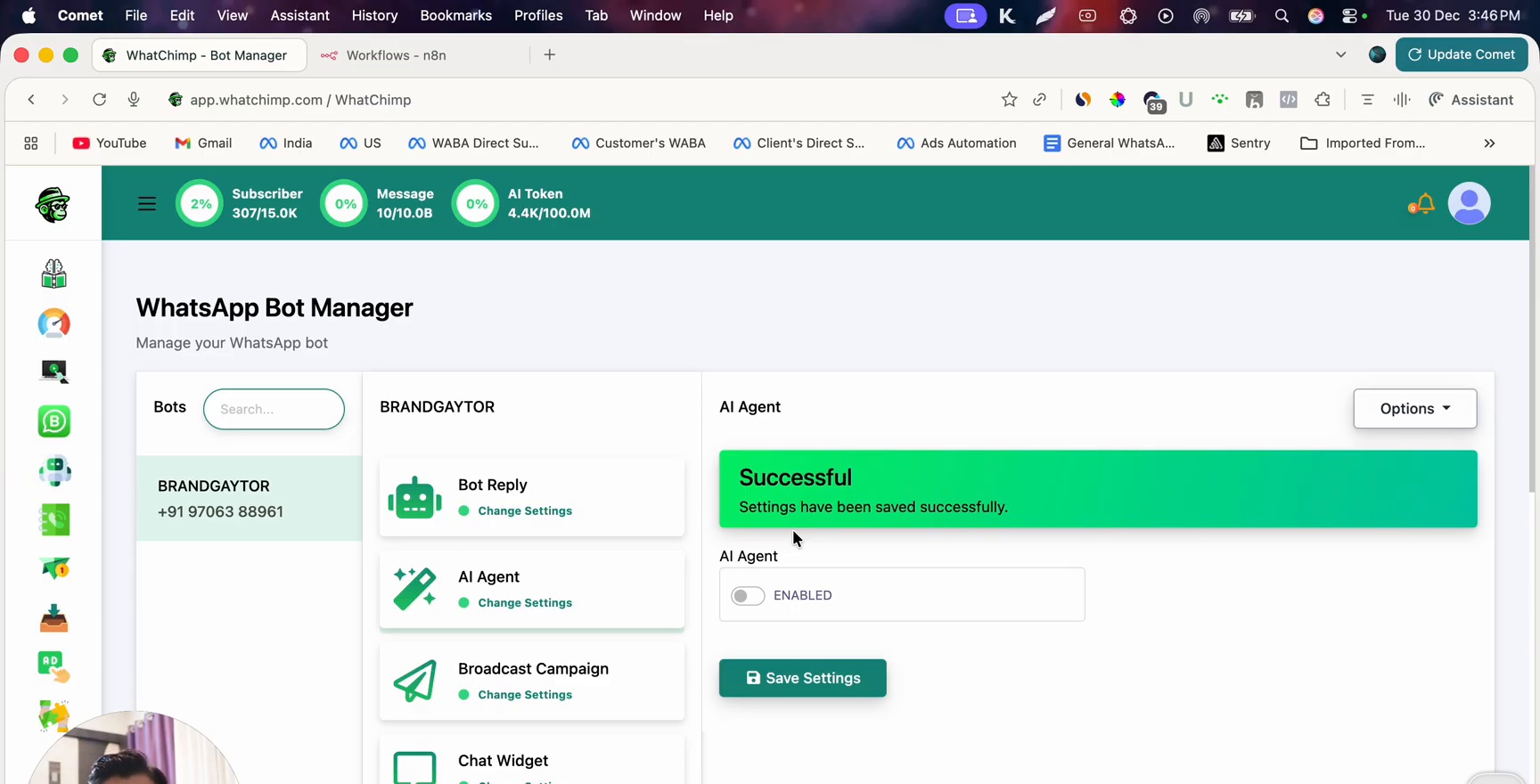 Bot Manager showing AI Agent settings with Successful message after disabling
Passo 2: Criar um Webhook no N8N
- Abra sua instância N8N e crie um novo workflow
- Adicione um nó Webhook
- Mude o método HTTP para POST
- Ative o workflow
- Copie a URL de Produção (não a URL de teste)
Passo 3: Configurar o Outgoing Webhook no WhatChimp
- Vá em Bot Manager > selecione seu número do WhatsApp
- Role até a seção Configuration
- Encontre Trigger Webhook for Incoming Message e habilite
- Cole a URL de Produção do webhook N8N
Importante: Certifique-se de habilitar o webhook para mensagens recebidas, não mensagens enviadas. Este é um erro comum.
- Role até o final e clique em Save Settings
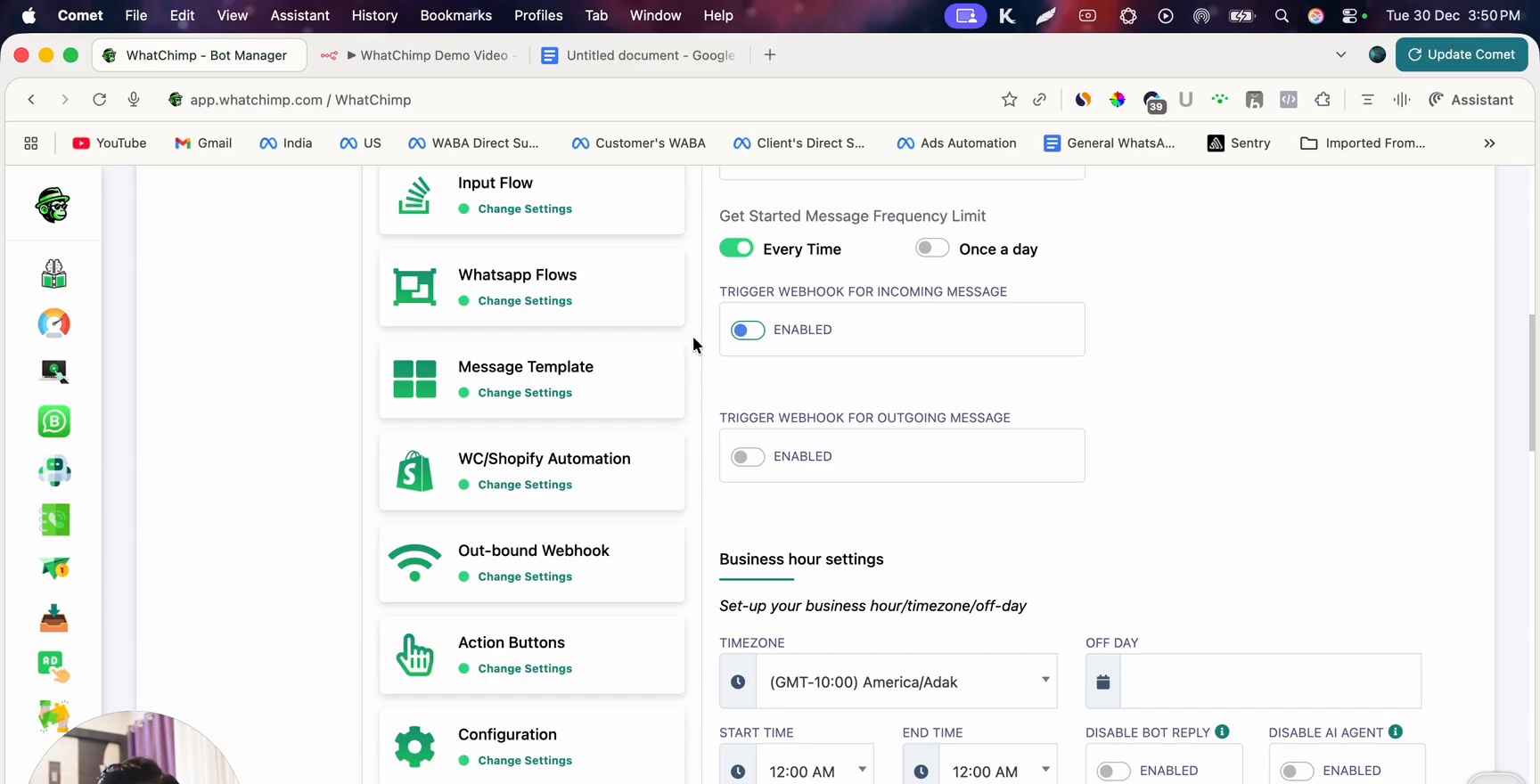 Bot Manager Configuration page showing webhook settings for incoming and outgoing messages with business hour settings
Passo 4: Configurar o AI Agent no N8N
Adicione um nó AI Agent após o nó Webhook:
- Defina Source for Prompt/Chat Message como "Define below"
- Passe a mensagem recebida dos dados do webhook como prompt
- Configure Memory (use Simple Memory ou PostgreSQL para produção):
- Defina o Session ID como o chat ID do remetente (número de telefone) — isso garante que cada cliente tenha seu próprio contexto de conversa
- Defina o Context Window Length como 5 mensagens (ou mais dependendo da capacidade do seu modelo)
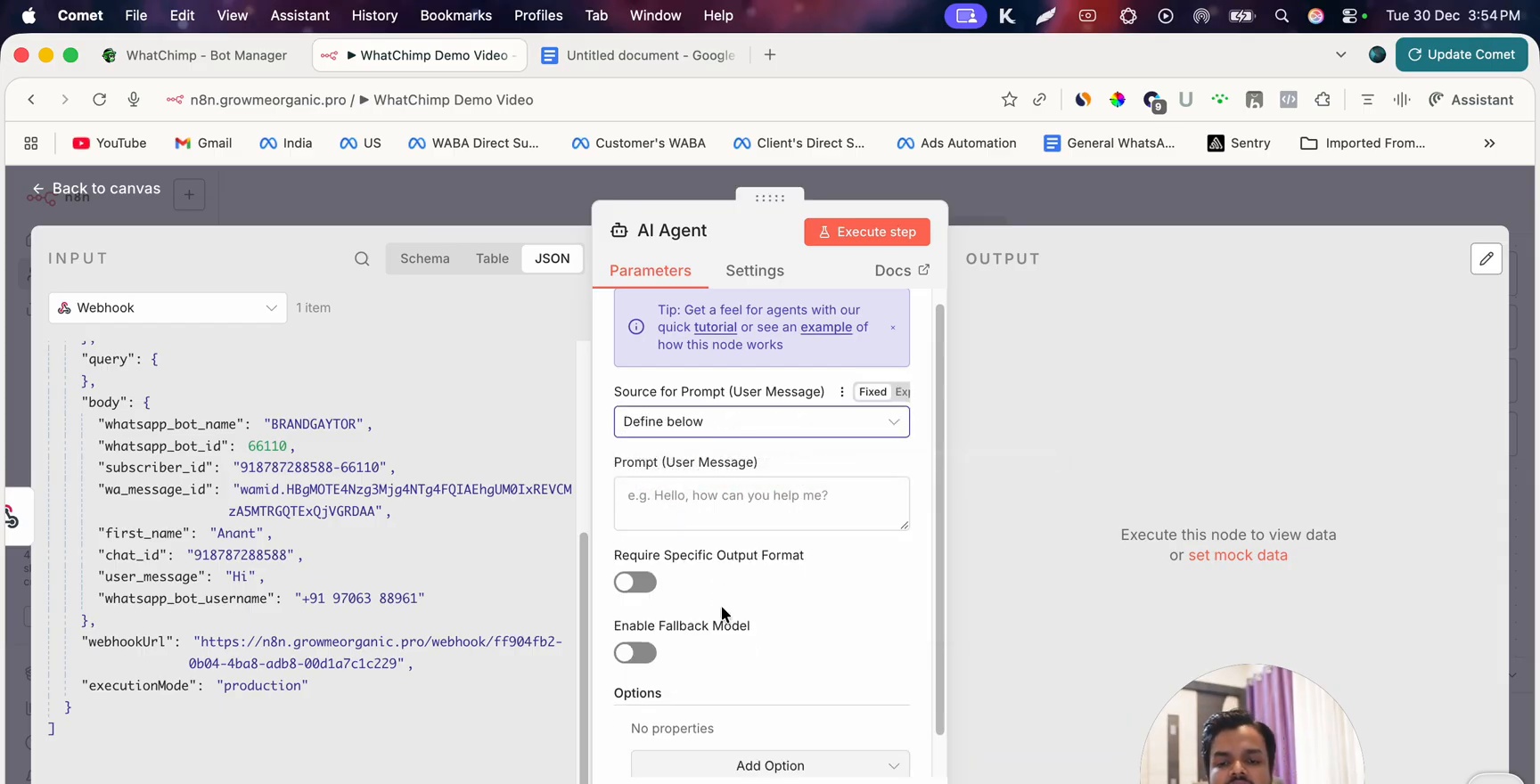 N8N AI Agent node showing Source for Prompt configuration with Define below selected and webhook JSON data visible
- Conecte um OpenAI Chat Model (ou outro provedor):
- Adicione suas credenciais OpenAI
- Selecione um modelo (ex., GPT-4o Mini para respostas econômicas)
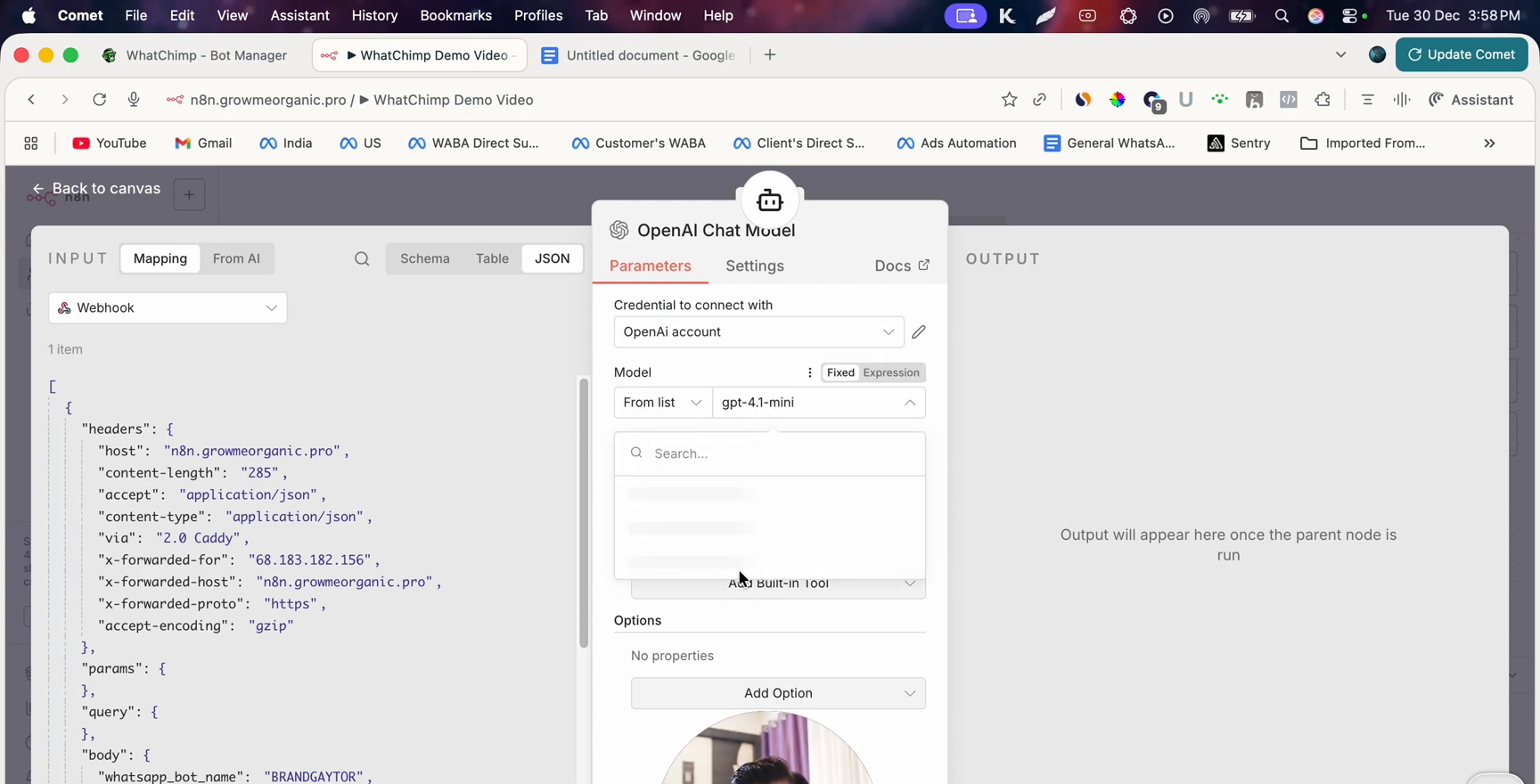 N8N OpenAI Chat Model node showing credential selection and model dropdown
Passo 5: Adicionar a Ferramenta Send Message
O AI Agent precisa de uma ferramenta para enviar respostas de volta via WhatsApp. Adicione um nó HTTP Request como ferramenta:
- Adicione um nó HTTP Request conectado à entrada "Tool" do AI Agent
- Defina o método como POST
- Use o endpoint da API do WhatChimp para enviar mensagens
- Passe estes parâmetros:
- api_token — seu token da API do WhatChimp (encontrado em Bot Manager > API Developer)
- phone_number_id — seu ID de número de telefone do WhatsApp (encontrado em Connect WhatsApp)
- message — deixe o AI Agent definir este parâmetro
- phone — o número de telefone do remetente dos dados do webhook
- Nomeie a ferramenta "Send Message" com uma descrição clara para que o AI saiba quando usá-la
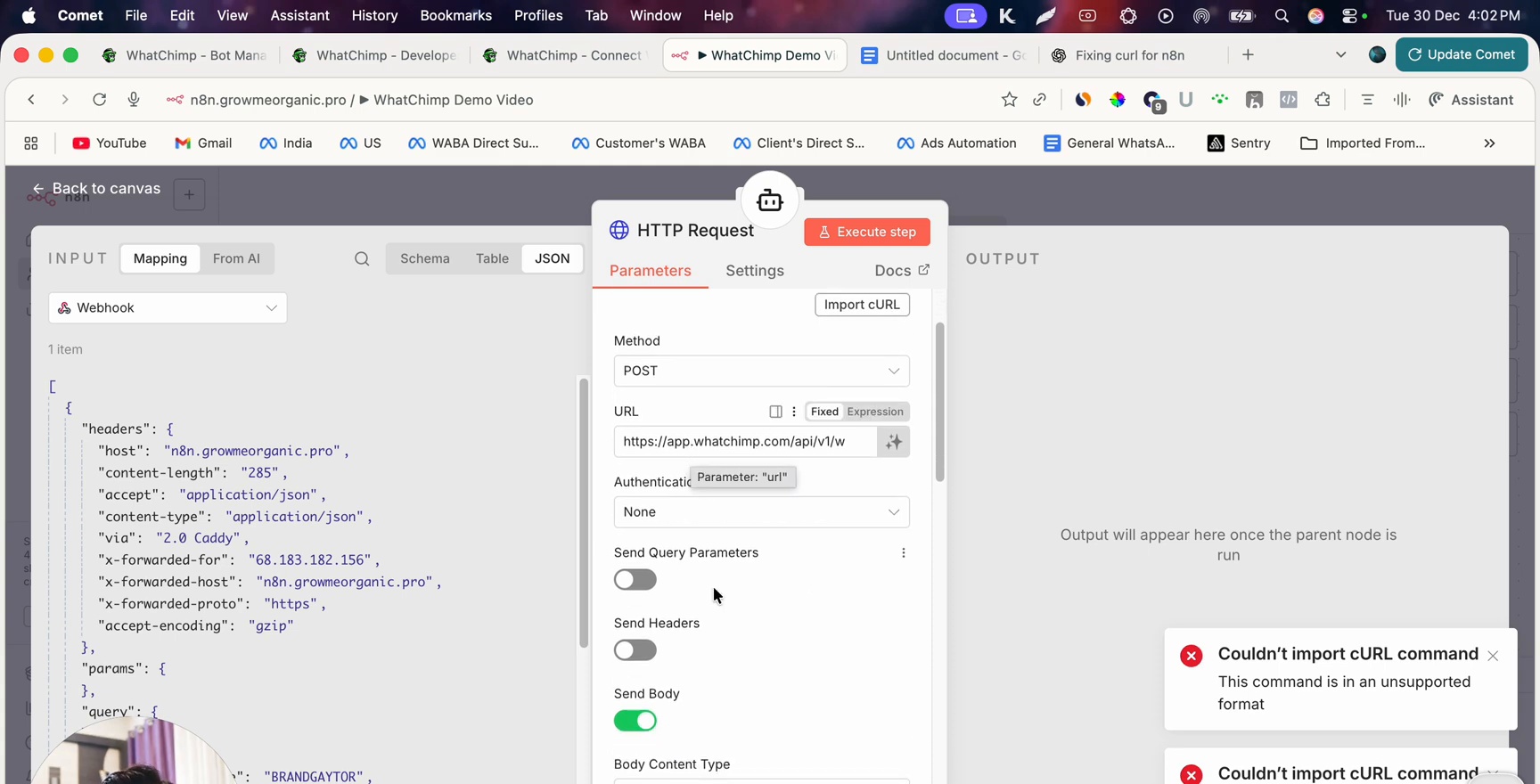 N8N HTTP Request node configured as a tool with POST method and WhatChimp API URL
Passo 6: Definir o System Prompt
No nó AI Agent, adicione uma mensagem de sistema que define o comportamento do agente:
Você é um agente de suporte para [Nome da Sua Empresa]. Seu trabalho é ouvir mensagens recebidas no WhatsApp e respondê-las. Aqui está a mensagem recebida do cliente abaixo. Certifique-se de apenas redigir a resposta final porque vamos enviar a mensagem como está. Sempre certifique-se de usar a ferramenta Send Message para enviar a resposta final.Passo 7: Testar a Integração
- Envie uma mensagem para seu número do WhatsApp de outro telefone
- Verifique o histórico de execução do N8N — você deve ver o webhook disparar
- O AI Agent processa a mensagem, gera uma resposta e a envia de volta via API do WhatChimp
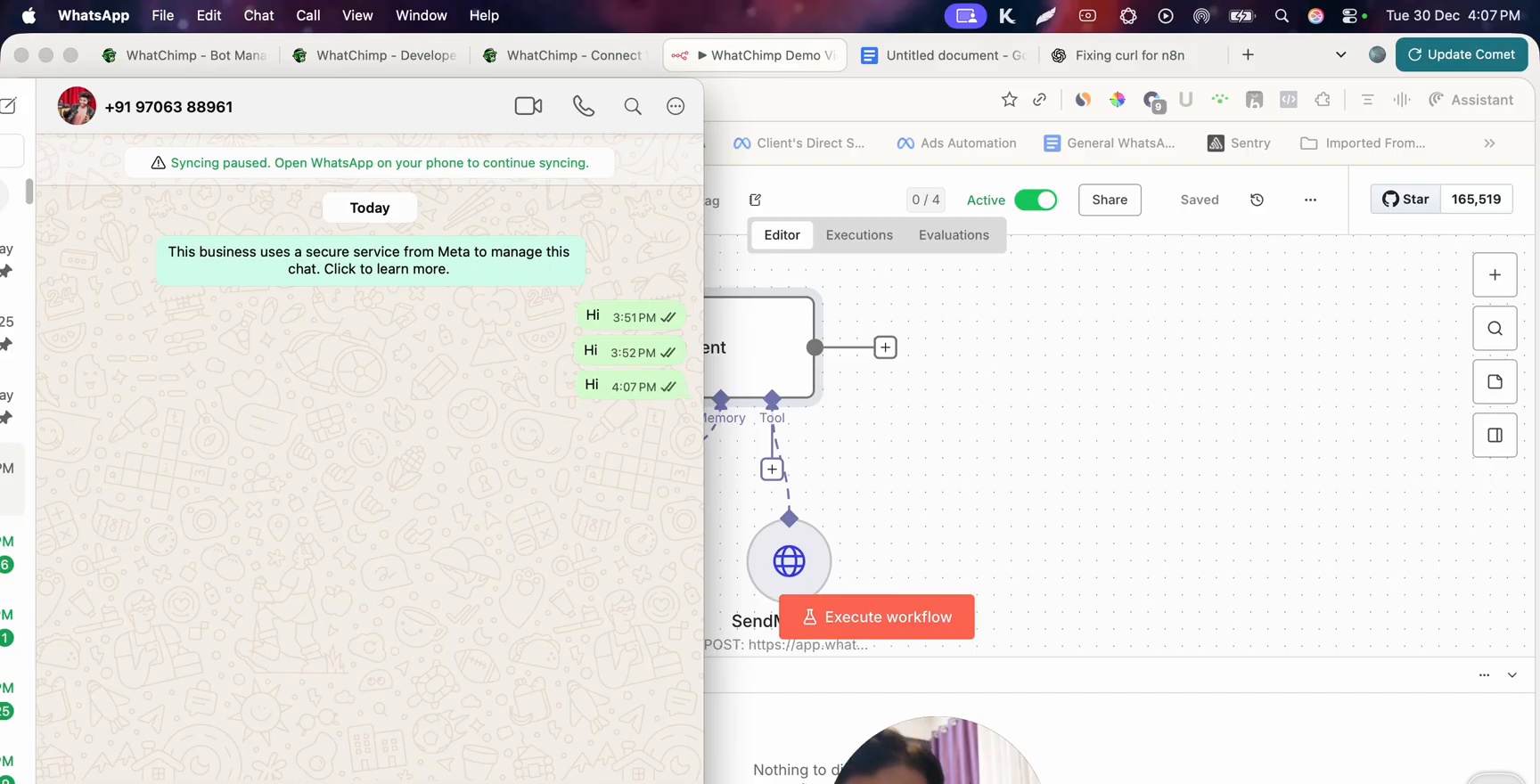 Split screen showing WhatsApp conversation with test messages on the left and N8N workflow execution on the right
Você também pode verificar a conversa no Omnichannel Inbox do WhatChimp:
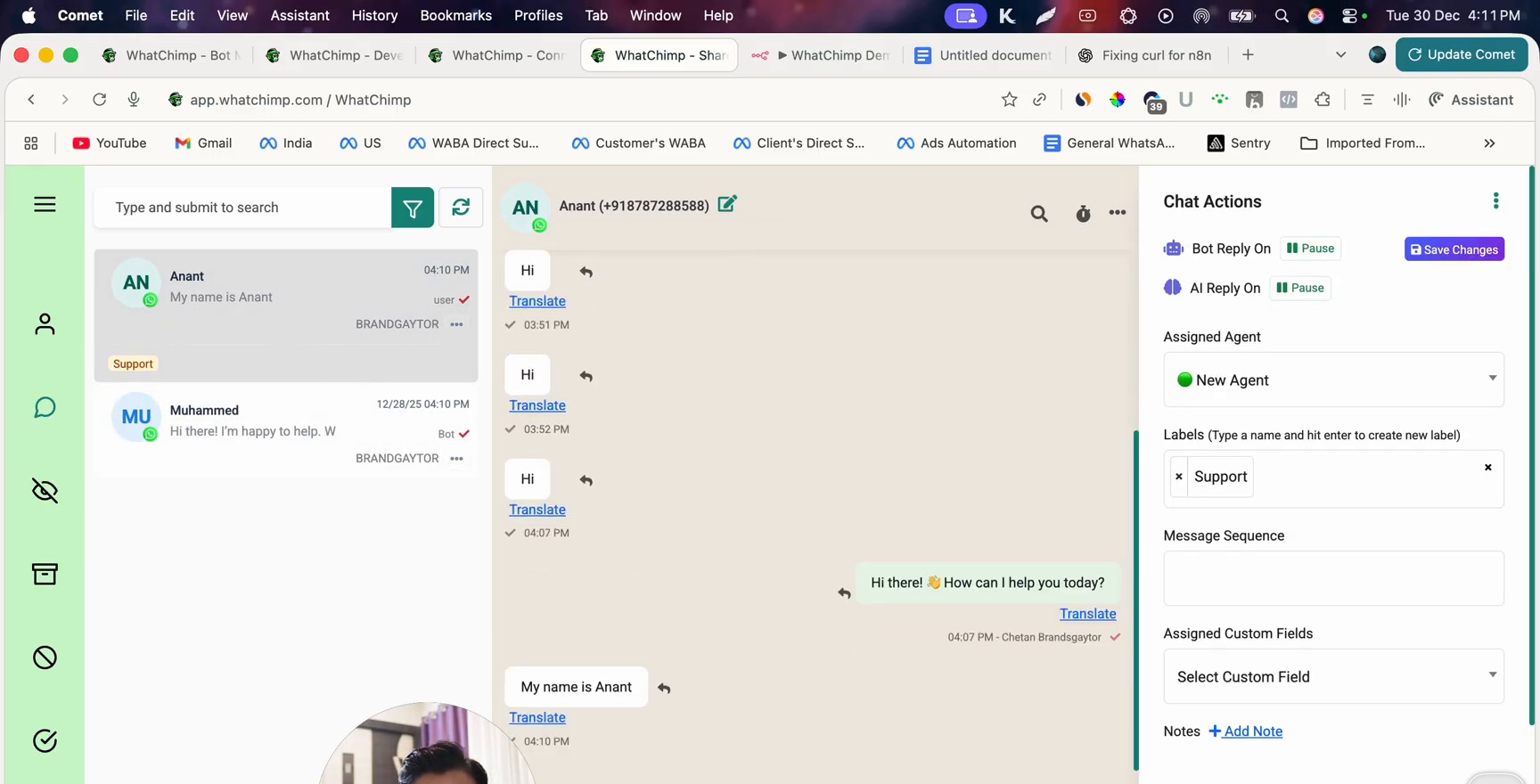 WhatChimp Omnichannel Inbox showing AI-generated replies in the conversation thread
O Workflow Completo
Seu workflow final do N8N deve se parecer com isto:
Webhook → AI Agent (com Memory + OpenAI Chat Model + Send Message Tool)
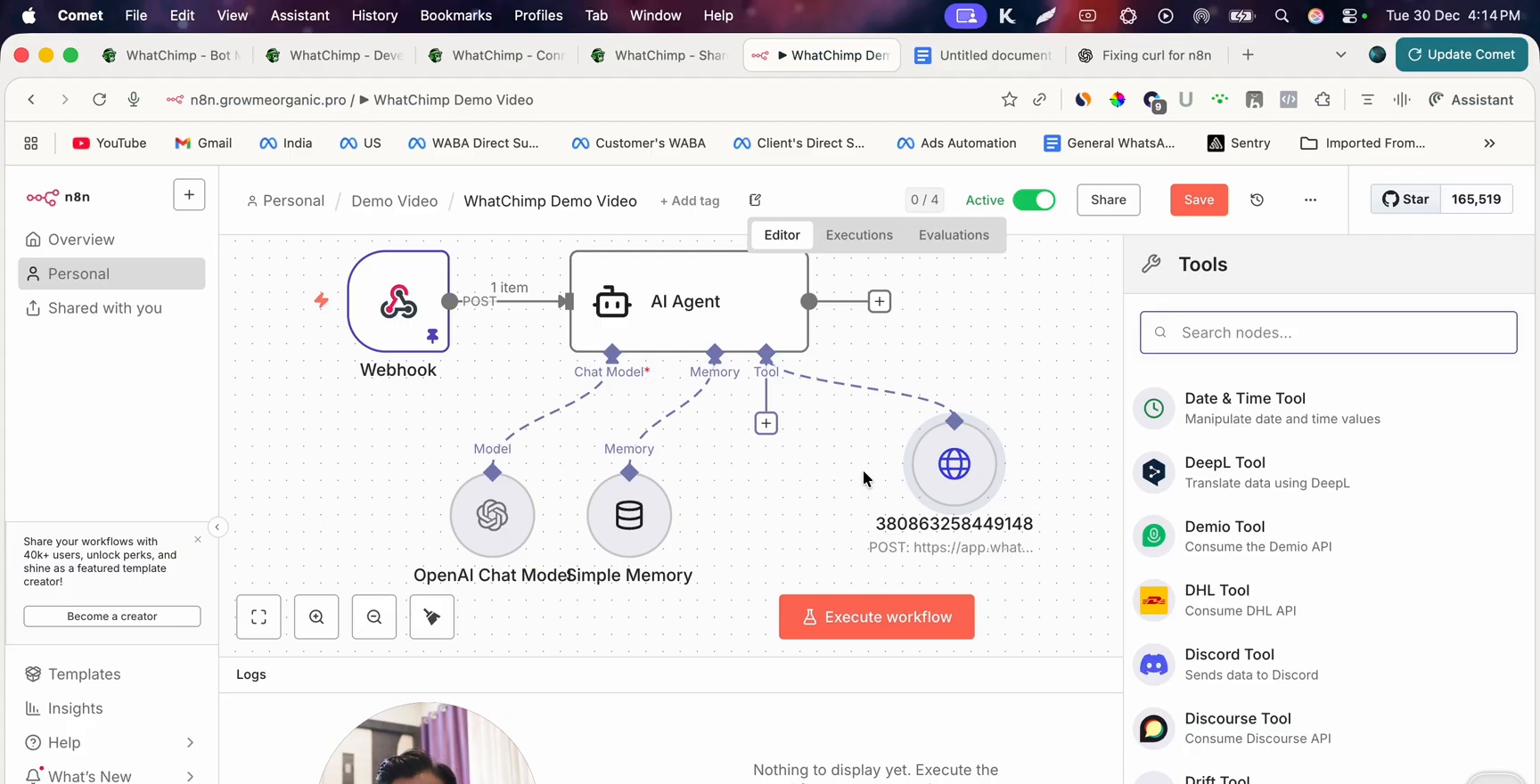 N8N canvas showing the complete workflow: Webhook connected to AI Agent with OpenAI Chat Model, Simple Memory, and HTTP Request tool nodes
Dicas
- Use PostgreSQL para memória em produção em vez de armazenamento em memória para confiabilidade
- Adicione um Vector Store ao AI Agent para recuperação avançada de conhecimento de seus documentos de negócio
- O N8N oferece ferramentas integradas como Web Search, File Search e Code Interpreter que você pode habilitar no AI Agent
- Teste seu prompt cuidadosamente — uma mensagem de sistema clara evita que o AI adicione prefixos desnecessários como "Aqui está a resposta:"
- Monitore o histórico de execução do N8N para depurar quaisquer problemas com o webhook ou chamadas de API
Próximos Passos
- Primeiros passos com AI Agents — visão geral de todos os recursos do AI Agent
- Configurar detecção de intenções — encaminhe conversas com base na intenção do cliente