Introdução ao Omnichannel Inbox
Gerencie todas as suas conversas de WhatsApp, Instagram, Facebook e site a partir de uma caixa de entrada unificada.
Updated 9 February 2026
Gerencie todas as suas conversas de WhatsApp, Instagram, Facebook e site a partir de uma caixa de entrada unificada.
Video: https://www.youtube.com/watch?v=Foexz27OZx0
O que é Omnichannel Inbox?
Omnichannel Inbox é seu centro de comando para conversas com clientes. Em vez de fazer malabarismos com vários aplicativos, você gerencia tudo de um só lugar:
- WhatsApp - Todos os seus números de negócios em uma única visualização
- Instagram - Mensagens diretas de contas conectadas
- Facebook - Conversas do Messenger
- Website Widget - Live Chat do seu site
Link rápido: Abrir Omnichannel Inbox para ir direto.
Acessando o Omnichannel Inbox
- Faça login no seu WhatChimp Dashboard
- Clique no menu hambúrguer (☰) no canto superior esquerdo
- Selecione Omnichannel Inbox (New)
Ou simplesmente vá para app.whatchimp.com/all/livechat diretamente.
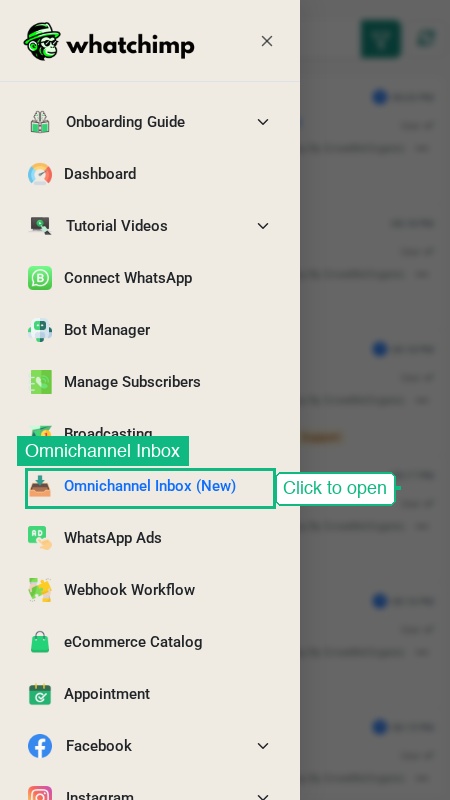 Click Omnichannel Inbox (New) no menu lateral
A interface: Quatro painéis
Quando você abrir a caixa de entrada, verá quatro áreas principais:
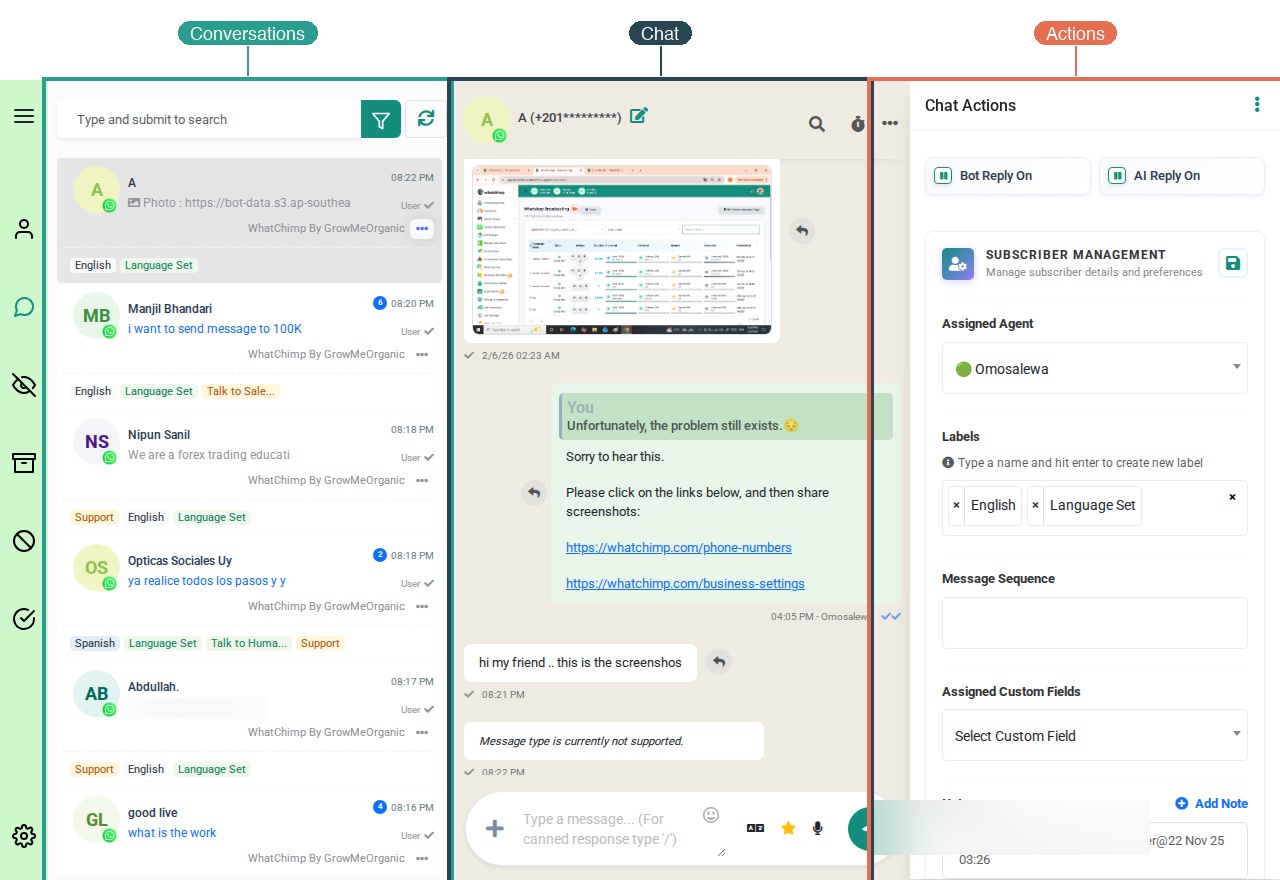 The Omnichannel Inbox showing all four panels: Sidebar, Conversations, Chat, and Actions
1. Barra lateral esquerda (Ícones de navegação)
A barra vertical de ícones na extrema esquerda oferece acesso rápido a diferentes visualizações de conversas:
| Ícone | Visualização | Descrição | Como acessar |
|---|---|---|---|
| 💬 | Todos os chats | Todas as conversas em todos os canais | Clique no ícone de conversas na barra lateral |
| 👤 | Contatos | Ver detalhes de assinantes e informações de contato | Clique no ícone de contatos na barra lateral |
| 🏷️ | Etiquetas | Gerenciar e filtrar por etiquetas de conversa | Clique no ícone de etiquetas na barra lateral |
| 💬 | Canned Responses | Modelos de resposta rápida para perguntas comuns | Clique no ícone canned-responses na barra lateral |
| ⏰ | Follow-ups | Lembretes agendados para conversas | Clique no ícone de follow-ups ou ícone de relógio |
| ✅ | To-Do | Lista de tarefas pessoal para conversas | Clique no ícone to-do na barra lateral |
| ⚙️ | Configurações | Configurar comportamento da caixa de entrada e assinaturas | Clique no ícone de configurações na barra lateral |
2. Lista de conversas (Centro-esquerda)
Este painel mostra todas as suas conversas. Cada entrada exibe:
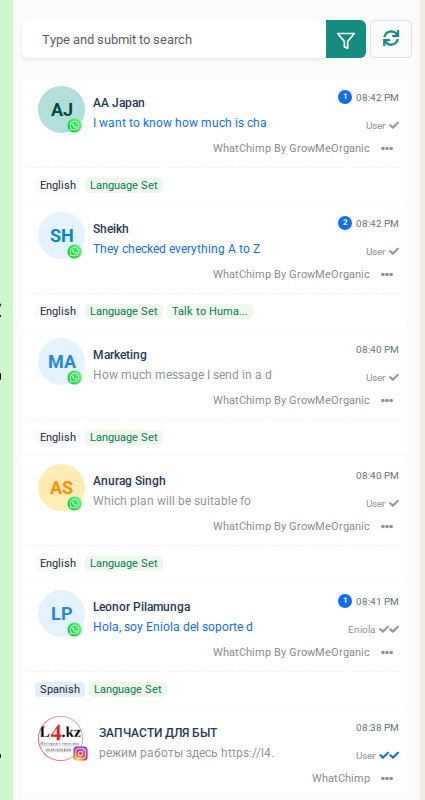 The conversation list panel with search, filter, and conversation cards
- Avatar do contato - Foto de perfil ou iniciais
- Nome - Nome do contato
- Indicador de canal - Ícone do WhatsApp (verde), Instagram (rosa) ou Facebook (azul)
- Prévia da última mensagem - Primeiras palavras da mensagem mais recente
- Horário - Quando a mensagem foi recebida
- Etiquetas - Tags coloridas para organização (ex. "English", "Support")
- Badge de não lidos - Círculo azul com número de mensagens não lidas
Clique com o botão direito (ou clique em ⋯) em qualquer conversa para acessar ações rápidas: atribuir a agente, fechar, marcar como lida/não lida ou excluir.
Ordene suas conversas clicando no seletor Ordenar por no topo — escolha entre Resposta recente do assinante ou Comunicação recente.
3. Janela de chat (Centro)
Clique em qualquer conversa para abri-la. A janela de chat mostra:
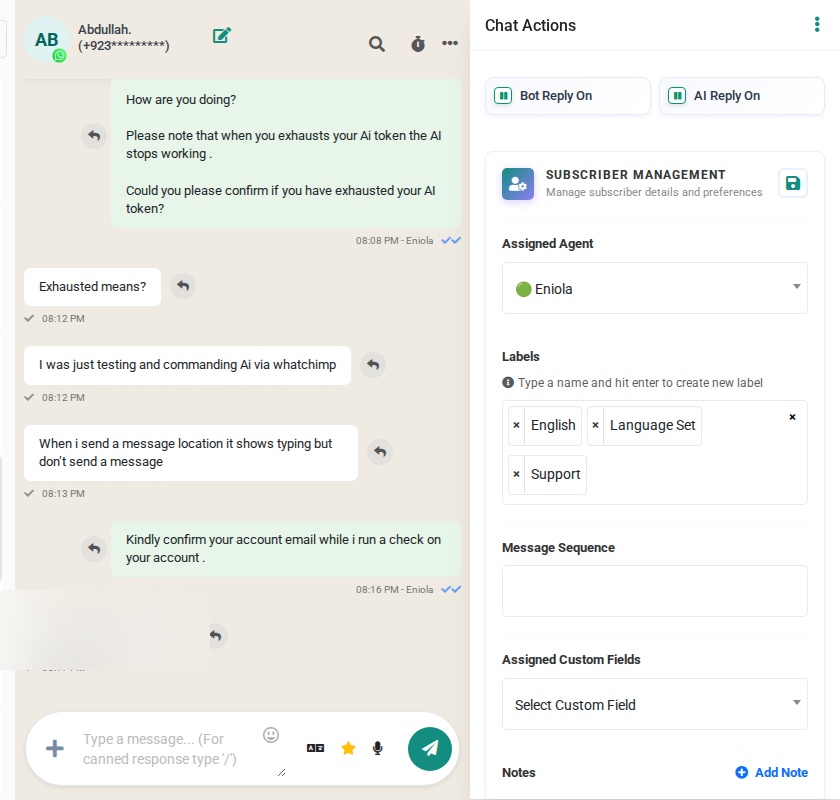 A conversation open showing the chat header, messages, and compose bar
- Histórico de mensagens - Thread completa da conversa
- Compositor de mensagens - Digite sua resposta na parte inferior
- Ações rápidas no compositor:
- 📎 Anexar imagens ou arquivos
- 📝 Enviar um Message Template — clique no ícone de modelo no compositor
- 🤖 Enviar um Bot Manager flow — clique no ícone de flow no compositor
- 📋 Enviar um WhatsApp Flow — clique no ícone WhatsApp Flow para coleta estruturada de dados
- 💬 Inserir uma canned response para respostas rápidas
- Botão de enviar - Seta azul para enviar sua mensagem
4. Painel de ações de chat (Direita)
Quando uma conversa está aberta, clique no nome do assinante ou no ícone de informações para abrir o painel direito:
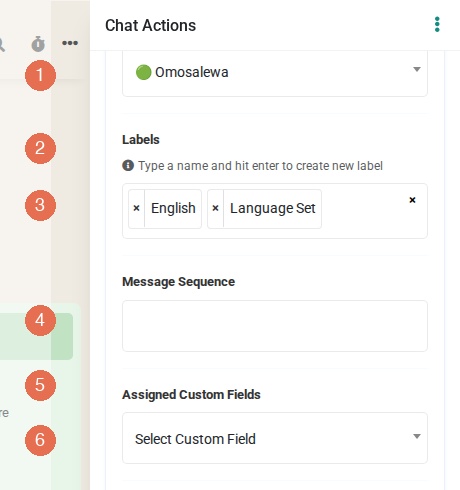 The Chat Actions panel with Labels, Message Sequence, Custom Fields, Notes, and Subscriber Info sections
- Bot Reply On/Off - Ativar/desativar respostas automáticas do bot
- AI Reply On/Off - Ativar/desativar respostas alimentadas por AI
- Assigned Agent - Quem está lidando com esta conversa
- Etiquetas - Adicionar tags para organização
- Message Sequence - Mensagens de acompanhamento automatizadas
- Custom Fields - Armazenar informações do cliente (telefone, email, notas)
- Notas - Notas internas da equipe (os clientes não as veem)
Filtrando conversas
Use o botão de filtro (ícone de funil) no topo da lista de conversas para restringir os resultados:
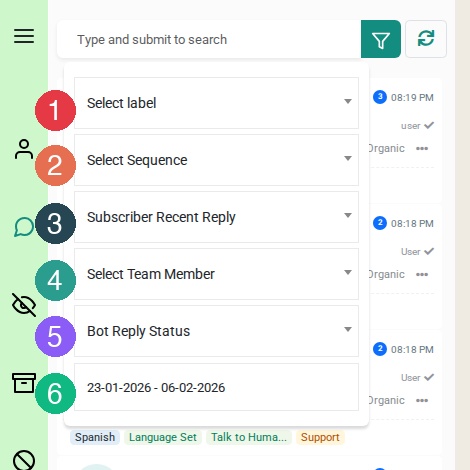 Filter menu showing all 6 filter options: Label, Sequence, Recent Reply, Team Member, Bot Reply Status, and Date Range
Filtrar por:
- Canal e conta — Clique no ícone de filtro para escolher WhatsApp, Facebook ou Instagram e contas conectadas específicas
- Etiqueta - Mostrar apenas conversas com etiquetas específicas
- Sequência - Conversas em uma sequência de acompanhamento
- Resposta recente - Filtrar por quem respondeu por último
- Membro da equipe - Conversas atribuídas a agentes específicos
- Status de resposta do bot - Clique no seletor de Status de resposta do bot para filtrar por O bot está respondendo ou A resposta do bot está pausada
- Intervalo de datas - Conversas de um período específico
Dica: Para visualizar apenas conversas de um canal específico, clique no ícone de filtro no topo da lista de conversas e selecione o canal (WhatsApp, Facebook ou Instagram).
Visualizando conversas resolvidas
Clique no ícone de marca de seleção (✅) na barra lateral esquerda para ver conversas concluídas:
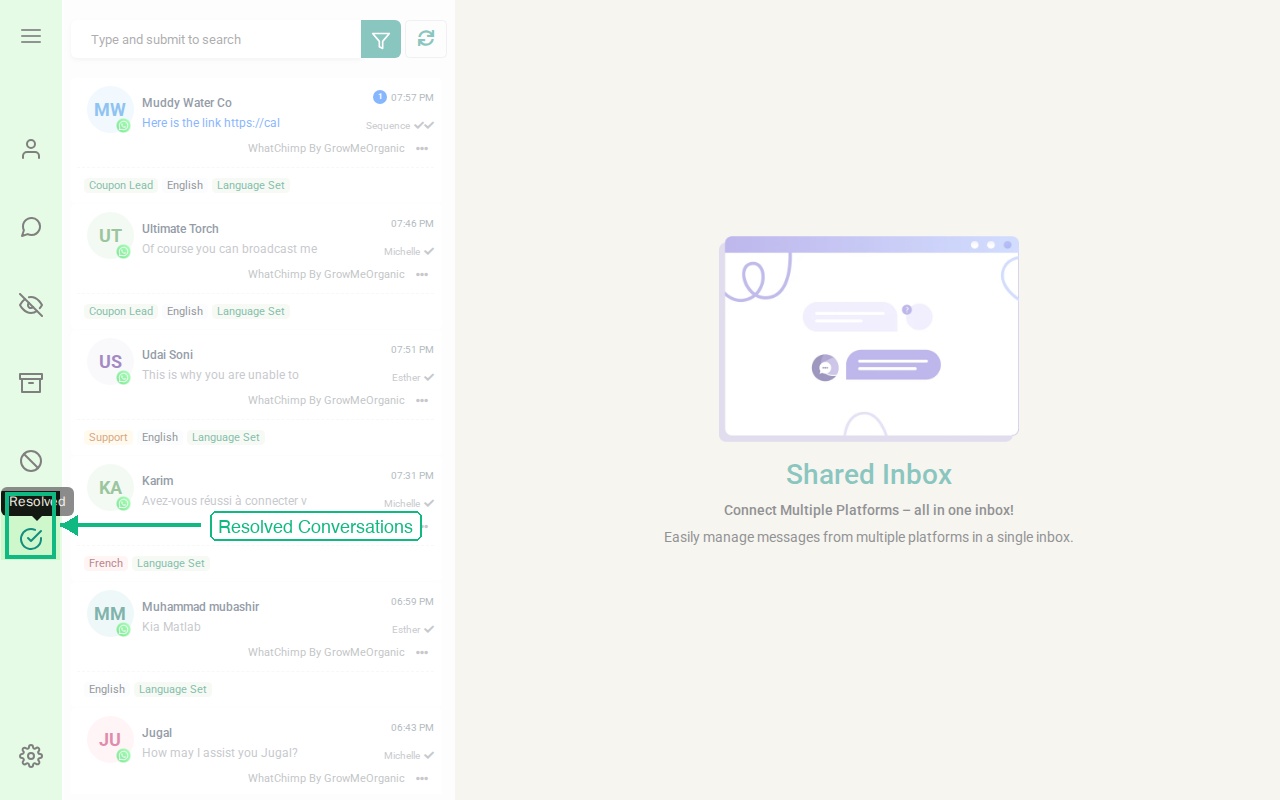 The Resolved view showing the checkmark icon in the sidebar
Conversas resolvidas mostram:
- Quem as resolveu (nome do agente)
- Quando foram resolvidas
- Histórico completo da conversa (clique para revisar)
Fluxo de trabalho básico
Veja como uma conversa típica flui:
- Nova mensagem chega → Aparece na sua lista com um badge de não lido
- Clique para abrir → Leia a conversa completa
- Digite sua resposta → Use o compositor de mensagens na parte inferior (ou insira uma canned response para velocidade)
- Organize → Adicione etiquetas, atribua a membros da equipe ou adicione notas através do painel direito
- Defina um acompanhamento → Clique no ícone de relógio para agendar um lembrete se necessário
- Resolva → Clique em ⋯ na conversa > Fechar, ou use as ações do cabeçalho
Dicas para começar
- Ative notificações da área de trabalho — Se você ver uma barra de aviso laranja, clique em Permitir para nunca perder uma mensagem
- Crie etiquetas para categorias comuns (Suporte, Vendas, VIP) — Clique no ícone de etiquetas na barra lateral
- Configure canned responses para perguntas frequentes — Clique no ícone canned responses na barra lateral
- Atribua agentes para equilibrar a carga de trabalho — Clique em ⋯ em qualquer conversa > Atribuir a agente
- Use atalhos de teclado — Digite sua mensagem e pressione Enter para enviar rapidamente
- Verifique sua lista de tarefas — Clique no ícone to-do na barra lateral para rastrear tarefas de conversa
Próximos passos
Agora que você entende a interface, explore estes recursos:
- Filtrar por canal e conta - Concentre-se em plataformas específicas
- Organize com etiquetas - Mantenha sua caixa de entrada organizada
- Use recursos de AI - Traduza e melhore mensagens
- Colaboração em equipe - Atribua e gerencie conversas