Colaboração em Equipe e Atribuição de Agentes
Atribua conversas aos membros da equipe, gerencie permissões e colabore com eficácia.
Updated 10 February 2026
Quando vários membros da equipe lidam com conversas com clientes, você precisa de ferramentas para atribuir chats, controlar o acesso e compartilhar contexto. Os recursos de colaboração em equipe do WhatChimp permitem que você faça tudo isso a partir do Omnichannel Inbox.
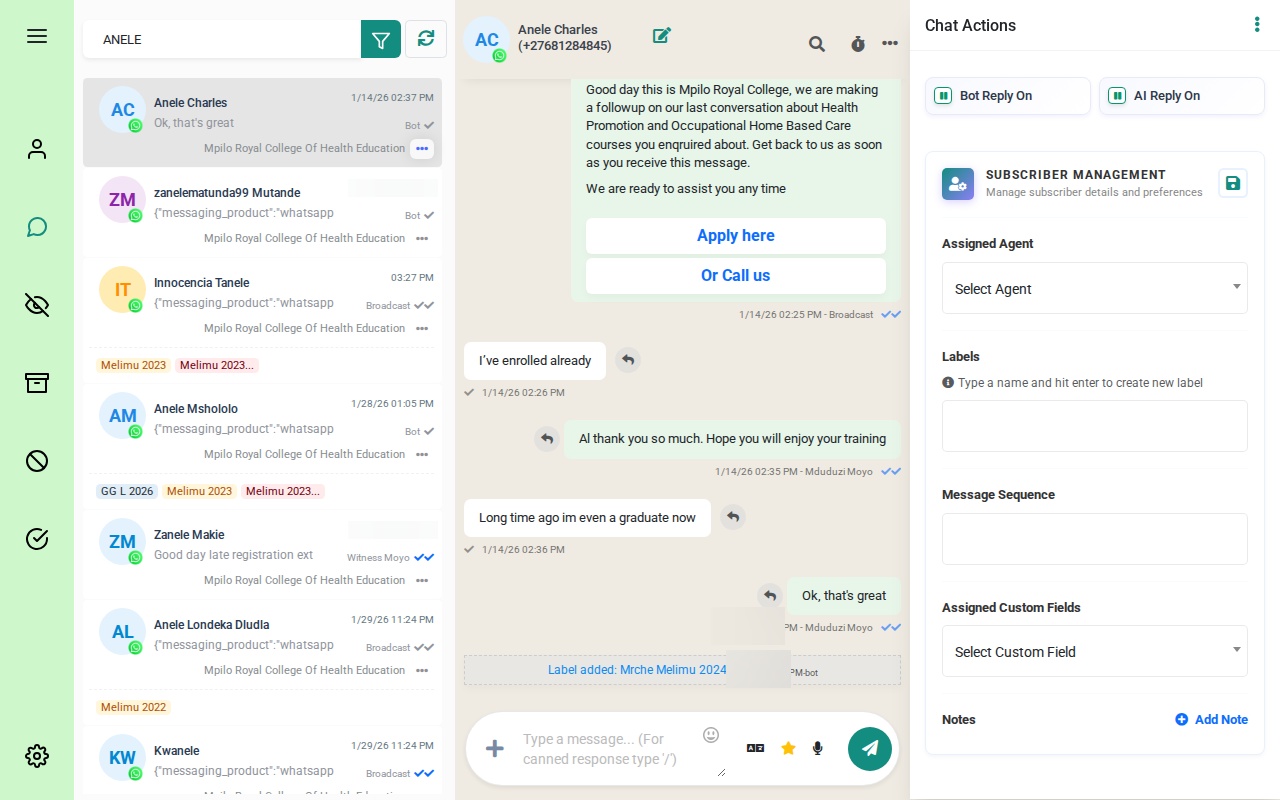 The Omnichannel Inbox with the conversation list, chat window, and Chat Actions panel on the right
Atribuir Agentes a Conversas
Cada conversa pode ser atribuída a um membro específico da equipe. O agente atribuído aparece na lista de conversas e é responsável por lidar com esse chat.
Atribuição Manual
- Abra uma conversa
- No painel Chat Actions à direita, encontre o menu suspenso Assigned Agent
- Clique no menu suspenso e selecione um membro da equipe
- A conversa agora está atribuída a esse agente
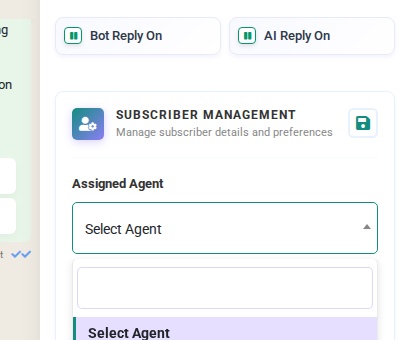 Click the Assigned Agent dropdown to select a team member from the list
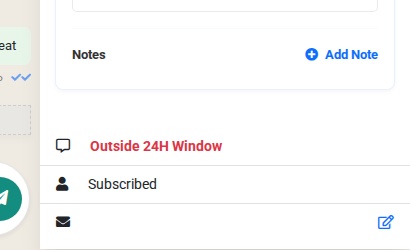
O painel Chat Actions também mostra os botões Bot Reply On e AI Reply On, Labels, Message Sequence e Assigned Custom Fields para a conversa selecionada.
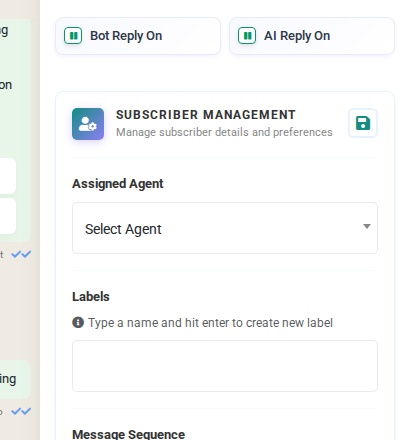 The full Chat Actions panel with Bot Reply, AI Reply, Subscriber Management, Assigned Agent, and Labels sections
Auto-Atribuição
O WhatChimp pode distribuir automaticamente chats recebidos para agentes disponíveis:
- Configure regras de auto-atribuição no seu fluxo de chatbot
- Agentes que estão Online recebem novos chats
- Os chats alternam entre os membros da equipe disponíveis
- Agentes offline são pulados até voltarem online
Gerenciar Membros da Equipe
User Manager
A página User Manager mostra todos os membros da equipe da sua conta. Vá para User Manager na barra lateral esquerda para ver a lista completa.
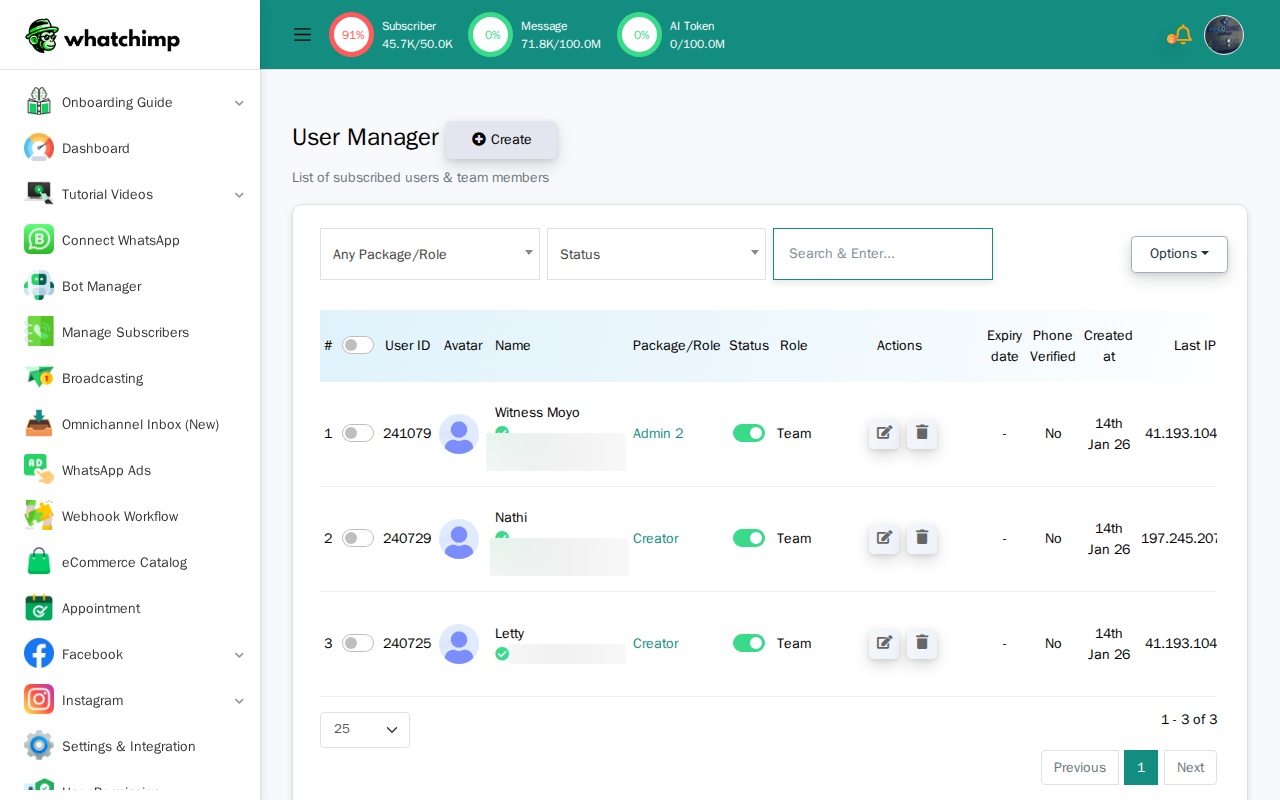 The User Manager page listing team members with their User ID, Name, Package/Role, Status, and login details
Daqui você pode:
- Criar novos membros da equipe clicando no botão verde Create
- Filtrar por Package/Role ou Status
- Editar ou excluir membros da equipe existentes
- Ver a última data de login e endereço IP de cada membro
Cada membro da equipe recebe um Package/Role (como "Admin 2" ou "Creator") que controla o que eles podem acessar.
User Permission (Funções)
As funções definem o que cada membro da equipe pode fazer. Vá para User Permission na barra lateral para gerenciar funções.
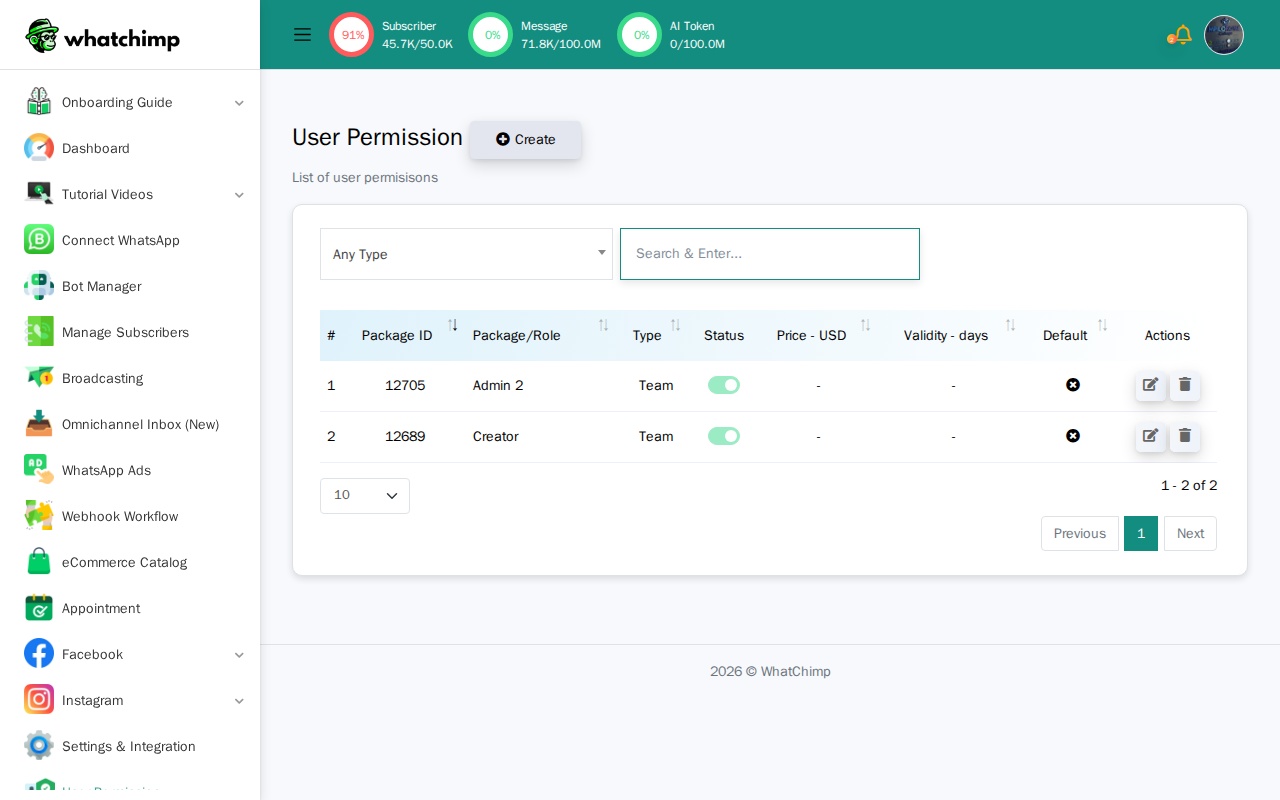 The User Permission page listing roles like Admin 2 and Creator, each with Type, Status, and Actions
Clique no botão edit em qualquer função para configurar suas permissões.
Configurar uma Função
O editor de funções permite que você defina um nome, habilite ou desabilite canais e controle o acesso a cada recurso.
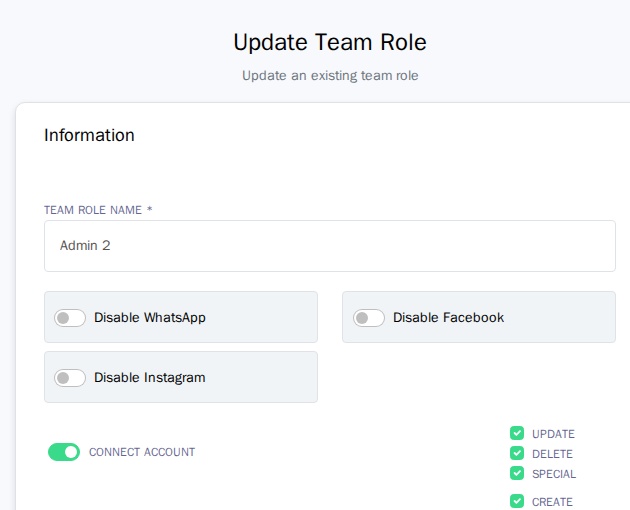 The role editor with Team Role Name, and toggles to Disable WhatsApp, Disable Facebook, and Disable Instagram
No topo você pode:
- Nomear a função (por exemplo, "Admin 2", "Agente de Suporte", "Representante de Vendas")
- Desabilitar canais específicos — desative WhatsApp, Facebook ou Instagram para restringir quais plataformas o agente pode acessar
Abaixo dos botões de canal, cada recurso tem permissões granulares:
| Permissão | O que controla |
|---|---|
| Connect Account | O agente pode conectar novas contas de WhatsApp/redes sociais? |
| Subscribers | Criar, atualizar, excluir ou gerenciar assinantes |
| Bot Manager | Acesso a fluxos de chatbot e templates |
| Live Chat | Acesso ao Omnichannel Inbox |
| Broadcast | Criar e enviar transmissões |
Permissões de Live Chat
O editor de funções inclui permissões específicas de live chat que controlam o que os agentes podem fazer dentro do inbox.
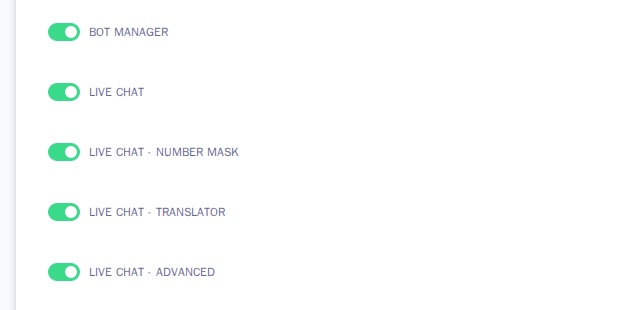 Live Chat permission toggles: Live Chat, Live Chat - Number Mask, Live Chat - Translator, and Live Chat - Advanced
| Permissão | O que faz |
|---|---|
| Live Chat | Acesso básico ao Omnichannel Inbox |
| Live Chat - Number Mask | Quando habilitado, oculta números de telefone dos clientes deste agente |
| Live Chat - Translator | Acesso ao tradutor de mensagens integrado |
| Live Chat - Advanced | Recursos avançados do inbox |
Number Masking é especialmente útil para proteger a privacidade do cliente. Quando habilitado para uma função, agentes com essa função veem nomes dos clientes, mas não seus números de telefone. Eles ainda podem conversar normalmente — simplesmente não podem ver ou exportar os números reais.
Allowed Bots e Acesso a Contas
Ao editar um membro da equipe no User Manager, você pode controlar exatamente quais bots e contas eles têm acesso. Clique no botão edit ao lado de um membro da equipe para abrir seu perfil.
Na parte inferior do formulário de edição do usuário, você encontrará:
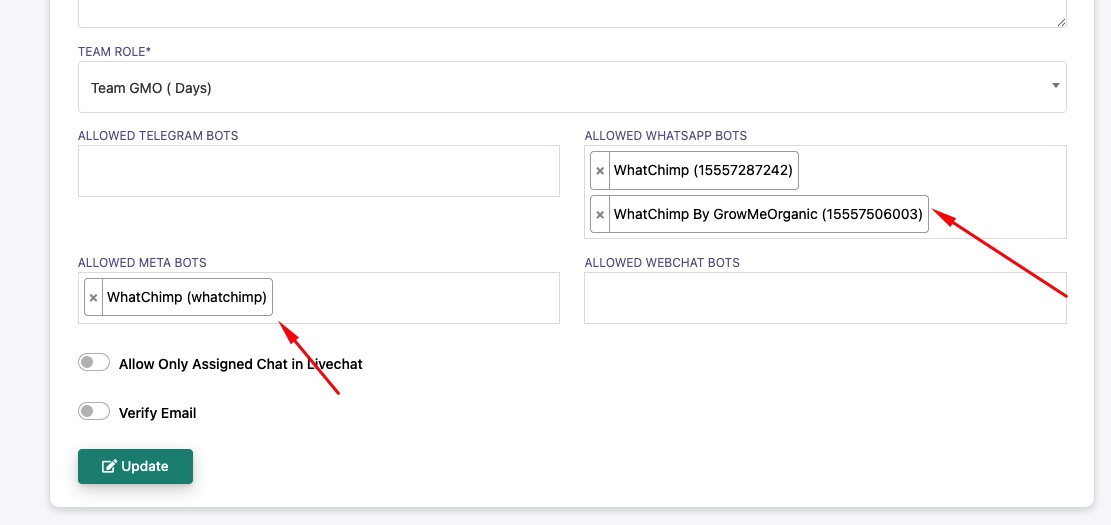 The user edit form showing Allowed WhatsApp Bots, Allowed Meta Bots, Allowed Telegram Bots, Allowed Webchat Bots, and the Allow Only Assigned Chat toggle
| Configuração | O que faz |
|---|---|
| Allowed WhatsApp Bots | Selecione quais números de telefone/contas do WhatsApp este membro da equipe pode acessar. Por exemplo, atribua um agente de vendas apenas ao número de vendas. |
| Allowed Meta Bots | Selecione quais contas do Facebook ou Instagram este membro da equipe pode ver. |
| Allowed Telegram Bots | Selecione quais bots do Telegram este membro da equipe pode gerenciar. |
| Allowed Webchat Bots | Selecione quais widgets de chat do site este membro da equipe pode acessar. |
| Allow Only Assigned Chat in Livechat | Quando habilitado, o membro da equipe só pode ver conversas que estão especificamente atribuídas a ele — não todas as conversas no inbox. |
É assim que você restringe agentes a contas específicas. Por exemplo:
- Uma equipe de vendas pode ver apenas conversas do número do WhatsApp de vendas
- Uma equipe de suporte pode ver apenas o número de suporte
- Um gerente de mídias sociais pode ter acesso apenas a bots Meta (Facebook/Instagram)
- Habilitar Allow Only Assigned Chat garante que os agentes se concentrem apenas em suas próprias conversas
Para configurar:
- Vá para User Manager na barra lateral
- Clique no botão edit ao lado do membro da equipe
- Selecione os bots/contas que eles devem acessar em cada campo Allowed Bots
- Ative Allow Only Assigned Chat in Livechat se necessário
- Clique em Update para salvar
Adicionar Notas
As notas permitem que você compartilhe contexto sobre uma conversa com sua equipe. Qualquer membro da equipe com acesso à conversa pode ler as notas.
- Abra uma conversa
- No painel Chat Actions, role para baixo até a seção Notes
- Clique em Add Note
- Digite sua nota (por exemplo, "Cliente pagou, aguardando confirmação de entrega")
- A nota é salva e visível para todos os membros da equipe
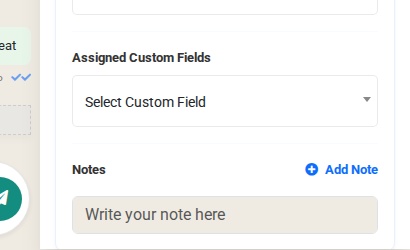
As notas criam uma linha do tempo para que os membros da equipe possam ver o contexto completo de uma conversa, mesmo que não tenham sido o agente original.
Botões Bot e AI Reply
No topo do painel Chat Actions, dois botões controlam respostas automatizadas para cada conversa:
- Bot Reply On — o chatbot gerencia respostas automaticamente
- AI Reply On — o assistente AI responde às mensagens
 The Chat Actions panel showing Bot Reply On and AI Reply On toggle buttons
Desative Bot Reply quando quiser assumir uma conversa manualmente. O bot não enviará mensagens automatizadas enquanto estiver pausado. Ative novamente quando terminar para que o bot retome.
Dicas
- Atribua conversas prontamente. Chats não atribuídos podem passar despercebidos. Use auto-atribuição ou atribua manualmente conversas recebidas.
- Use Number Masking para proteção de dados. Habilite-o para funções que não precisam de acesso direto aos números de telefone dos clientes.
- Adicione notas antes de transferir. Ao transferir uma conversa para outro agente, deixe uma nota explicando o contexto para que eles possam continuar sem pedir ao cliente para repetir tudo.
- Mantenha funções mínimas. Conceda apenas as permissões que cada função precisa. Um agente de suporte não precisa de acesso a broadcast ou bot manager.
- Desative o bot durante conversas ao vivo. Desligue Bot Reply quando estiver conversando ativamente com um cliente para evitar que o bot interrompa.
Artigos Relacionados
- Introduction to Omnichannel Inbox — aprenda o layout completo e recursos do inbox
- Organize Conversations with Labels, Views & Search — use etiquetas, visualizações e busca para manter seu inbox organizado
- Filtering Conversations — filtre conversas por etiqueta, membro da equipe, status do bot e mais