Organize Conversas com Etiquetas, Visualizações e Busca
Mantenha sua caixa de entrada organizada usando etiquetas, visualizações de conversa e filtros de busca.
Updated 10 February 2026
O Omnichannel Inbox pode encher rápido. As visualizações de conversa, etiquetas e busca ajudam você a acompanhar cada chat sem perder o controle.
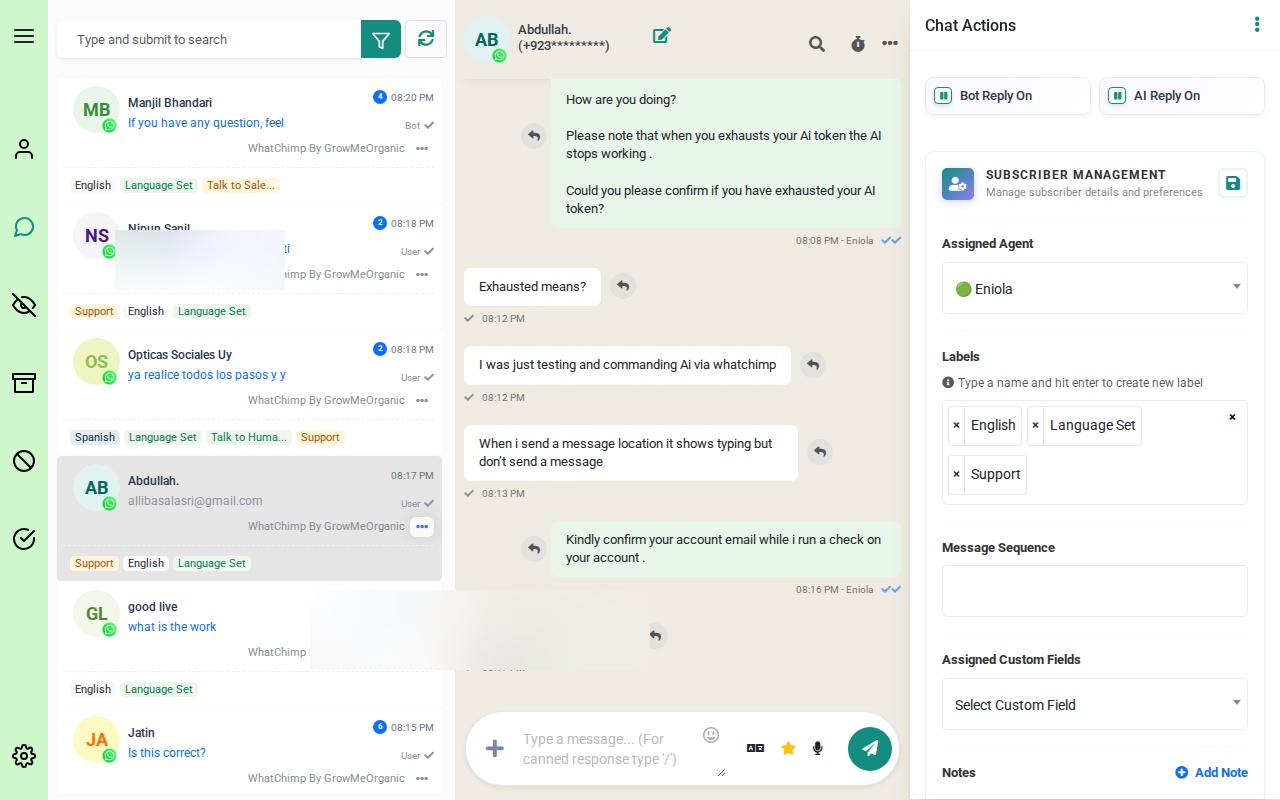 O Omnichannel Inbox com a lista de conversas, área de chat e painel de ações
Visualizações de Conversa
A barra lateral esquerda tem ícones que alternam entre diferentes visualizações de conversa. Cada visualização filtra sua caixa de entrada para mostrar apenas as conversas que correspondem.
 Os ícones da barra lateral de cima para baixo: My Chats, All Chats, Unread, Archived, Blocked e Resolved
All Chats
Sua visualização padrão. Toda conversa em todos os canais aparece aqui, independentemente do status ou atribuição.
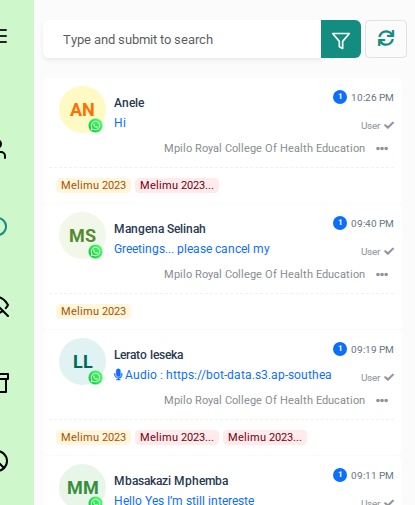 A visualização All Chats mostrando conversas com nomes de contato, visualizações de mensagem, timestamps e etiquetas
Cada linha de conversa mostra:
- Nome do contato e avatar
- Visualização da mensagem — a última mensagem na conversa
- Timestamp — quando a última mensagem foi enviada
- Etiquetas — tags coloridas como "Melimu 2023" abaixo da conversa
- Organização — a conta ou grupo ao qual o contato pertence
- Menu de três pontos (...) — ações rápidas para aquela conversa
My Chats
Conversas atribuídas especificamente a você. Chats de outros membros da equipe não aparecerão aqui. Use esta visualização para focar em sua própria carga de trabalho.
Unread
Conversas com mensagens que você ainda não abriu. O badge de contagem de não lidas aparece ao lado do nome do contato.
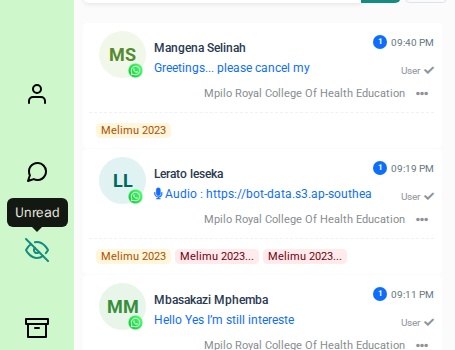 A visualização Unread filtra para mostrar apenas conversas que você ainda não leu
Archived
Conversas que você moveu para fora da sua caixa de entrada ativa. Elas estão salvas para referência mas não vão bagunçar sua lista principal.
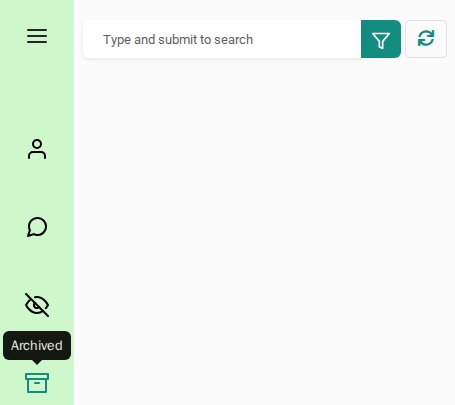 A visualização Archived — conversas movidas aqui são mantidas para referência
Blocked
Contatos que você bloqueou. Contatos bloqueados não podem enviar mensagens para você.
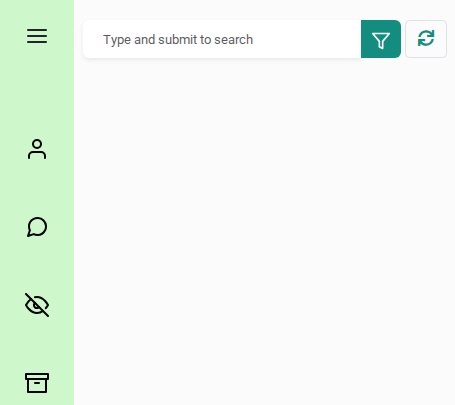 A visualização Blocked mostra contatos que você bloqueou
Resolved
Conversas concluídas. Mova chats aqui quando o problema do cliente foi resolvido. Conversas resolvidas mostram o agente atribuído e etiquetas.
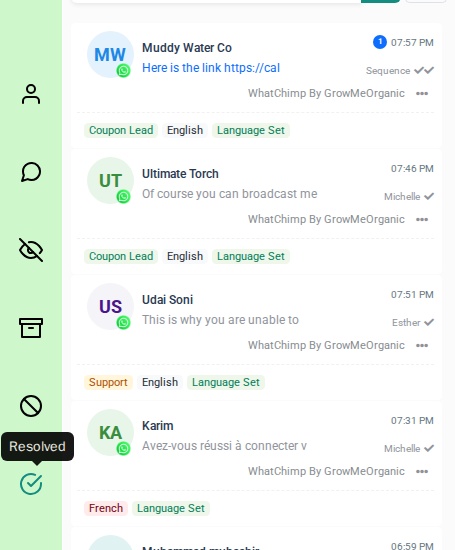 A visualização Resolved mostrando conversas concluídas com nomes de agentes como Michelle e Esther, e etiquetas como Coupon Lead e Support
Etiquetas
Etiquetas são tags coloridas que você anexa às conversas para categorização. Elas aparecem abaixo de cada conversa na lista e facilitam identificar tipos específicos de chats rapidamente.
Adicionando Etiquetas
- Abra uma conversa clicando nela
- No painel de ações direito, encontre a seção Etiquetas
- Digite um nome de etiqueta e pressione Enter para criar uma nova etiqueta, ou selecione das existentes
- As etiquetas são salvas automaticamente
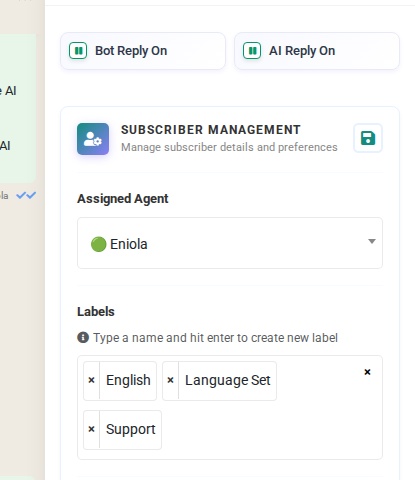 O painel de ações mostrando Labels com English, Language Set e Support atribuídas. Digite um nome e pressione enter para criar novas etiquetas.
O painel de ações também mostra o Assigned Agent, toggles de Bot Reply e AI Reply, Message Sequence, e Assigned Custom Fields para a conversa selecionada.
Ideias de Etiquetas
- Support / Sales Inquiry — categorize por tipo de conversa
- Hot Lead / Warm Lead / Cold Lead — acompanhe o pipeline de vendas
- VIP Customer / New Customer — priorize contatos
- Follow-up Required / Pending Payment — sinalize itens de ação
Busca
Use a barra de busca no topo da lista de conversas para encontrar contatos rapidamente. Digite um nome e pressione Enter para buscar.

A busca corresponde aos nomes de contatos. Os resultados mostram os mesmos detalhes de conversa que a lista principal — visualização de mensagem, timestamp, etiquetas e organização.
Gerenciando Conversas
Clique no menu de três pontos (...) em qualquer linha de conversa para ver ações rápidas.
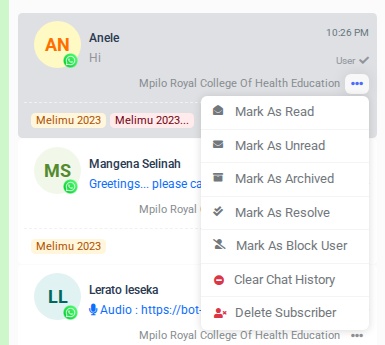 O menu de três pontos com opções: Mark As Read, Mark As Unread, Mark As Archived, Mark As Resolve, Mark As Block User, Clear Chat History e Delete Subscriber
As ações disponíveis são:
| Ação | O que faz |
|---|---|
| Mark As Read | Limpa o badge de não lida na conversa |
| Mark As Unread | Adiciona um badge de não lida para você lembrar de fazer acompanhamento |
| Mark As Archived | Move a conversa para a visualização Archived |
| Mark As Resolve | Move a conversa para a visualização Resolved |
| Mark As Block User | Bloqueia o contato e o move para a visualização Blocked |
| Clear Chat History | Deleta todas as mensagens na conversa |
| Delete Subscriber | Remove permanentemente o contato e sua conversa |
Dicas
- Comece seu dia em Unread. Verifique a visualização Unread primeiro para pegar conversas que precisam de atenção.
- Resolva conversas quando terminar. Mover chats resolvidos para Resolved mantém sua visualização All Chats limpa e focada em conversas ativas.
- Use etiquetas de forma consistente. Concorde com um sistema de etiquetagem com sua equipe para que todos marquem conversas da mesma maneira.
- Busque por nome para encontrar contatos rápido. Digite o nome de um contato na barra de busca e pressione Enter.
- Archive em vez de deletar. Se uma conversa pode ser útil depois, arquive-a em vez de deletá-la.
Artigos Relacionados
- Filtrando Conversas — use filtros para refinar conversas por etiqueta, membro da equipe, status do bot e mais
- Introdução ao Omnichannel Inbox — aprenda o layout completo e recursos da caixa de entrada