Filtrar Conversas por Canal e Conta
Aprenda a filtrar sua caixa de entrada por canais específicos e contas conectadas.
Updated 10 February 2026
O Omnichannel Inbox reúne todas as suas conversas — WhatsApp, Instagram, Facebook e site — em um só lugar. À medida que seu volume cresce, os filtros ajudam você a focar nas conversas que importam agora.
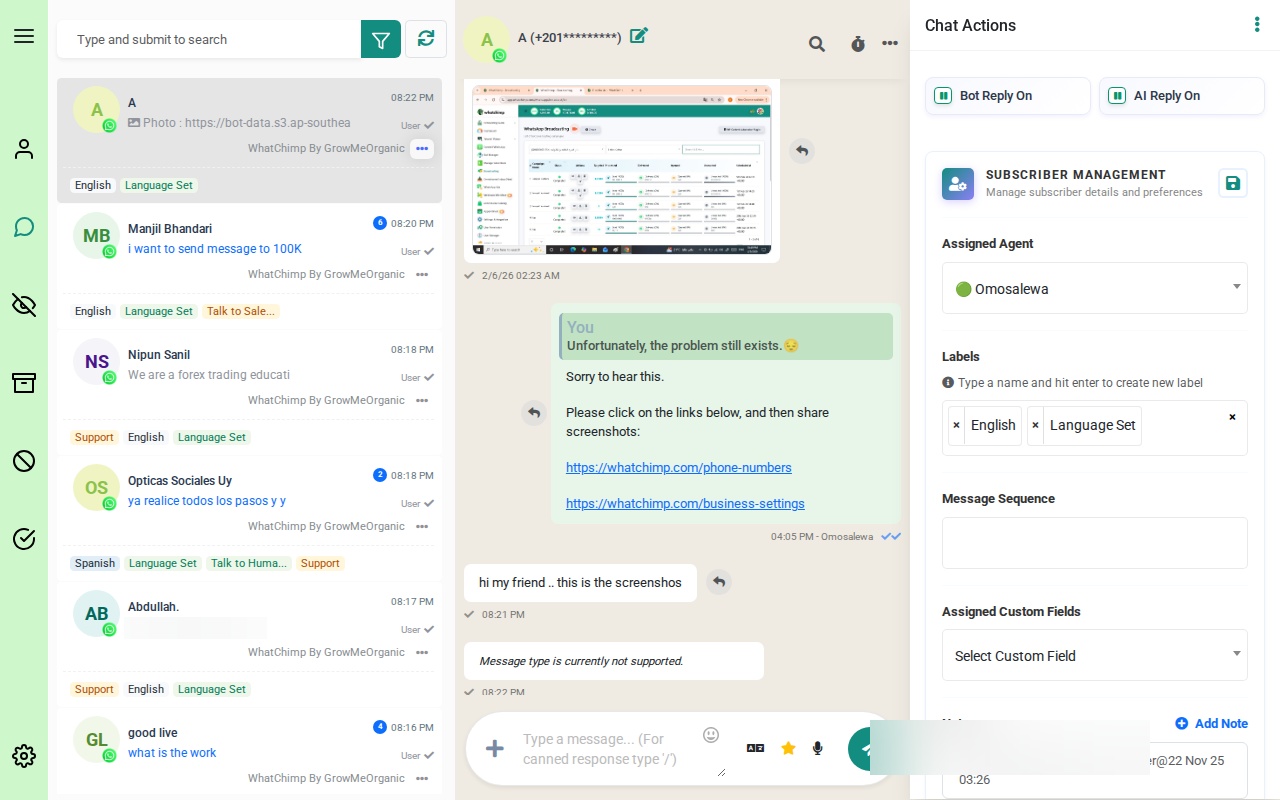 O Omnichannel Inbox com conversas de vários canais
Abrindo o Painel de Filtros
- Vá para o Omnichannel Inbox pela barra lateral esquerda
- No topo da lista de conversas, clique no ícone de filtro (botão de funil verde)
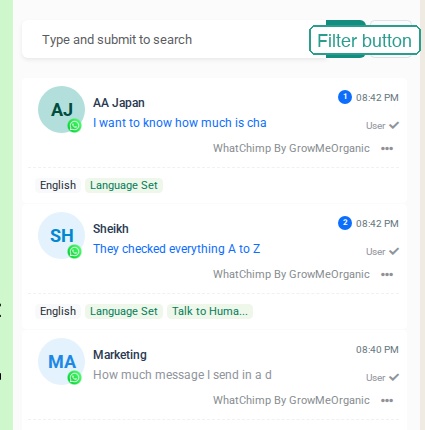 Clique no botão verde de filtro para abrir o painel de filtros
O painel de filtros desliza aberto com seis opções de filtro:
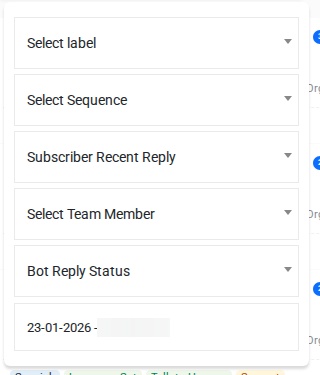 O painel de filtros com filtros de Label, Sequence, Recent Reply, Team Member, Bot Reply Status e Date Range
Opções de Filtro
1. Etiqueta
Filtre conversas pelas etiquetas (tags) atribuídas a elas. Clique no menu suspenso Selecionar etiqueta para ver todas as etiquetas disponíveis.
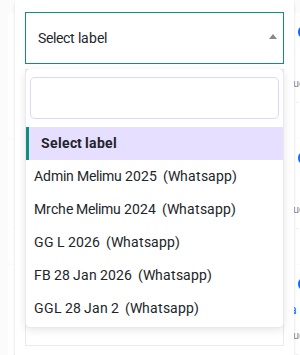 O menu suspenso Label mostrando etiquetas como Admin Melimu 2025, GG L 2026, etc.
As etiquetas aparecem como tags coloridas abaixo de cada conversa na lista. Por exemplo, você pode filtrar por:
- Support — ver apenas conversas marcadas como solicitações de suporte
- Language Set — ver conversas onde o idioma foi identificado
- Talk to Human — ver conversas onde o assinante pediu um agente ao vivo
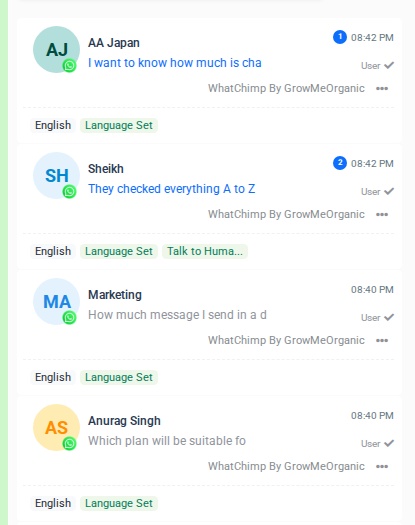 Cada conversa mostra suas etiquetas atribuídas abaixo do texto de visualização
2. Sequência
Filtre por sequência de bot. Clique no menu suspenso Selecionar Sequência para ver seus fluxos de bot.
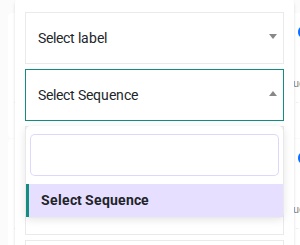 O menu suspenso Sequence permite filtrar por fluxo de bot
Isso mostra apenas conversas onde o assinante está atualmente em (ou completou) um fluxo de bot específico. Útil quando você quer verificar como os assinantes estão progredindo através de uma sequência de integração ou vendas.
3. Resposta Recente do Assinante
Ordene conversas com base em quão recentemente o assinante respondeu pela última vez. Clique no menu suspenso Resposta Recente do Assinante para ver as opções de ordenação.
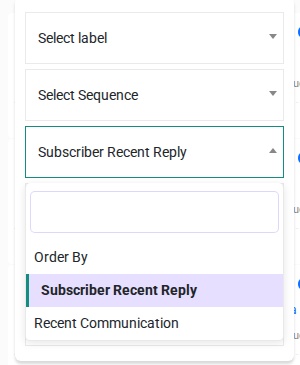 Escolha entre ordenação por Subscriber Recent Reply e Recent Communication
As duas opções são:
- Subscriber Recent Reply — ordena por quando o assinante enviou a última mensagem (padrão)
- Recent Communication — ordena por qualquer atividade recente, incluindo suas próprias respostas
Isso ajuda você a priorizar conversas com respostas recentes que precisam de atenção primeiro.
4. Membro da Equipe
Filtre pelo agente atribuído a cada conversa. Clique no menu suspenso Selecionar Membro da Equipe para ver todos os membros da equipe.
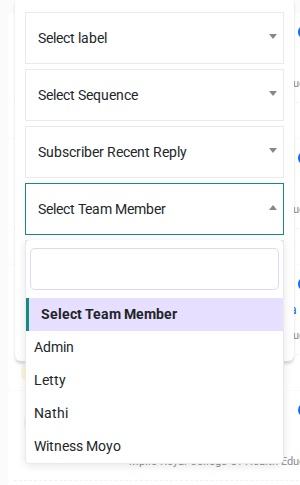 O menu suspenso Team Member mostrando Admin, Letty, Nathi e Witness Moyo
Use isso quando:
- Você quer ver apenas suas próprias conversas
- Um gerente quer revisar a carga de trabalho de um agente específico
- Você precisa encontrar conversas gerenciadas por um membro da equipe em particular
5. Status de Resposta do Bot
Filtre com base em se o bot está atualmente ativo em uma conversa. Clique no menu suspenso Status de Resposta do Bot para ver as opções.
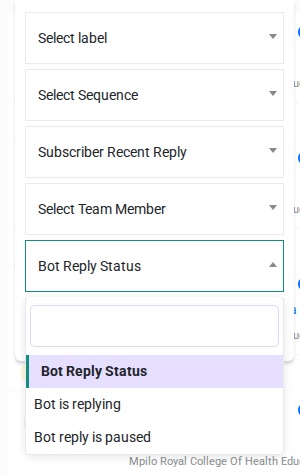 Escolha entre Bot is replying e Bot reply is paused
As duas opções são:
- Bot is replying — o bot está lidando com respostas automaticamente
- Bot reply is paused — um agente humano assumiu o controle
Isso é especialmente útil para equipes de suporte que precisam encontrar conversas esperando atenção humana.
6. Intervalo de Datas
Filtre conversas dentro de um período de tempo específico. Clique no campo de data para abrir o seletor de calendário.
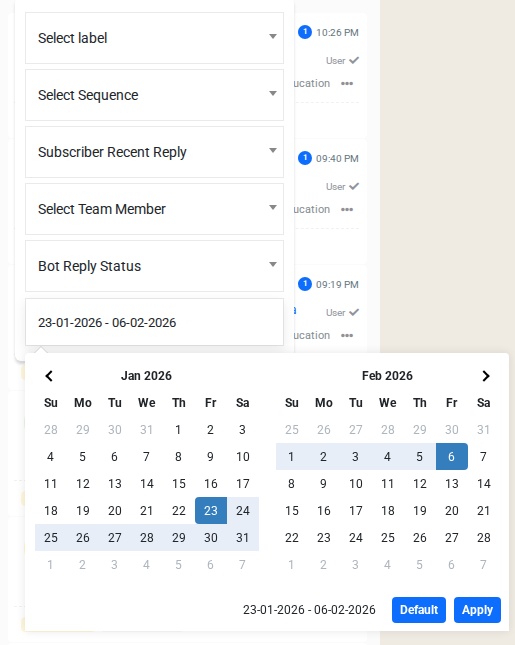 O seletor de intervalo de datas mostrando calendários de janeiro e fevereiro de 2026 com botões Default e Apply
Selecione uma data de início e uma data de fim, depois clique em Apply. Clique em Default para redefinir para o intervalo de datas padrão. Isso é útil para:
- Revisar conversas de uma campanha específica
- Encontrar conversas antigas de uma semana específica
- Gerar relatórios para um período de tempo
Combinando Filtros
Você pode aplicar vários filtros ao mesmo tempo. Por exemplo:
- Etiqueta: "Support" + Bot reply is paused — encontrar conversas de suporte esperando uma resposta humana
- Membro da Equipe: seu nome + Intervalo de Datas: últimos 7 dias — ver suas conversas recentes
- Sequência: "Welcome Flow" + Subscriber Recent Reply — verificar quem respondeu recentemente durante a integração
Os filtros se acumulam juntos, então cada filtro adicional reduz ainda mais a lista.
Dicas
- Comece com um filtro. Aplique o filtro mais importante primeiro, depois adicione mais apenas se a lista ainda estiver muito longa.
- Use etiquetas de forma consistente. O filtro de Etiqueta é tão útil quanto seus hábitos de etiquetagem. Configure etiquetas como "Support", "Sales" e "VIP" e atribua-as às conversas conforme elas chegam.
- Verifique o Status de Resposta do Bot regularmente. Conversas com o bot pausado estão esperando um humano — não as deixe desacompanhadas.
- Use Intervalo de Datas para relatórios. Revise rapidamente todas as conversas de um período de campanha específico ou semana de negócios.
Artigos Relacionados
- Introdução ao Omnichannel Inbox — aprenda o layout completo e recursos da caixa de entrada