Gerenciamento de Dados de Clientes com Custom Fields
Armazene e gerencie informações de clientes usando custom fields em conversas.
Updated 10 February 2026
Os custom fields permitem você armazenar informações extras sobre cada inscrito — coisas como nome da empresa, status do pedido, preferência de idioma, ou qualquer outra coisa que seu negócio precise rastrear. Você pode visualizar e atualizar esses campos diretamente do Omnichannel Inbox enquanto conversa com os clientes.
Visualizar Custom Fields no Inbox
Quando você abre uma conversa no Omnichannel Inbox, o painel Chat Actions à direita mostra todos os dados do inscrito incluindo custom fields.
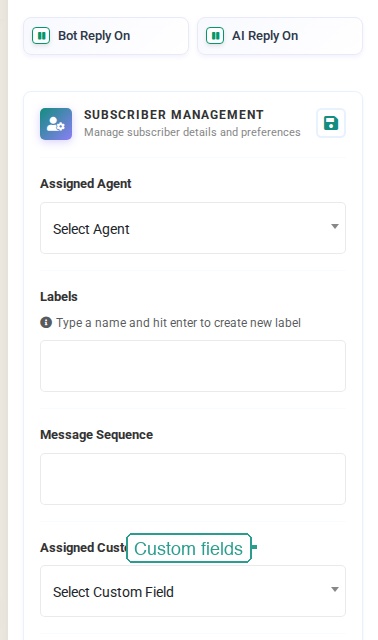 The full Chat Actions panel with Bot Reply toggles, Subscriber Management, Assigned Agent, Labels, Message Sequence, and Assigned Custom Fields
No topo do painel, a seção Subscriber Management leva diretamente ao perfil do inscrito onde você pode ver todos os seus detalhes.

Role para baixo no painel Chat Actions para encontrar a seção Assigned Custom Fields. Isso mostra quais custom fields foram atribuídos ao inscrito atual.

Atribuir Custom Fields a um Inscrito
- Abra uma conversa no Omnichannel Inbox
- No painel Chat Actions, role até Assigned Custom Fields
- Clique no menu suspenso Select Custom Field
- Escolha um custom field da lista
- O campo é atribuído a esse inscrito
Uma vez atribuído, o valor do campo é armazenado no perfil do inscrito e pode ser usado em templates, automações e broadcasts.
Gerenciar Custom Fields
Os custom fields são criados e gerenciados no Subscriber Manager, não no inbox em si.
Encontrar a Página de Custom Fields
- Vá para Manage Subscribers na barra lateral esquerda
- Clique em Manage Custom Fields no topo da página
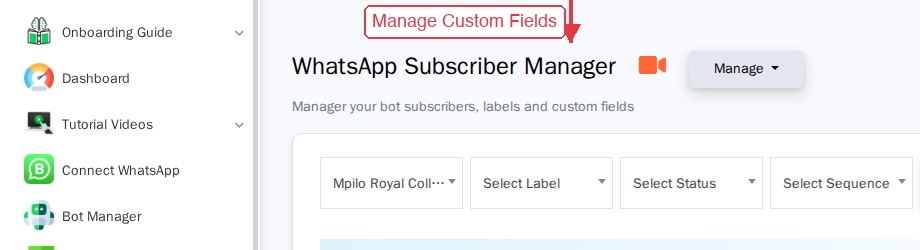 The WhatsApp Subscriber Manager showing subscribers with their phone numbers, labels, and custom field values
Isso leva você para a página WhatsApp Subscriber Custom Fields onde você pode ver todos os seus campos existentes.
Visualizar seus Custom Fields
A lista de custom fields mostra todos os campos que você criou, seu tipo de resposta e quando foram criados.
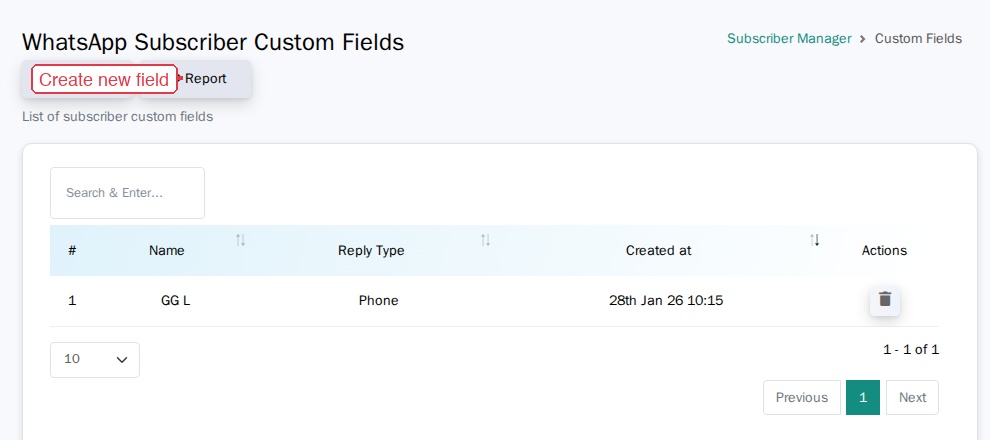 The WhatsApp Subscriber Custom Fields page with Create and Report buttons, a search bar, and a table listing custom fields
Cada campo mostra:
- Name — o nome do campo (ex., "GG L")
- Reply Type — o tipo de dados (Phone, Text, Number, Date, etc.)
- Created at — quando o campo foi criado
- Actions — excluir o campo
Criar um Novo Custom Field
- Na página de lista de Custom Fields, clique no botão verde Create
- Digite o Custom Field Name (ex., "Nome da Empresa", "Orçamento", "Status do Pedido")
- Selecione o Reply Type do menu suspenso
- Clique em Save
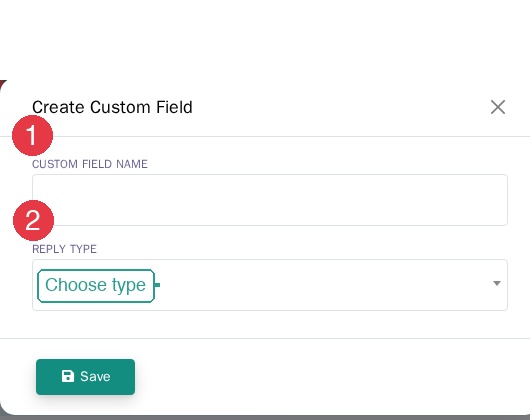 The Create Custom Field dialog showing a Custom Field Name input, a Reply Type dropdown, and a Save button
Tipos de resposta disponíveis incluem:
- Text — texto livre (nome da empresa, notas)
- Number — valores numéricos (orçamento, quantidade)
- Phone — números de telefone
- Date — valores de data (data de inscrição, aniversário)
O novo campo está imediatamente disponível em todas as conversas e pode ser atribuído a qualquer inscrito.
Como os Custom Fields Funcionam com Outros Recursos
Em Templates
Os custom fields são inseridos em templates de mensagem como variáveis nomeadas. Por exemplo, se você tem um custom field chamado "company", seu template pode incluir {{company}} e o WhatChimp automaticamente extrairá o valor do perfil do inscrito ao enviar.
Em Fluxos de Chatbot
Os Bot flows podem coletar informações dos inscritos e armazená-las em custom fields automaticamente. Por exemplo, um fluxo de boas-vindas pode perguntar "Qual é o nome da sua empresa?" e salvar a resposta em um custom field "Company".
Em Broadcasts
Ao enviar broadcasts, você pode usar custom fields para personalizar mensagens em escala. Cada inscrito recebe a mensagem com seus próprios valores de campo preenchidos.
Em Filtros
No Omnichannel Inbox, você pode filtrar conversas usando o painel de filtros para encontrar inscritos com base em critérios específicos, incluindo filtragem baseada em etiquetas que funciona junto com custom fields.
Ideias de Custom Fields
| Categoria | Nome do Campo | Reply Type | Caso de Uso |
|---|---|---|---|
| Vendas | Nome da Empresa | Text | Rastrear em qual empresa o lead trabalha |
| Vendas | Orçamento | Number | Saber a faixa de orçamento do prospecto |
| Vendas | Indústria | Text | Segmentar leads por indústria |
| Suporte | Tipo de Conta | Text | Diferenciar clientes Free vs Premium |
| Suporte | Idioma Preferido | Text | Direcionar para o agente certo |
| E-commerce | Número do Pedido | Text | Referenciar pedidos durante chats de suporte |
| E-commerce | Endereço de Entrega | Text | Confirmar detalhes de entrega |
| Geral | País | Text | Segmentação geográfica |
Dicas
- Crie campos antes de precisar deles. Configure seus custom fields primeiro, depois atribua-os aos inscritos conforme as conversas chegam.
- Mantenha nomes claros e consistentes. Use nomes descritivos como "Nome da Empresa" ao invés de abreviações como "NE".
- Use o tipo de resposta correto. Escolher "Phone" para números de telefone e "Number" para valores numéricos ajuda a manter os dados limpos.
- Atribua campos durante conversas. Quando você conversa com um cliente e eles mencionam sua empresa ou número de pedido, atribua o custom field relevante diretamente do painel Chat Actions.
- Combine com etiquetas. Use etiquetas para categorização rápida e custom fields para dados detalhados. Por exemplo, etiquete uma conversa como "VIP" e armazene o nome específico da empresa deles em um custom field.
Artigos Relacionados
- How to Manage Custom Fields and Labels — guia detalhado sobre como criar e gerenciar custom fields no Subscriber Manager
- Template Variables vs Custom Variables — entenda a diferença entre template variables e custom fields
- Send Template Messages with Custom Variables via API — use custom fields ao enviar mensagens através do API
- Organize Conversations with Labels, Views & Search — use etiquetas junto com custom fields para organização