Ferramentas de Mensagem: Respostas Prontas, Templates e Anexos
Acelere suas respostas com respostas prontas, envie templates e compartilhe arquivos.
Updated 10 February 2026
Acelere suas respostas com respostas prontas, envie templates aprovados e compartilhe arquivos — tudo a partir do compositor de mensagens no Omnichannel Inbox.
O Compositor de Mensagens
Cada conversa tem um compositor de mensagens na parte inferior do chat. A barra de ferramentas do compositor oferece acesso rápido a todas as ferramentas de mensagem:
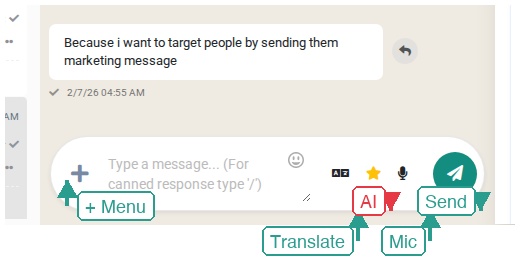
- Menu + — Abre o menu de anexos para enviar templates, respostas prontas ou arquivos
- Translate — Traduza sua mensagem para o idioma do cliente (saiba mais)
- AI — Reescreva sua mensagem com AI para um tom mais profissional (saiba mais)
- Mic — Grave e envie uma mensagem de áudio
- Send — Envie sua mensagem
Respostas Prontas
Respostas prontas são respostas pré-escritas que você pode inserir com uma única tecla. Elas são perfeitas para perguntas frequentes, saudações e acompanhamentos comuns.
Usar Respostas Prontas
- Clique dentro do compositor de mensagens
- Digite / (barra) para abrir a lista de respostas prontas
- Role ou pesquise para encontrar a resposta que você precisa
- Clique em uma resposta para inseri-la em sua mensagem
- Edite se necessário e envie
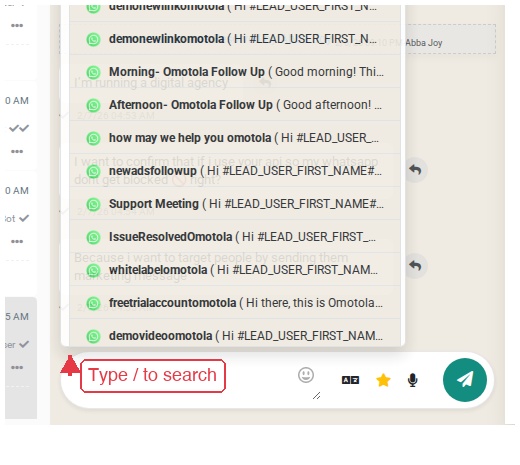
Você também pode acessar respostas prontas pelo Menu + no compositor.
Usar Variáveis
Torne as respostas prontas pessoais com variáveis:
{{first_name}}— Nome do cliente{{last_name}}— Sobrenome do cliente
Exemplo: "Olá {{first_name}}, obrigado por entrar em contato! Como posso ajudá-lo hoje?"
Se torna: "Olá João, obrigado por entrar em contato! Como posso ajudá-lo hoje?"
Enviar Templates e Fluxos
Quando a janela de mensagens de 24 horas se fechou, você precisa usar um template do WhatsApp aprovado para reengajar o cliente. Você também pode enviar fluxos de bot para acionar conversas automatizadas.
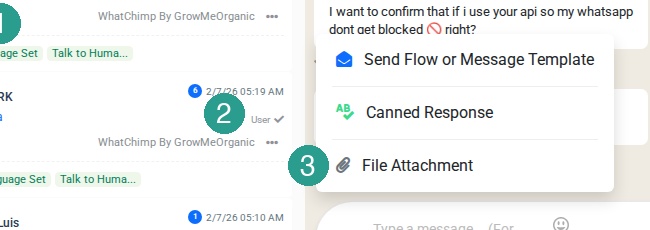
- Clique no botão Menu + no compositor
- Escolha Send Flow or Message Template
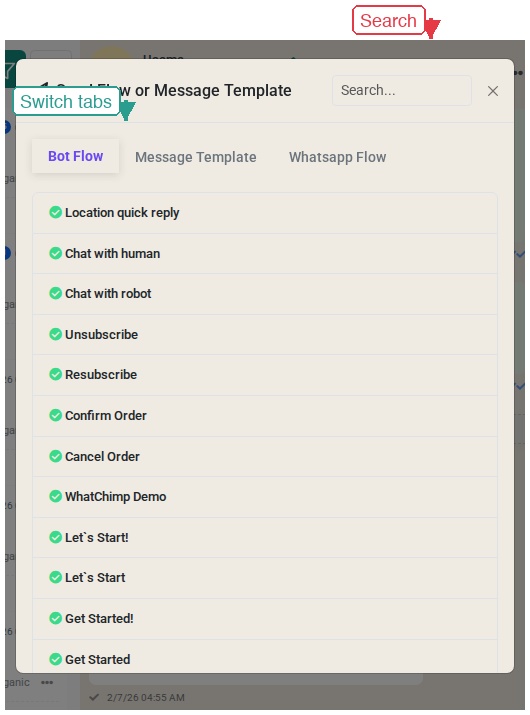
- O seletor de templates abre com três abas: Bot Flow, Message Template e WhatsApp Flow
- Use a barra de Search para encontrar um template ou fluxo específico
- Clique em um template para selecioná-lo
- Mude para a aba Message Template para ver seus templates de mensagens do WhatsApp aprovados com visualizações
- Preencha quaisquer campos de variáveis se o template exigir
- Clique em Send
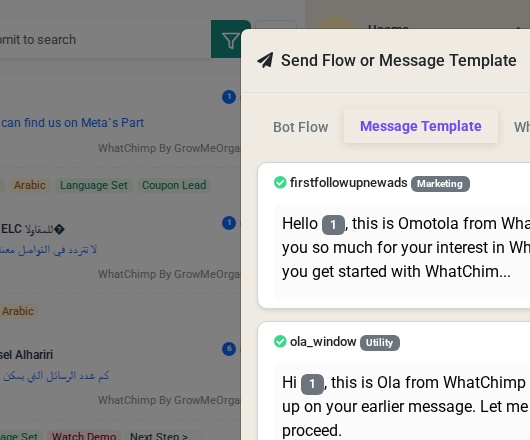
O cliente recebe seu template. Quando eles respondem, a janela de mensagens de 24 horas reabre para mensagens livres.
A Janela de Mensagens de 24 Horas
O WhatsApp aplica uma regra de 24 horas para mensagens comerciais:
- Dentro da janela — Após um cliente enviar uma mensagem, você pode enviar qualquer mensagem livremente por 24 horas
- Fora da janela — Você só pode enviar mensagens de template pré-aprovadas
Dicas
- Responda rápido para permanecer dentro da janela
- Prepare templates para acompanhamentos comuns para nunca ficar preso
- Use templates para reengajar clientes silenciosos
Compartilhar Anexos
Envie arquivos, imagens e documentos diretamente no chat.
- Clique no botão Menu + no compositor
- Escolha File Attachment
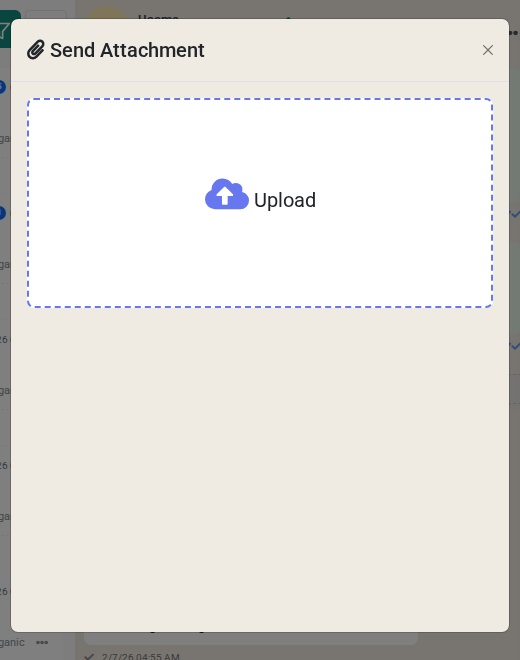
- A caixa de diálogo de upload aparece — clique em Upload ou arraste e solte arquivos na zona de upload
- Selecione seus arquivos e envie
Tipos de Arquivo Suportados
- Imagens — PNG, JPG, GIF
- Vídeos — MP4
- Documentos — PDF, DOC, DOCX e outros formatos comuns
Mensagens de Áudio
Para enviar uma mensagem de voz:
- Clique no botão Mic na barra de ferramentas do compositor
- Grave sua mensagem de voz
- Clique em Send
Mensagens de áudio tocam nativamente no WhatsApp, assim como notas de voz entre amigos.
Dicas
- Use "/" para velocidade. Digitar / no compositor é a maneira mais rápida de acessar respostas prontas — nenhum clique necessário
- Mantenha templates aprovados e prontos. O WhatsApp exige aprovação de templates, então prepare-os com antecedência
- Use variáveis para personalizar. Respostas prontas com
{{first_name}}parecem pessoais mesmo sendo pré-escritas - Comprima arquivos grandes. O WhatsApp tem limites de tamanho de arquivo, então comprima vídeos ou documentos grandes antes de enviar
Artigos Relacionados
- Introduction to Omnichannel Inbox — Aprenda a interface e painéis do inbox
- AI Translation & Rewrite — Traduza mensagens e refine respostas com AI
- Team Collaboration & Agent Assignment — Atribua conversas ao membro da equipe certo