Cómo Hacer que un Chatbot Responda a Cualquier Keyword (No Solo a las que Configuraste)
¿Quieres que un chatbot responda a cualquier mensaje, no solo a keywords exactas? Configura una respuesta catch-all para que cada mensaje del cliente reciba respuesta.
Updated 25 September 2026
Configuraste un chatbot basado en keywords, así que se activa cuando alguien escribe una palabra exacta como "precio" o "soporte". Eso funciona bien, hasta que un cliente escribe algo que no planeaste y no recibe ninguna respuesta. ¿Y si quieres un chatbot que responda a cualquier mensaje, sin importar qué palabras use el cliente?
Esta guía te muestra cómo configurar un bot catch-all que se activa con cualquier keyword, para que cada mensaje del cliente reciba respuesta.
Por qué un chatbot solo de keywords deja huecos
Un chatbot de keywords es preciso. Solo se activa cuando el mensaje entrante coincide con una de las keywords que configuraste. Esa precisión es útil, pero también significa que cualquier otro mensaje, cada error de tipeo, saludo o pregunta que no anticipaste, se queda sin respuesta.
Para muchos casos de uso quieres lo contrario: un solo chatbot que responda a todo.
El catch-all que se activa con cualquier keyword
WhatChimp tiene una respuesta catch-all integrada para esto. Se activa con cada mensaje que no coincide con una de tus keywords específicas, así que en la práctica se activa con cualquier keyword. En la app esta opción se llama No Match Reply. Piénsalo como tu chatbot de "cualquier keyword" o por defecto.
Funciona junto con tus bots de keywords, no los reemplaza:
- Si un mensaje coincide con una keyword específica, ese bot de keyword se activa.
- Si no coincide con nada, tu catch-all se activa.
Así conservas tus bots de keywords precisos y a la vez garantizas que cada otro mensaje reciba respuesta.
Paso 1: Crea tu respuesta catch-all
Primero, diseña el mensaje que enviará este bot.
- Abre Bot Manager desde la barra lateral izquierda.
- Haz clic en Actions en tu bot de WhatsApp, luego selecciona No Match Reply Template para abrir el Visual Flow Builder.
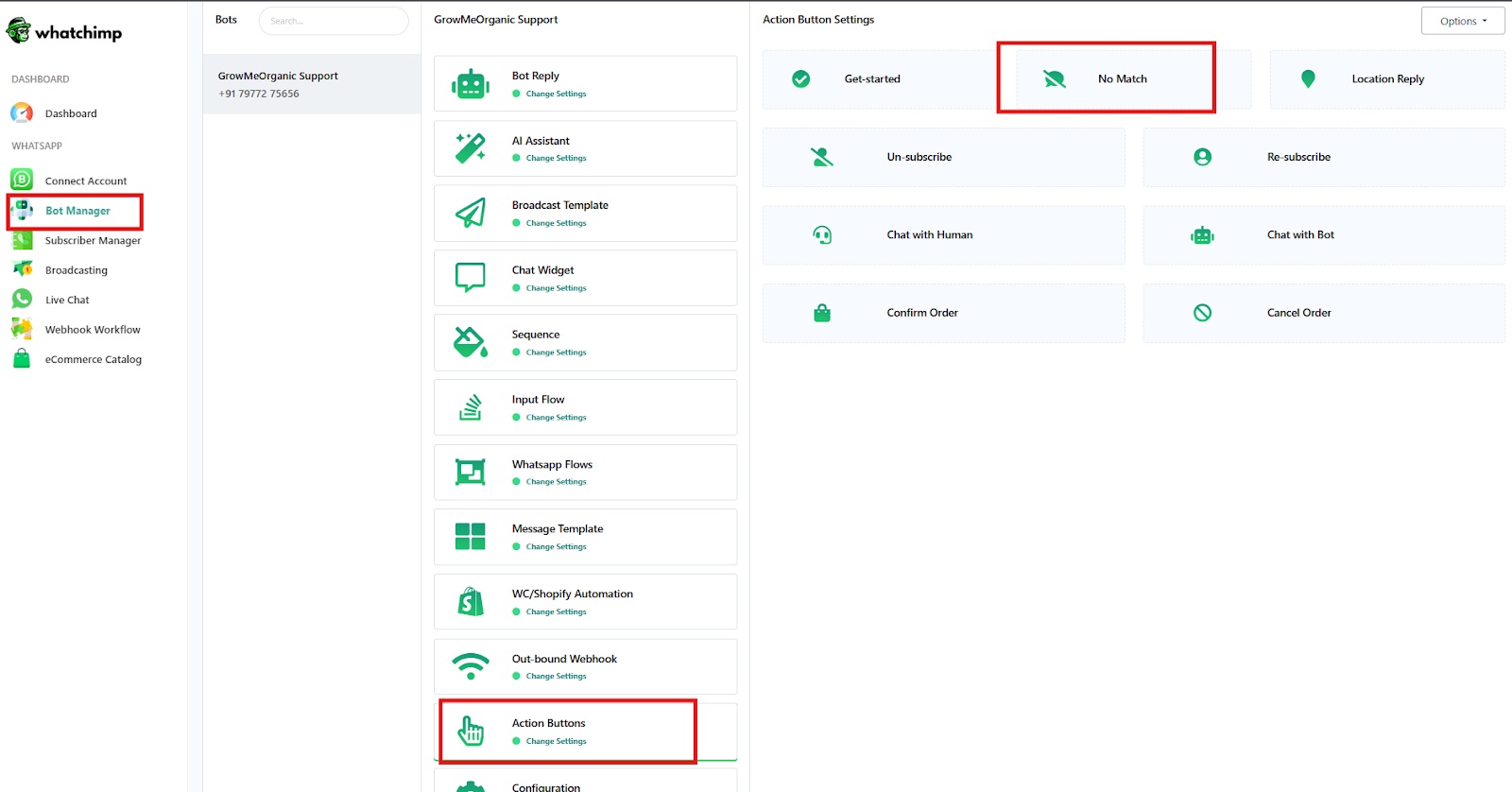 Abre la respuesta catch-all desde el menú Actions del bot
- Agrega tu respuesta: texto, imágenes, botones o quick replies. Un buen catch-all dirige al cliente a algo útil, como un menú o un agente humano.
- Haz clic en Save.
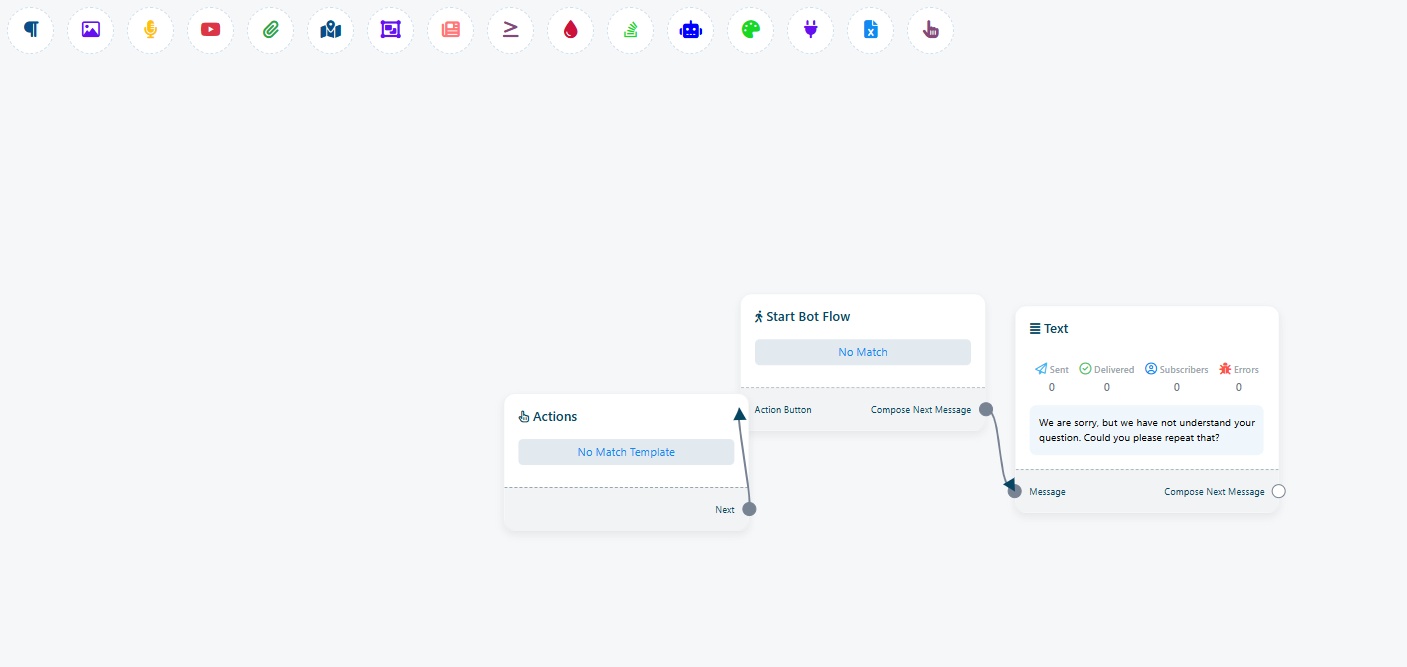 Crea el mensaje catch-all en el Visual Flow Builder
Paso 2: Actívalo y elige con qué frecuencia se activa
Ahora enciende el catch-all. Los ajustes están en la Configuration de tu bot, que se abre desde el ícono de ajustes junto al bot.
- En la lista de Bots, haz clic en el bot que quieres cambiar.
- Haz clic en el ícono de ajustes (engranaje) junto al nombre del bot para abrir su Configuration.
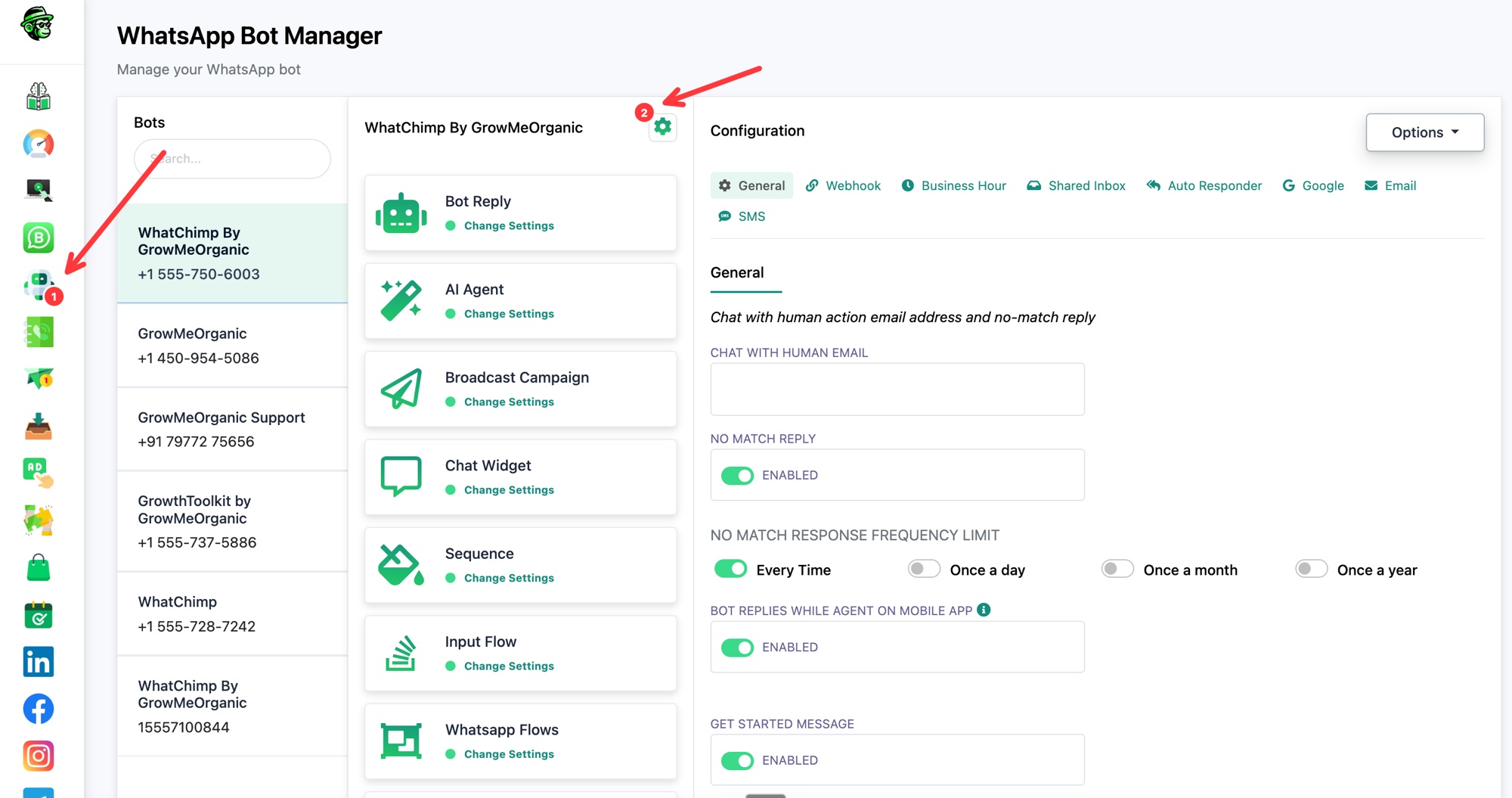 Abre el Configuration del bot desde el ícono de ajustes
- En la pestaña General, busca No Match Reply y actívalo.
- En No Match Response Frequency Limit, elige con qué frecuencia se activa. Para un bot que de verdad responda a cada mensaje, elige Every Time. Las otras opciones (Once a day, Once a month, Once a year) lo limitan a una respuesta catch-all por subscriber en esa ventana.
- Haz clic en Save Settings.
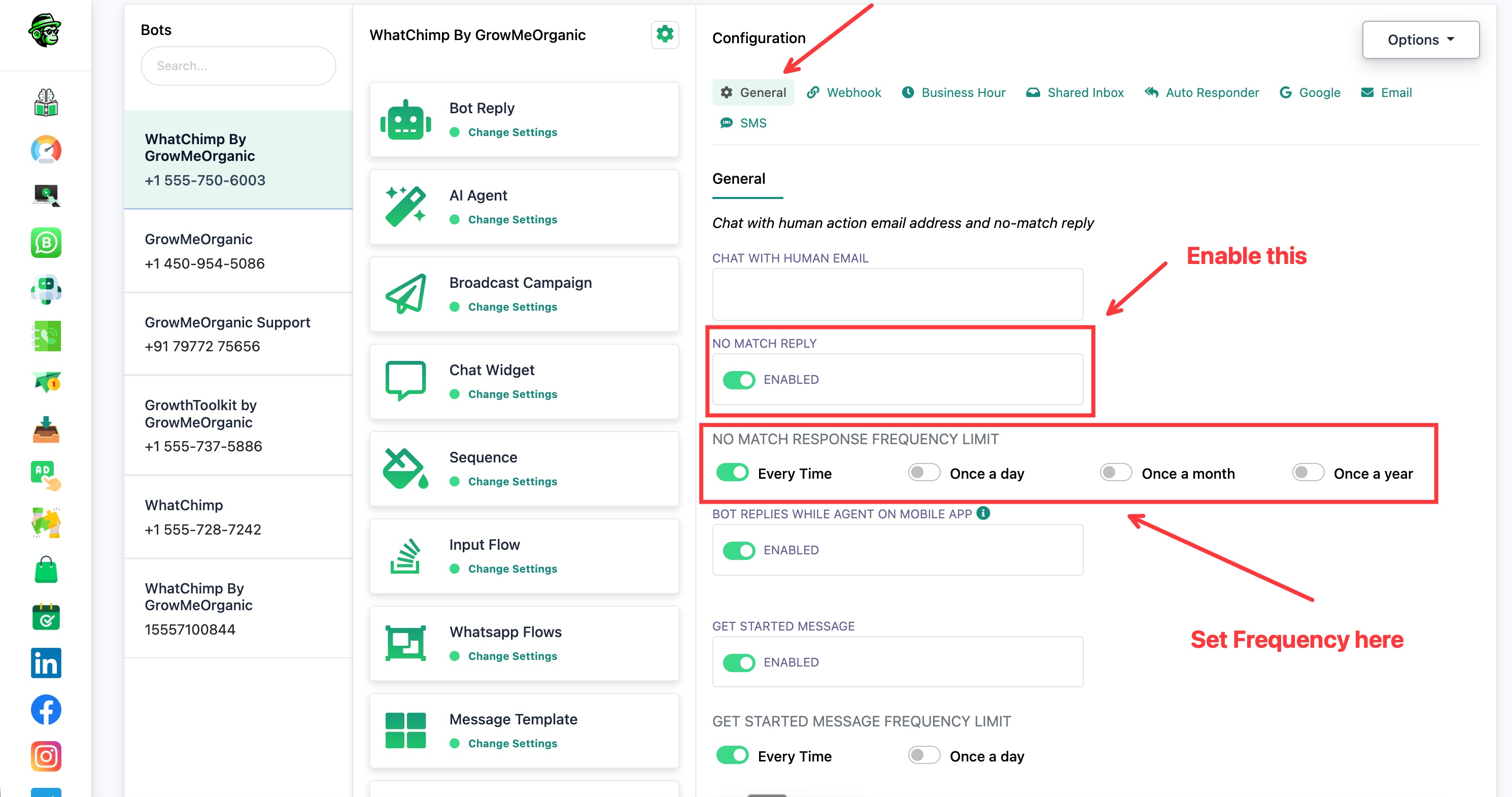 Activa la respuesta catch-all y define con qué frecuencia se activa
Ahora tu chatbot se activa con cualquier keyword. Cualquier mensaje que no coincida con una keyword específica recibe tu respuesta catch-all.
Consejos
- Pon la frecuencia en Every Time si quieres un bot real de "responder a todo". Las frecuencias más bajas son mejores cuando el catch-all es solo un recordatorio ocasional.
- Mantén el catch-all útil, no un callejón sin salida. Ofrece un menú, un enlace o una forma de llegar a una persona.
- Esto nunca anula tus bots de keywords. Solo captura los mensajes que ellos no atrapan, así que puedes usar ambos juntos.