Por Qué Tu Chatbot Se Queda Atascado en una Conversación Vieja (y Cómo Solucionarlo)
Si tu chatbot de WhatsApp se queda atascado en un Input Flow viejo y sin terminar, configura un Input Flow Session Expiry Time para que las sesiones abandonadas se borren solas.
Updated 25 September 2026
Imagina esto. Configuras un Input Flow para recopilar el nombre, el correo y el teléfono de un cliente, una pregunta a la vez. El cliente responde las primeras dos y luego se queda callado sin terminar. Más tarde le escribes de nuevo, pero en lugar de empezar de cero, tu bot sigue esperando ese flow viejo y a medias. Su siguiente respuesta se toma como la respuesta a una pregunta que hiciste hace días.
Si tu chatbot alguna vez se siente atascado en una conversación anterior, o sigue preguntando algo que el cliente ya dejó atrás, casi siempre es por esto. La solución es una sola configuración: Input Flow Session Expiry Time.
Por qué el bot se atasca
Cuando un cliente entra a un Input Flow, WhatChimp abre una session y recuerda en qué pregunta está esperando. Cada mensaje que el cliente envía después se toma como la respuesta a la pregunta actual, hasta que el flow termina.
Si el cliente nunca termina, esa session no se cierra sola. El valor por defecto del Input Flow Session Expiry Time es 0, lo que significa que la session nunca expira. Así que la próxima vez que alguien escribe, el bot sigue parado en la pregunta vieja y la conversación se siente congelada.
Configurar un tiempo de expiración lo resuelve. Si el cliente no completa el flow dentro del tiempo que elijas, la session se descarta y su siguiente mensaje empieza limpio.
Cómo configurar un Input Flow Session Expiry Time
- Abre Bot Manager desde la barra lateral izquierda.
- En la lista de Bots, haz clic en el bot que quieres cambiar.
- Haz clic en el ícono de ajustes (engranaje) junto al nombre del bot para abrir su Configuration.
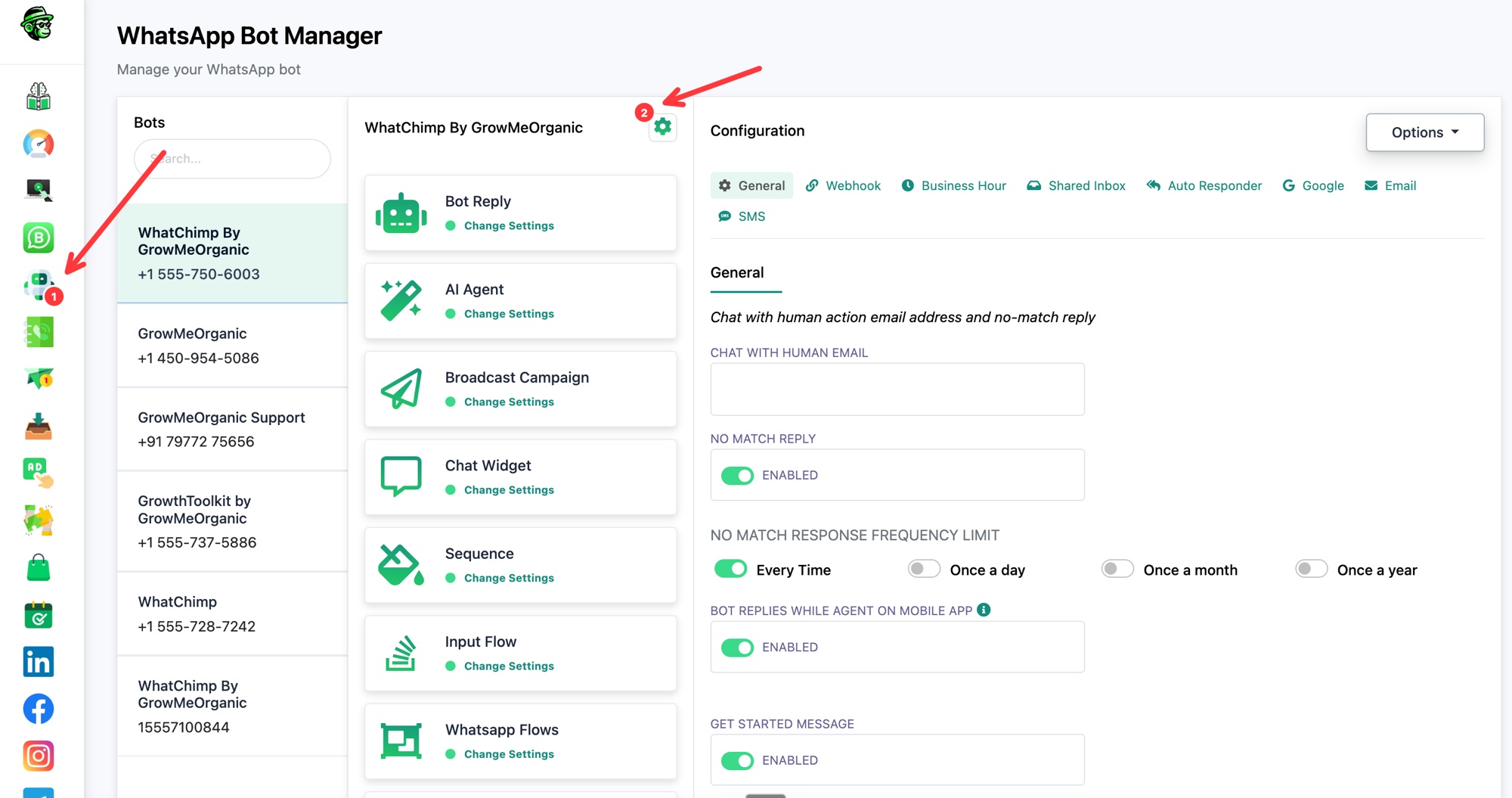 Abre el Configuration del bot desde el ícono de ajustes
- En Configuration, abre la pestaña Shared Inbox.
- Baja hasta la sección Session Expiry Time.
- En Input Flow Session Expiry Time (in minute), escribe cuántos minutos puede quedar abierto un flow antes de expirar. Por ejemplo, 30.
- Guarda los cambios.
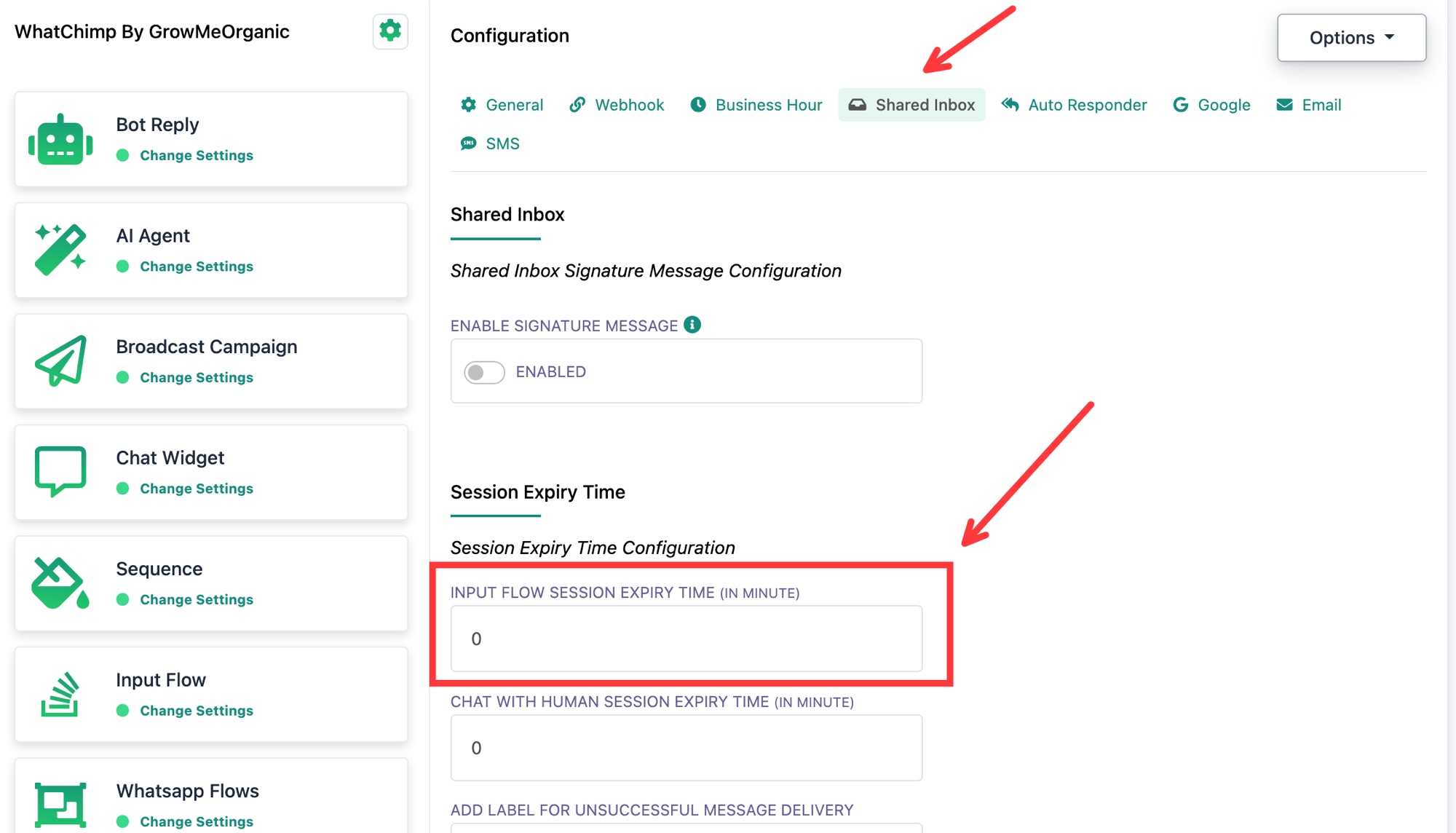 Configura el Input Flow Session Expiry Time en minutos
Recuerda: Un valor de 0 significa que la session nunca expira, y eso es justo lo que deja un flow atascado. Escribe cualquier número mayor que 0 para activar la expiración automática.
Qué valor elegir
Elige una ventana que coincida con el tiempo que un cliente real necesita para responder:
- Flows rápidos (nombre, correo, teléfono): de 10 a 30 minutos suele ser suficiente.
- Respuestas más largas o pensadas (detalles de reserva, contexto de soporte): 60 minutos o más.
No hay un número perfecto. Si los clientes suelen quedar cortados a la mitad del flow, súbelo. Si las sesiones viejas siguen interfiriendo con los chats nuevos, bájalo.
Qué pasa cuando una session expira
- El Input Flow sin terminar se cierra y las respuestas recopiladas en parte de esa session se descartan.
- El siguiente mensaje del cliente se toma como un mensaje completamente nuevo, así que tus keywords, bot replies y triggers normales vuelven a funcionar.
- No se le envía nada al cliente cuando una session expira. Se borra en silencio en segundo plano.
Una configuración relacionada: Chat With Human Session Expiry Time
Justo debajo de Input Flow verás Chat With Human Session Expiry Time (in minute). Esto controla cuánto tiempo una conversación queda asignada a un agente humano antes de que el bot retome. Funciona igual: 0 significa que nunca expira. Configúralo si tus transferencias a chat en vivo quedan abiertas más tiempo del que quieres.
Consejos
- Pruébalo tú mismo. Inicia el flow, detente a la mitad, espera a que pase el tiempo de expiración, luego envía un mensaje nuevo y confirma que el bot empieza de cero.
- Mantén la ventana realista. Muy corta y cortas a quienes responden lento, muy larga y las sesiones viejas bloquean los chats nuevos.
- Esta configuración es por bot. Si manejas varios números, configúrala en cada uno.