Configuración de No Match Reply y Frecuencia
Configura respuestas automáticas para los mensajes que no coinciden con ninguna keyword y controla la frecuencia de respuesta.
Updated 25 September 2026
Video: https://www.youtube.com/watch?v=jLKv4AqJAyA
Cuando el mensaje de un subscriber no coincide con ninguna keyword del chatbot, WhatChimp envía una respuesta automática de reserva llamada No Match Reply. La opción de Frequency controla con qué frecuencia se envía esa respuesta.
No Match Reply
Una respuesta de reserva para los mensajes que no coinciden con ninguna keyword. Úsala para:
- Sugerir una acción alternativa
- Compartir un enlace de ayuda
- Dirigir al subscriber a un agente humano
Opciones de Frequency
| Opción | Comportamiento |
|---|---|
| Every Time | Responde en cada mensaje sin coincidencia. |
| Once a day | Responde como máximo una vez por subscriber al día. |
| Once a month | Responde como máximo una vez por subscriber al mes. |
| Once a year | Responde como máximo una vez por subscriber al año. |
Edita el contenido de la respuesta
Ve a: Barra lateral > Bot Manager
- Haz clic en Actions en tu bot de WhatsApp.
- Selecciona No Match Reply Template para abrir el Visual Flow Builder.
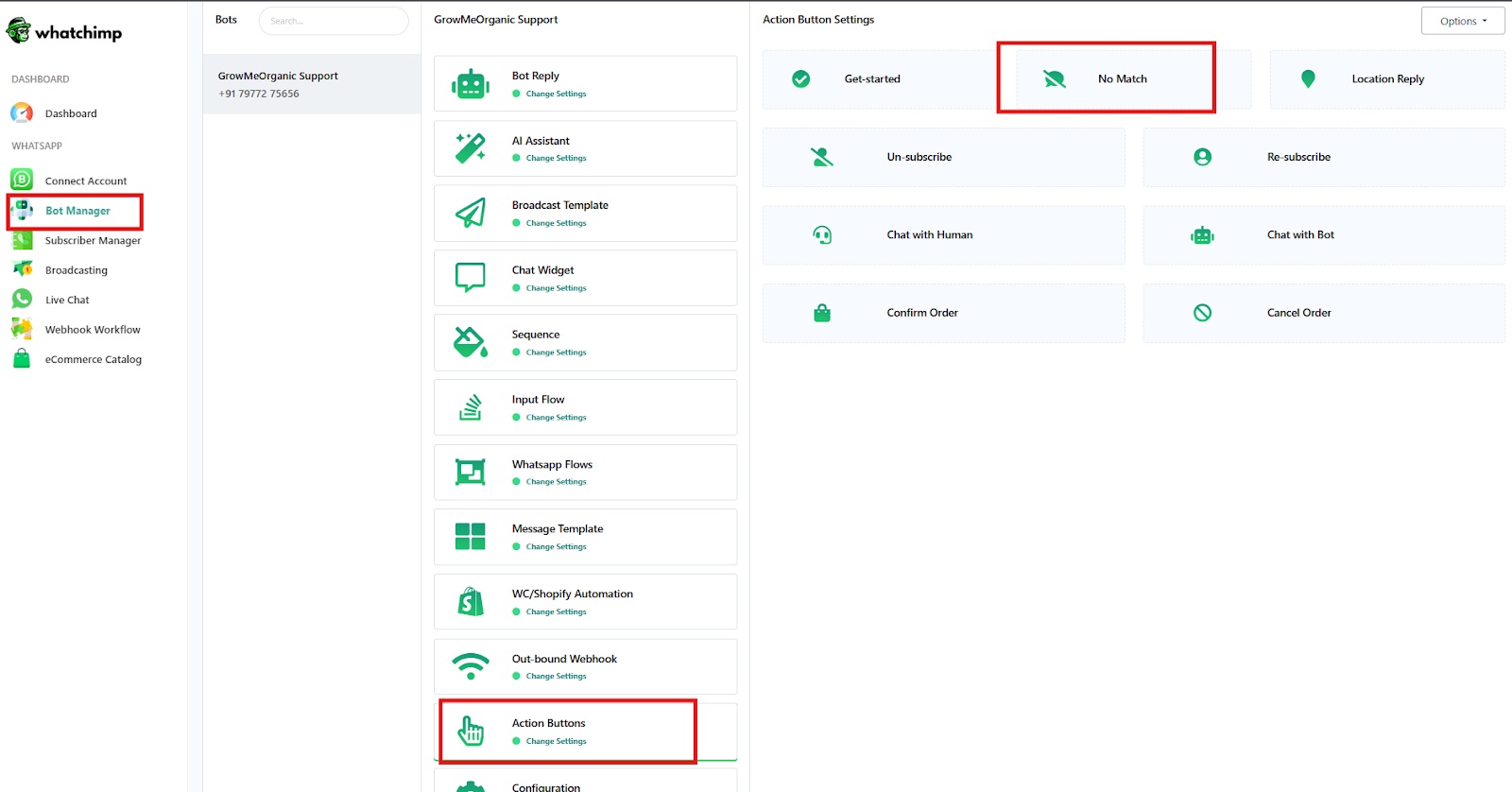 Abre No Match Reply Template desde el menú Actions del bot
- Edita la respuesta agregando texto, imágenes, botones o quick replies.
- Haz clic en Save.
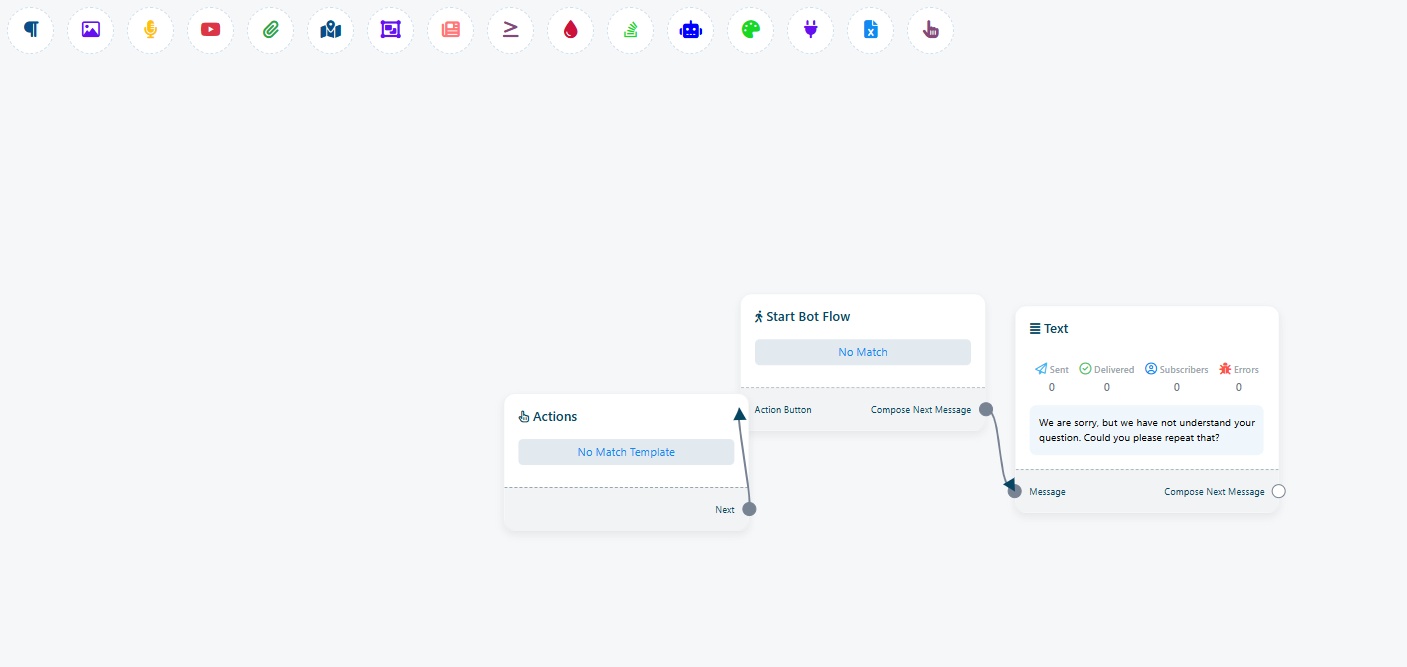 Edita el No Match Reply en el Visual Flow Builder
Activa y configura la Frequency
La pantalla de Configuration ahora se abre desde el ícono de ajustes junto a tu bot, no desde una pestaña de Configuration aparte.
- Abre Bot Manager desde la barra lateral izquierda.
- En la lista de Bots, haz clic en el bot que quieres cambiar.
- Haz clic en el ícono de ajustes (engranaje) junto al nombre del bot para abrir su Configuration.
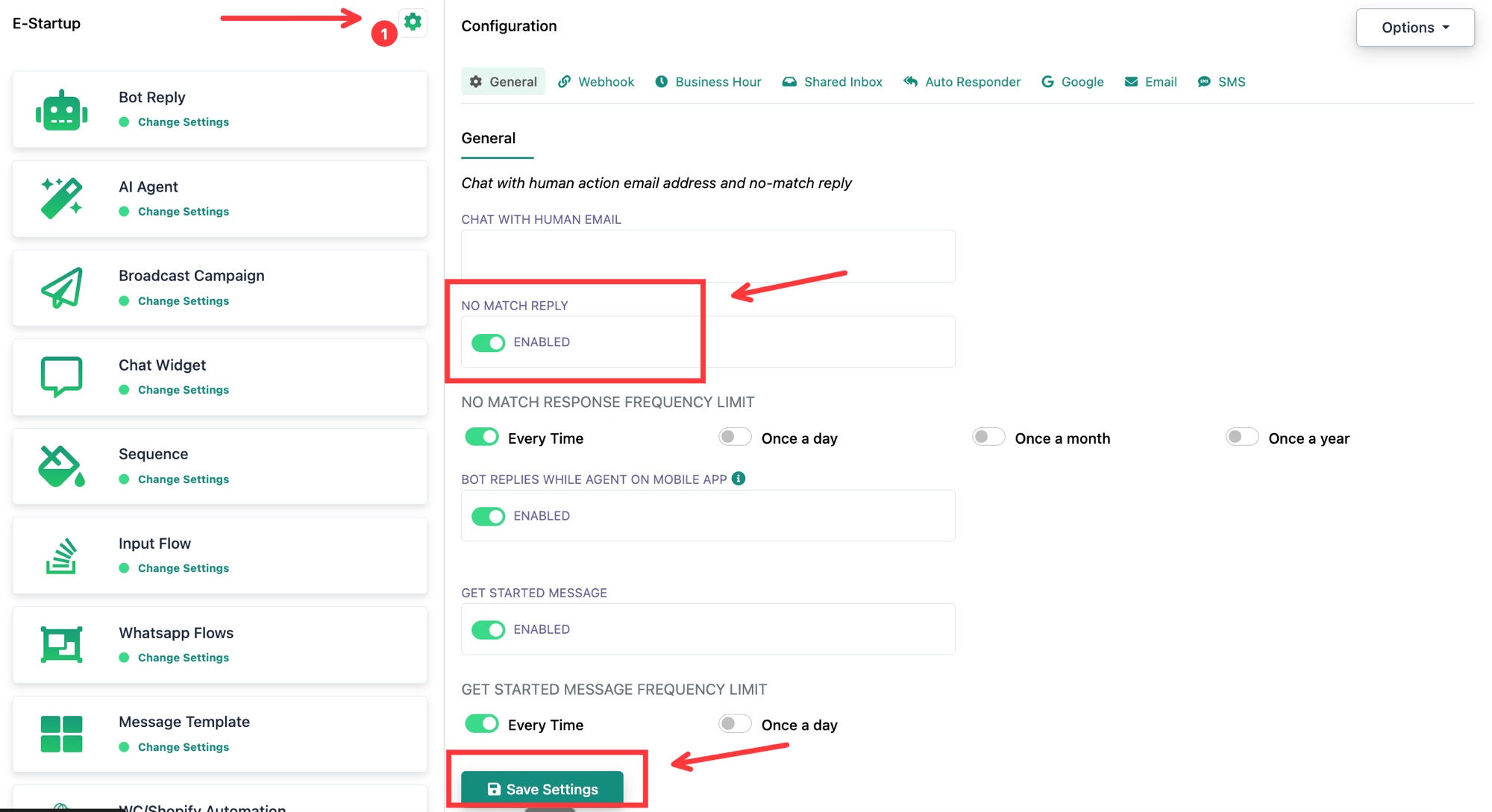 Abre el Configuration del bot desde el ícono de ajustes
- Quédate en la pestaña General.
- Busca No Match Reply y actívalo.
- En No Match Response Frequency Limit, elige con qué frecuencia se envía la respuesta: Every Time, Once a day, Once a month o Once a year.
- Haz clic en Save Settings.
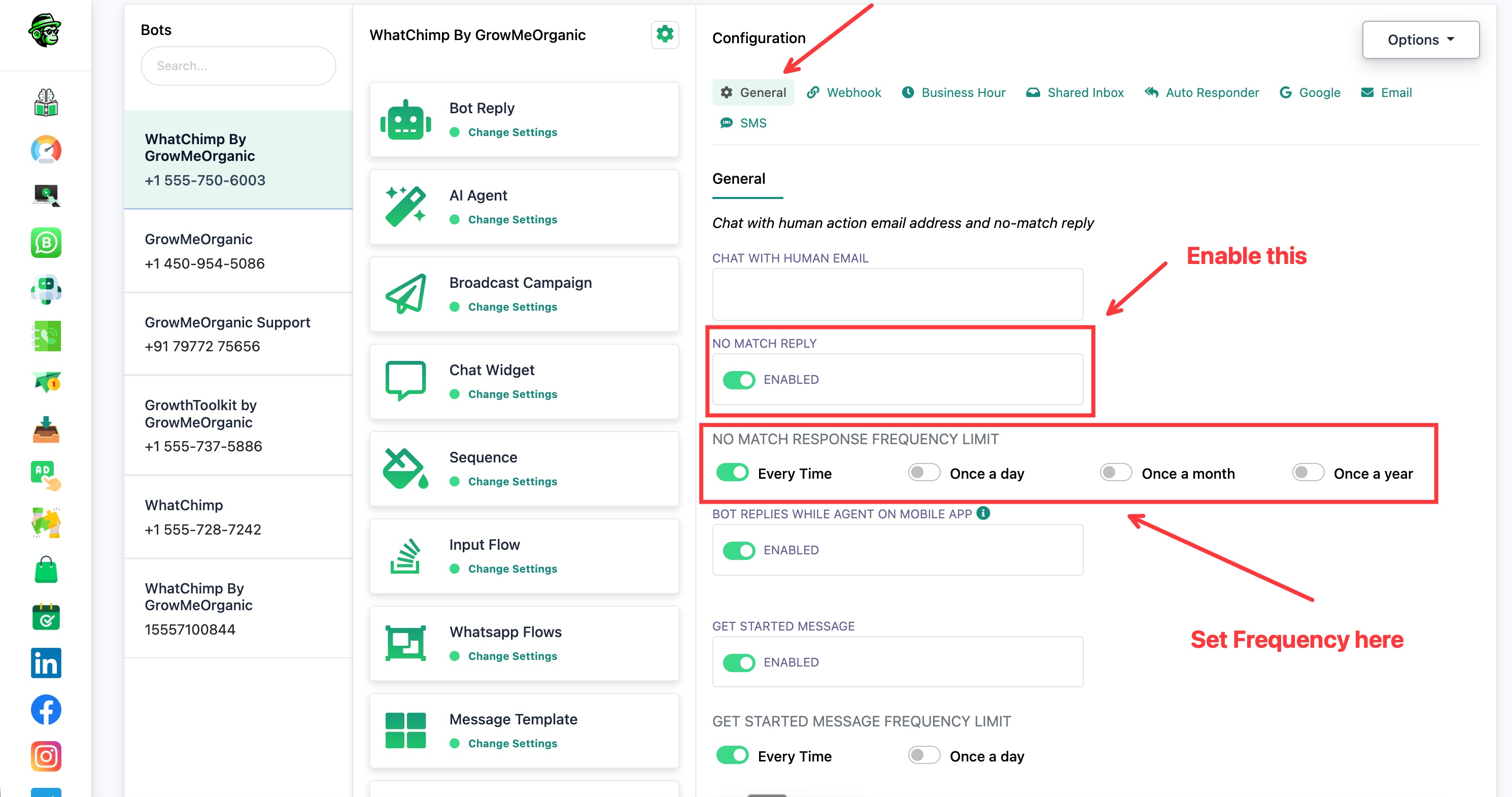 Activa No Match Reply y elige una frecuencia en No Match Response Frequency Limit
Listo. El No Match Reply ahora se activa y se envía con la frecuencia que elegiste.