Integración de API HTTP Externa en Bot Flow
Integración de API HTTP Externa en Bot Flow
Updated 25 September 2026
La API HTTP de WhatChimp permite que tu chatbot se conecte a cualquier servicio externo—tu CRM, tienda de eCommerce, pasarela de pagos o cualquier API pública. Tu chatbot hace una llamada a la API, obtiene datos de vuelta, los guarda en campos personalizados y los usa en mensajes—todo automáticamente dentro de una conversación.
Video: https://www.youtube.com/watch?v=5sZkZb7kepI
Paso 1: Crear una Conexión API
Ve a Integration → HTTP API y haz clic en Create.
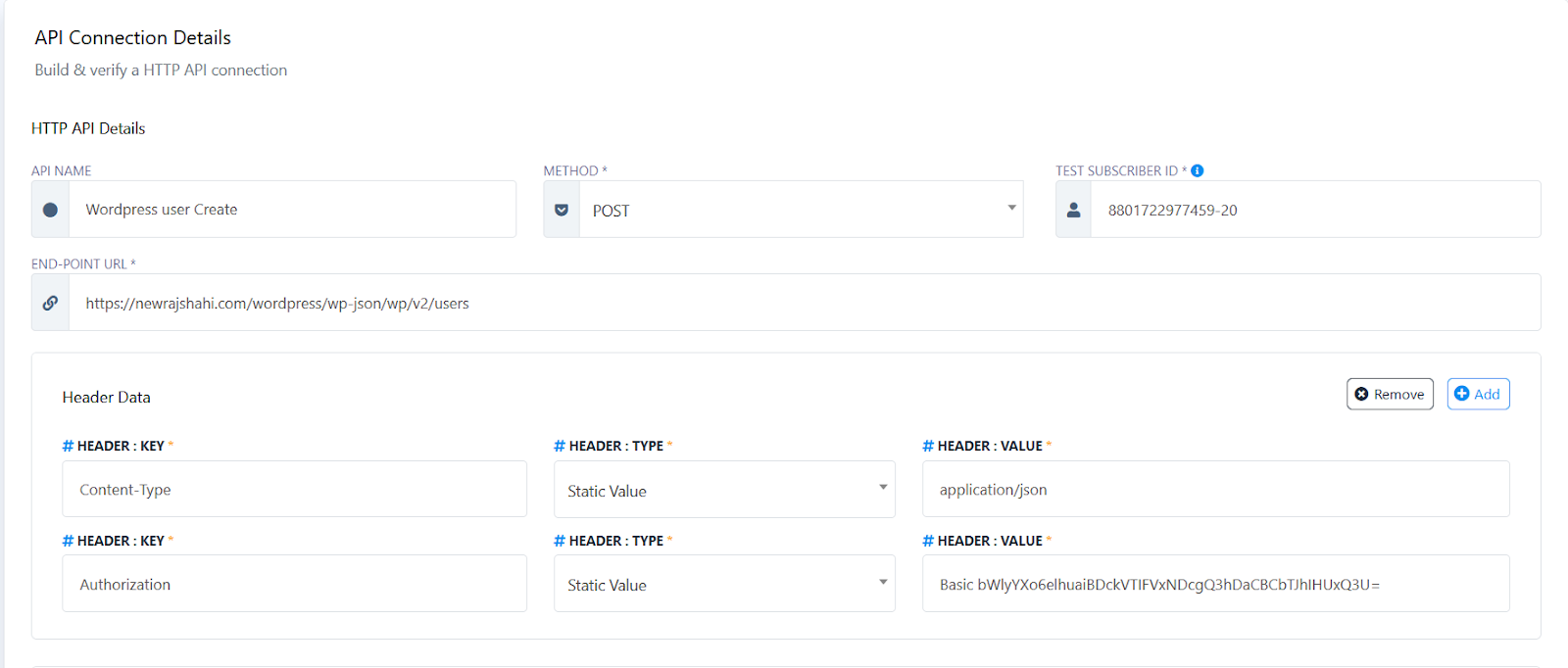
API Name — Dale un nombre reconocible (por ejemplo, "Fetch Order Status").
Method — GET para obtener datos, POST para enviar datos. Verifica la documentación de la API del servicio externo.
Endpoint URL — La URL de la API. Usa el selector de variables para insertar datos del suscriptor—por ejemplo, https://example.com/api/orders?email={{email}} toma el correo electrónico del perfil del suscriptor.
Test Subscriber ID — Cualquier ID de suscriptor del Subscriber Manager, usado para probar la conexión con datos reales.
Headers — Agrega Content-Type: application/json y cualquier encabezado de autenticación (por ejemplo, Authorization: Bearer your-api-key) si la API los requiere.
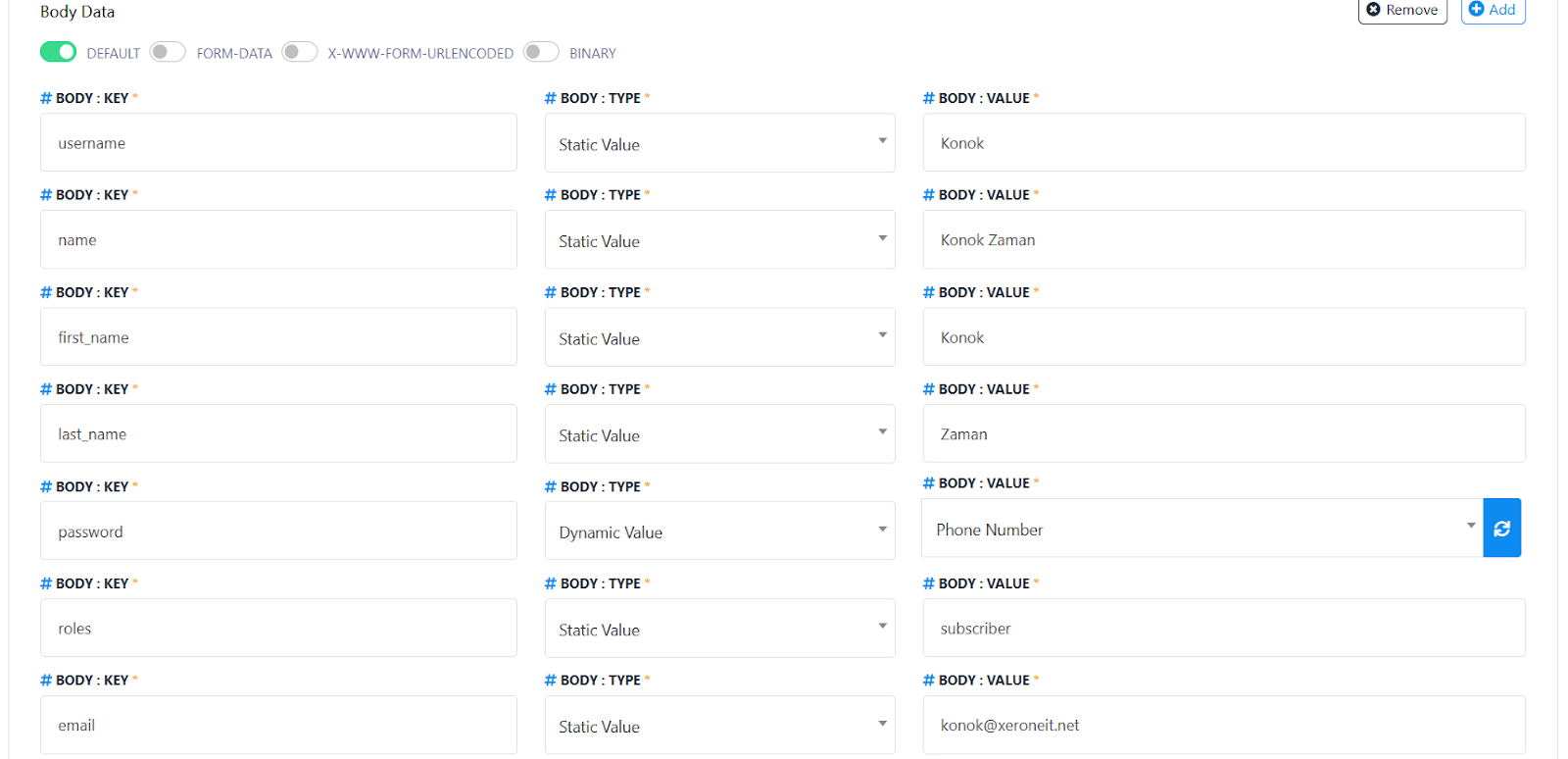
Body Data (solo POST) — Agrega los campos que la API espera. Elige valores estáticos o dinámicos, y selecciona el formato: JSON, Form Data o X-WWW-FORM-URLENCODED.
Paso 2: Verificar y Guardar en Campos Personalizados
Haz clic en Verify Connection para probar. WhatChimp muestra la respuesta JSON de la API.
Mapea la respuesta a campos personalizados—elige qué valor de la respuesta de la API se guarda en qué campo personalizado del suscriptor. Por ejemplo, si la API devuelve {"status": "shipped"}, mapea status a tu campo personalizado "order_status". Ahora esos datos están en el perfil del suscriptor y disponibles en cualquier mensaje o flujo de bot.
Haz clic en Save API.
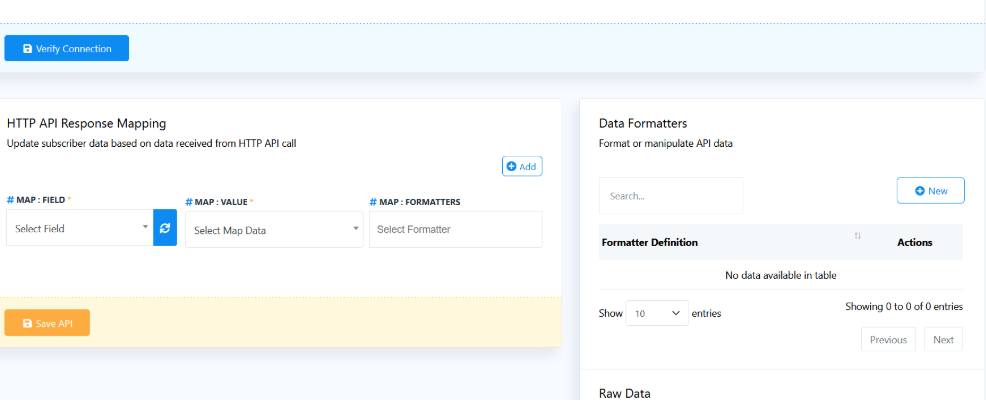
Consejo: Crea campos personalizados en Subscriber Manager primero para que aparezcan en el menú desplegable de mapeo.
Paso 3: Úsala en un Bot Flow
Ve a Bot Manager → Bot Reply y agrega un componente HTTP API a tu flujo de chatbot. Selecciona tu API guardada del menú desplegable (haz clic en Refresh si es nueva).
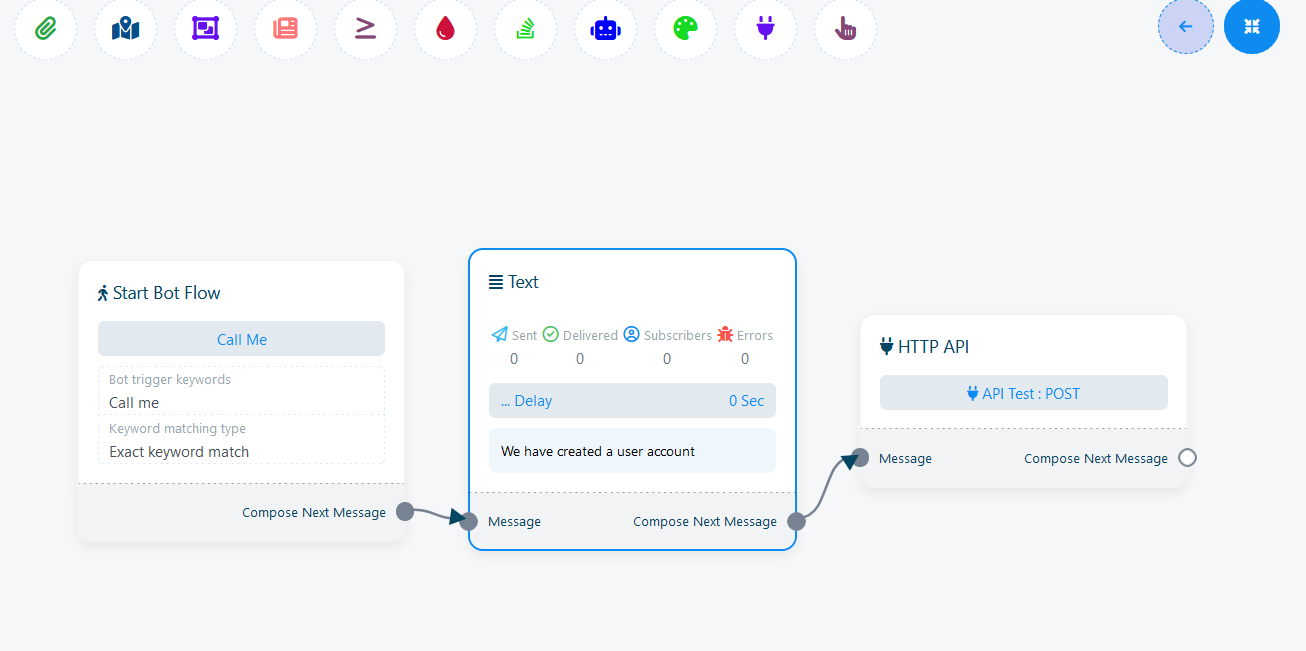
Agrega un bloque de texto después de la llamada a la API que use los campos personalizados—por ejemplo, "El estado de tu pedido es {{order_status}}." El chatbot llama a la API, guarda el resultado y responde—todo en un solo flujo.
Artículos Relacionados
How to Create a Keyword-Based WhatsApp Chatbot — Fundamentos de flujo de bot
How to Collect User Details with Input Flow — Recopila datos de usuarios para pasar a APIs
Manage Custom Fields and Labels — Crea campos personalizados para almacenar respuestas de API