Cómo Configurar un Recordatorio de Reserva
Envía un recordatorio automático de WhatsApp antes de cada cita para reducir las inasistencias. Configura el tiempo de antelación, un country code opcional y el template aprobado.
Updated 18 June 2026
Un recordatorio de reserva es un mensaje automático de WhatsApp que WhatChimp envía un número determinado de horas antes de cada cita, para que los clientes realmente asistan. Lo configuras por cada cita desde la misma fila de Message Templates que usas para los demás mensajes de reserva.
Abre el Reminder Message
En Appointment, encuentra tu cita en el Appointment Manager. En la columna Message Templates, haz clic en Reminder.
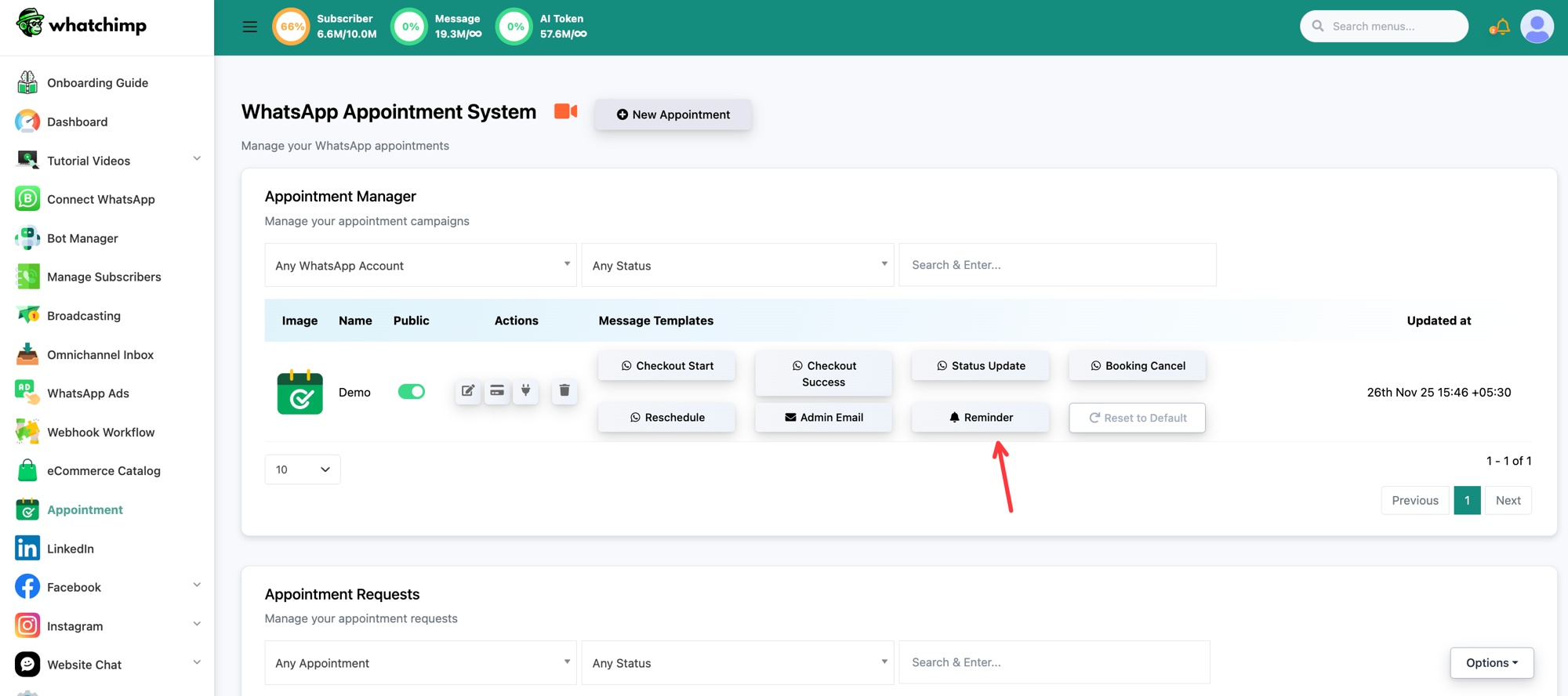 Reminder está en la columna Message Templates
Esto abre el panel Reminder Message con tres ajustes.
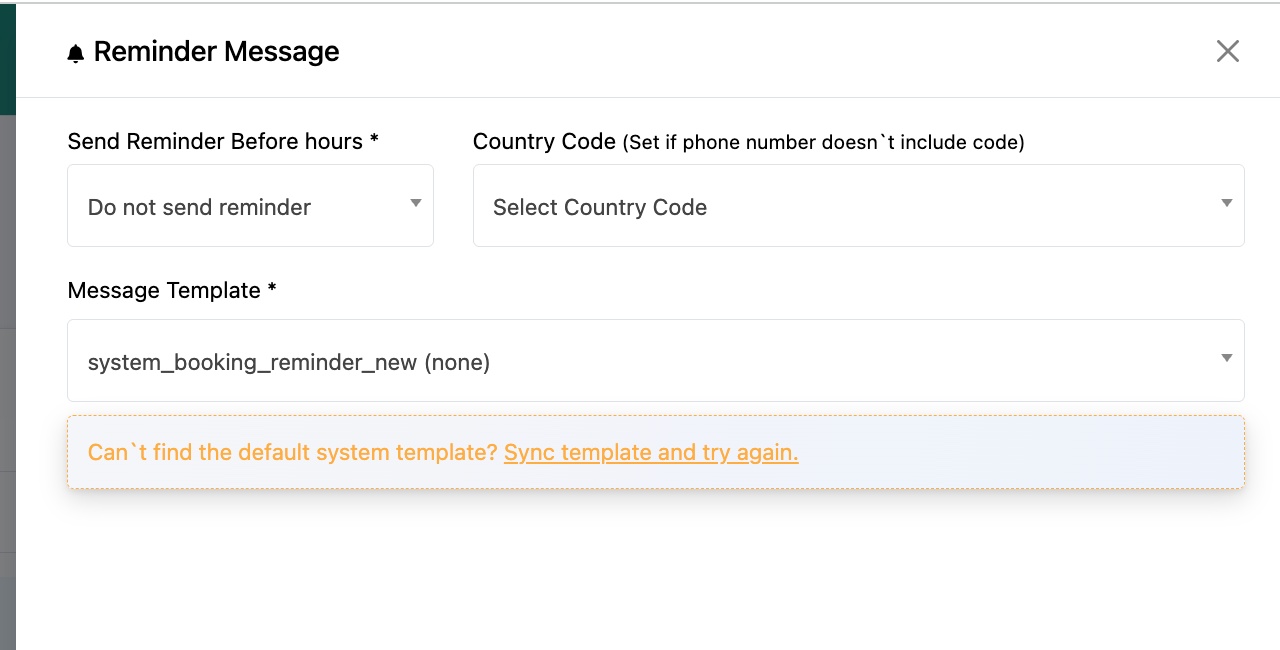 Send Reminder Before hours, Country Code y Message Template
Send Reminder Before hours (requerido)
Define con cuántas horas de antelación se envía el recordatorio antes de la cita. Abre el menú y elige el tiempo de antelación. Do not send reminder mantiene los recordatorios desactivados; elegir 1 hour, 2 hour, 3 hour, etc. los activa y fija el momento.
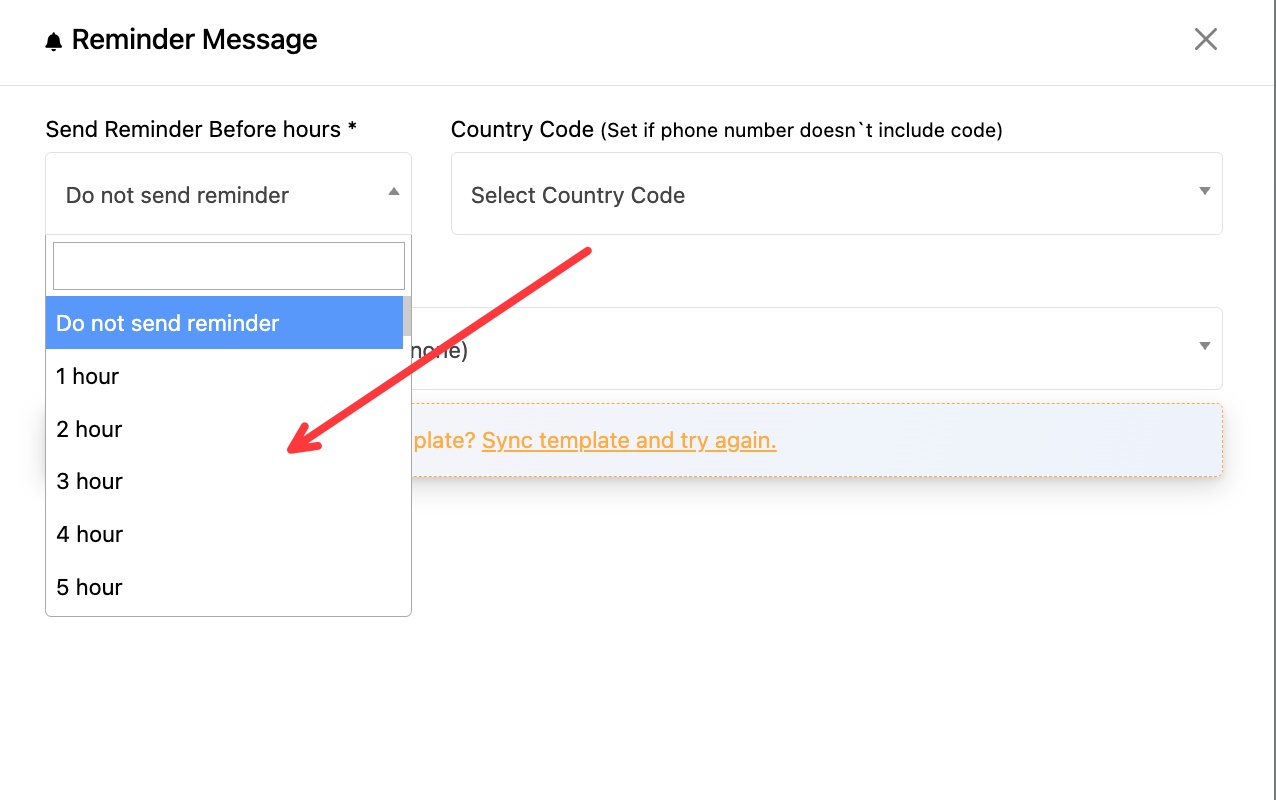 Elige cuántas horas antes de la cita recordar
Elige una ventana que dé al cliente tiempo suficiente para actuar pero que siga siendo lo bastante cercana para ser útil. De una a tres horas funciona bien para la mayoría de las reservas del mismo día.
Country Code (opcional)
Es un respaldo para los números de teléfono guardados sin country code. Si el número de un subscriber no incluye su código, WhatChimp antepone el que selecciones aquí para que el recordatorio igual se entregue. Busca y selecciona el país.
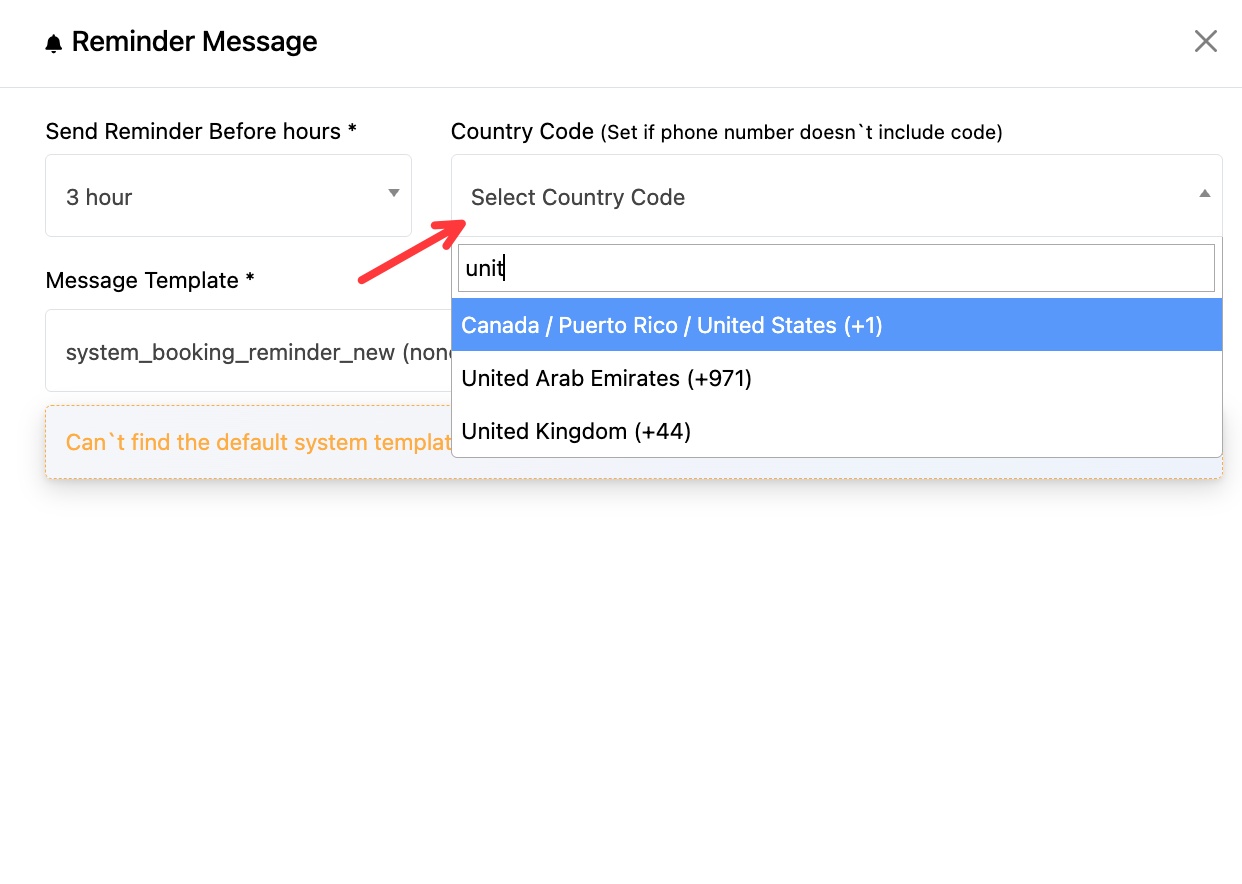 Se usa solo cuando un número guardado no tiene su código
Déjalo vacío si los números de tus subscribers ya incluyen sus country codes.
Message Template (requerido)
Un recordatorio se envía horas o días después de la reserva, lo que casi siempre queda fuera de la ventana de atención al cliente de 24 horas de WhatsApp. WhatsApp solo permite mensajes fuera de esa ventana si usan una plantilla pre-aprobada, así que el recordatorio debe ir por una. Abre el menú y elige tu plantilla (la predeterminada es system_booking_reminder_new).
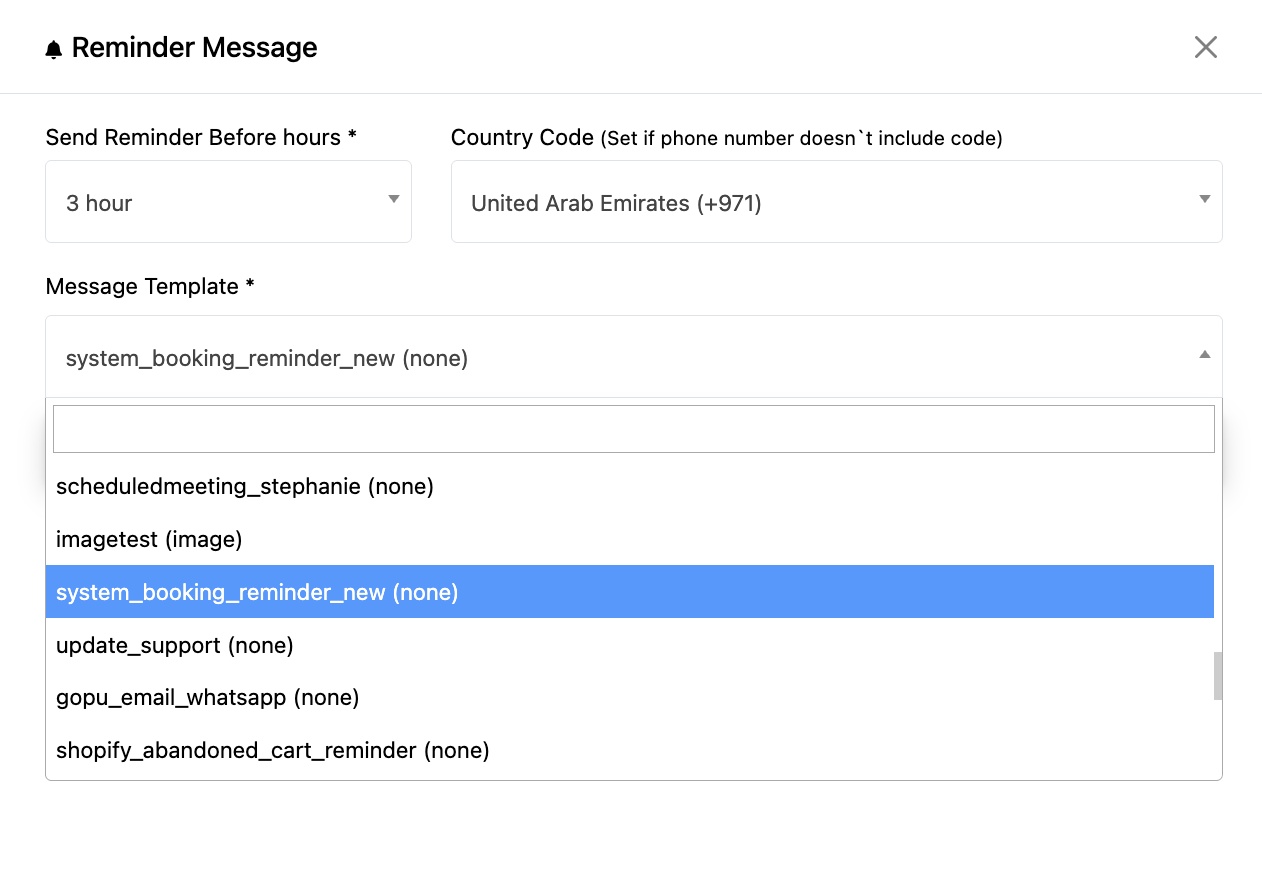 Los recordatorios deben usar una plantilla de WhatsApp pre-aprobada
Si la lista está vacía o falta tu plantilla de recordatorio del sistema, haz clic en Sync template and try again para traer tus plantillas aprobadas desde WhatsApp a WhatChimp, luego vuelve a abrir este menú.
Primero necesitas una plantilla aprobada
Si aún no tienes una plantilla adecuada, crea una antes de configurar el recordatorio. Consulta:
Una vez que la plantilla esté aprobada y sincronizada, aparece en el menú Message Template de arriba.
Save
Cuando los tres campos estén configurados, haz clic en Save. WhatChimp enviará ahora el recordatorio automáticamente antes de cada reserva de esta cita.
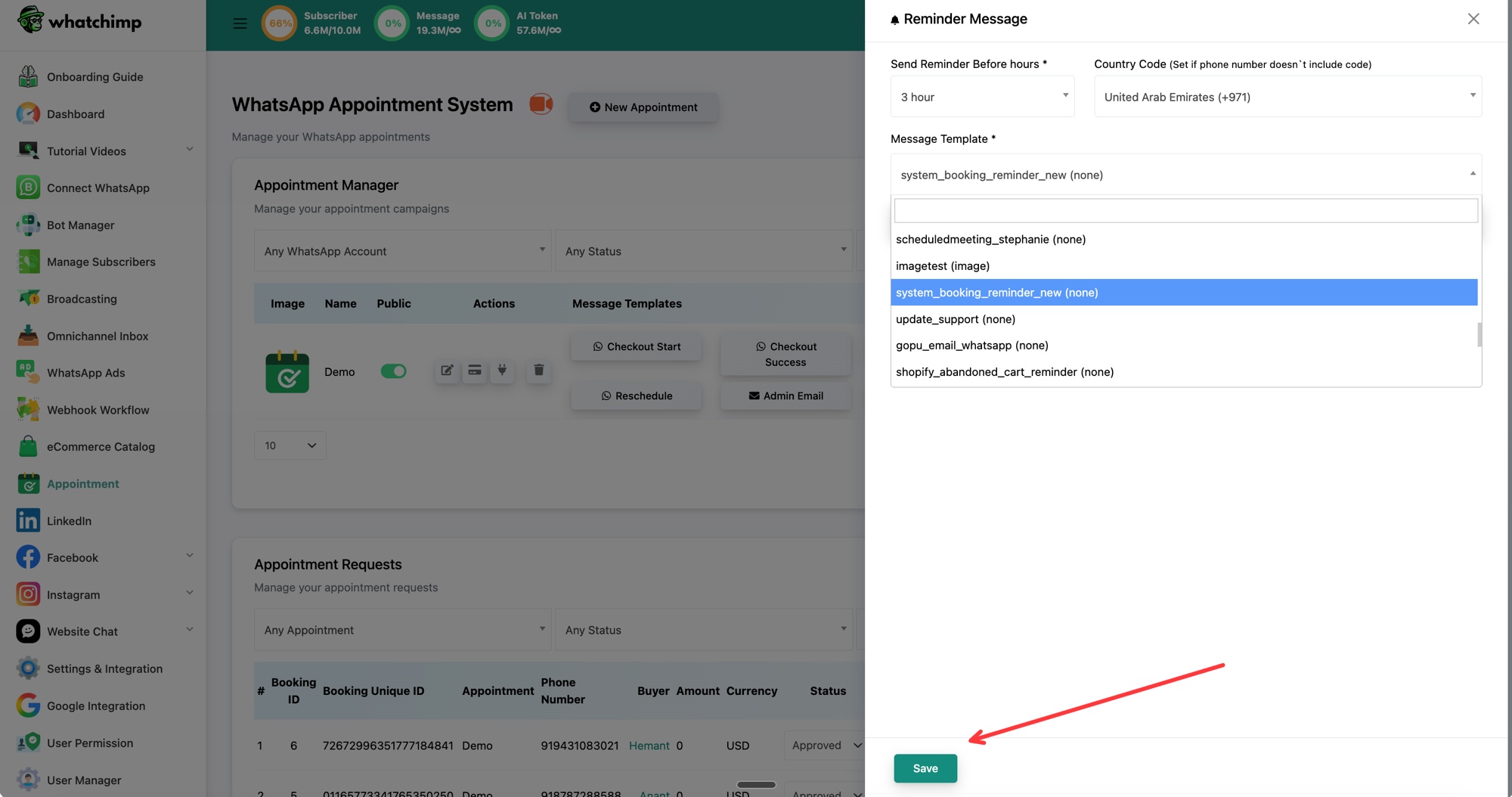 Save para activar el recordatorio