Cómo Activar la Reserva de Citas desde un Chatbot
Conecta una cita a una keyword del chatbot para que la reserva empiece dentro del chat. Agrega el nodo Appointment en el Flow Builder y elige tu cita.
Updated 18 June 2026
Una vez que creas una cita, la conectas a un chatbot para que una keyword inicie la reserva. Cuando un cliente envía tu keyword (por ejemplo "Book Test Demo"), el bot lanza la reserva de la cita dentro del chat.
Esta guía asume que ya creaste una cita. Si eres nuevo en los chatbots, lee primero Cómo Crear un Chatbot de WhatsApp Basado en Keywords.
Paso 1: Abre o crea tu bot flow
- En la barra lateral izquierda, abre Bot Manager y selecciona tu bot.
- Abre Bot Reply, luego haz clic en Create para iniciar un nuevo flujo (o edita uno existente). Define la keyword de activación, por ejemplo "Book Test Demo", que debe iniciar la reserva.
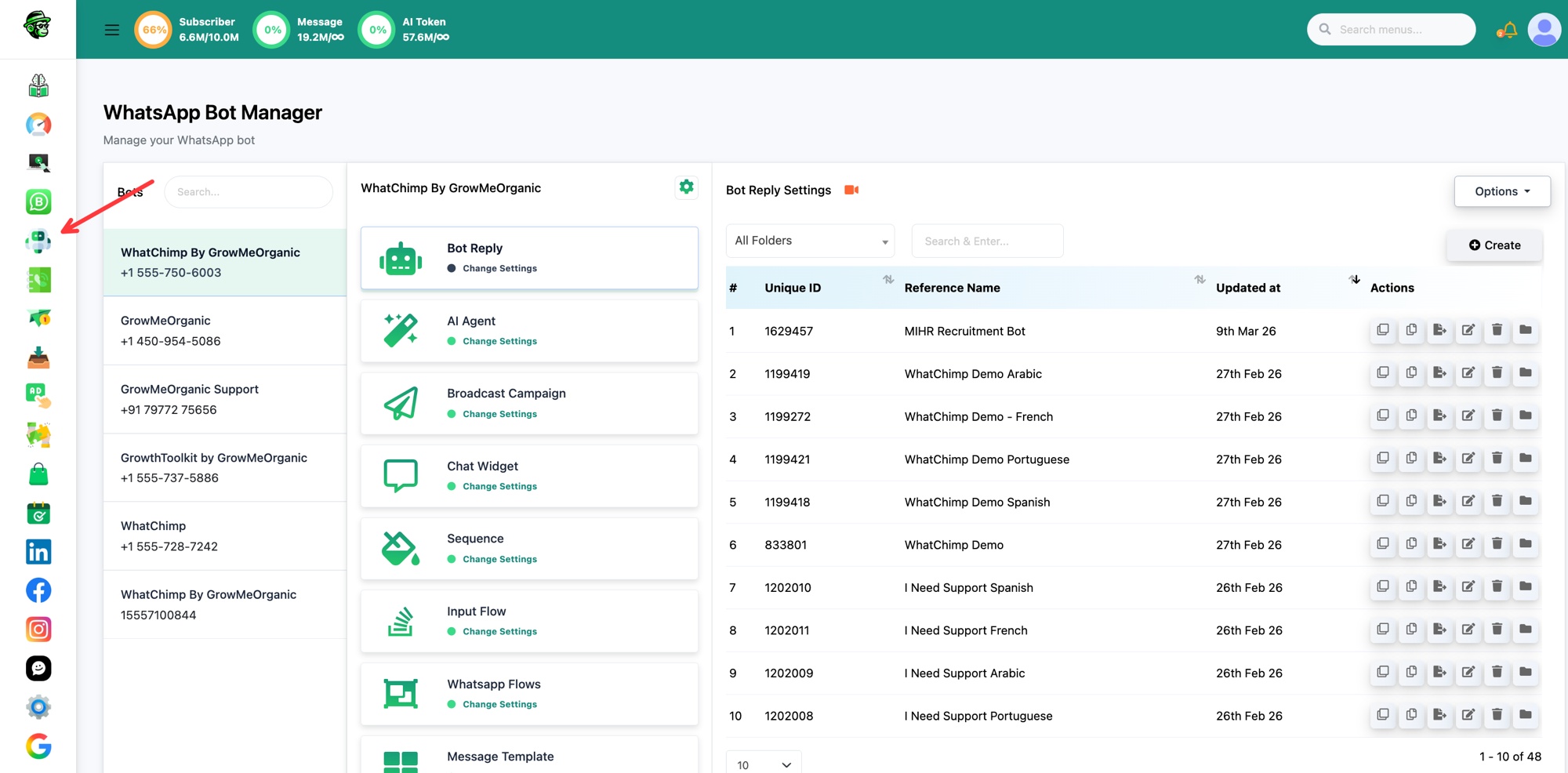 Abre Bot Manager, luego Bot Reply, luego Create
Paso 2: Agrega el nodo Appointment
En el Flow Builder, desde el nodo Start Bot Flow, usa Compose Next Message para abrir el menú de nodos, luego elige Appointment.
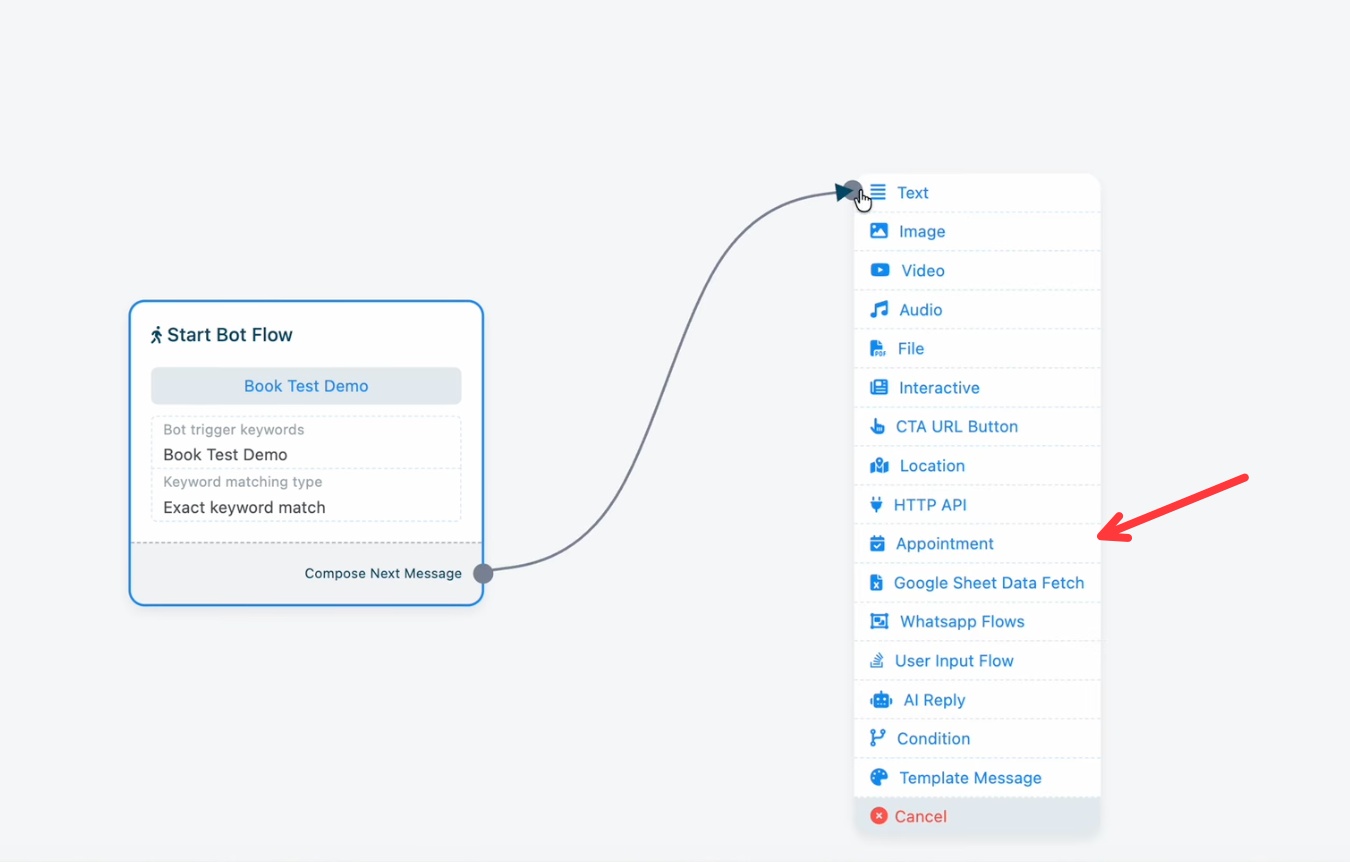 Elige el nodo Appointment
Paso 3: Elige la cita
En Appointment Settings, abre el menú Appointment List y selecciona la cita que creaste, por ejemplo "Demo". Desde aquí también puedes Create Appointment, Edit Appointment o Refresh Appointments si acabas de crear una nueva y aún no aparece.
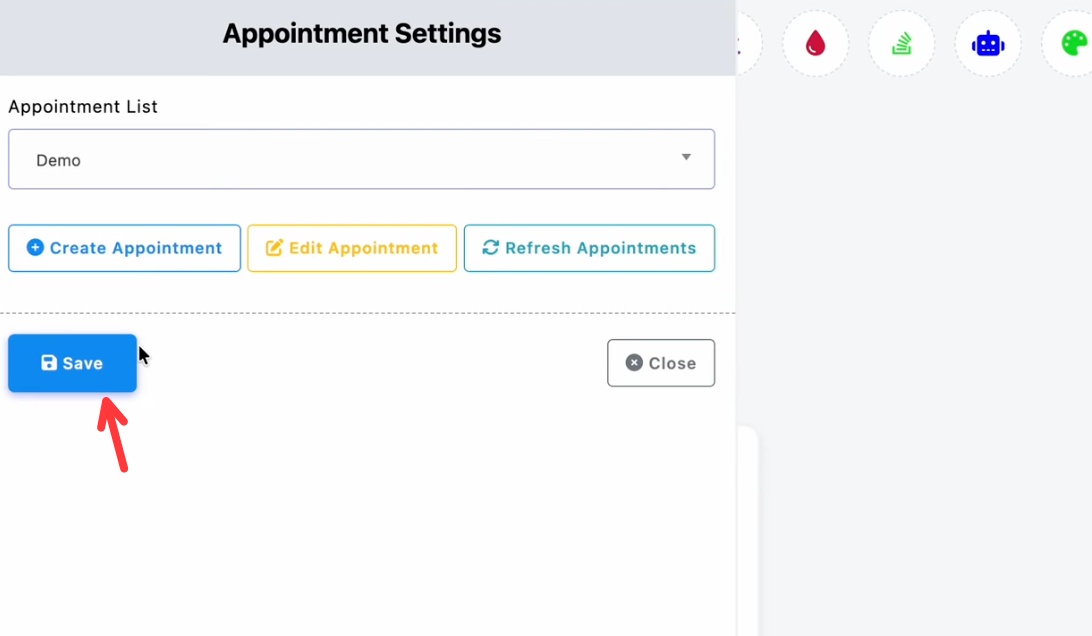 Selecciona tu cita y haz clic en Save
Haz clic en Save.
Paso 4: Guarda el flujo
El nodo Appointment ya está conectado a tu keyword. Haz clic en Save en el Flow Builder para publicar el flujo.
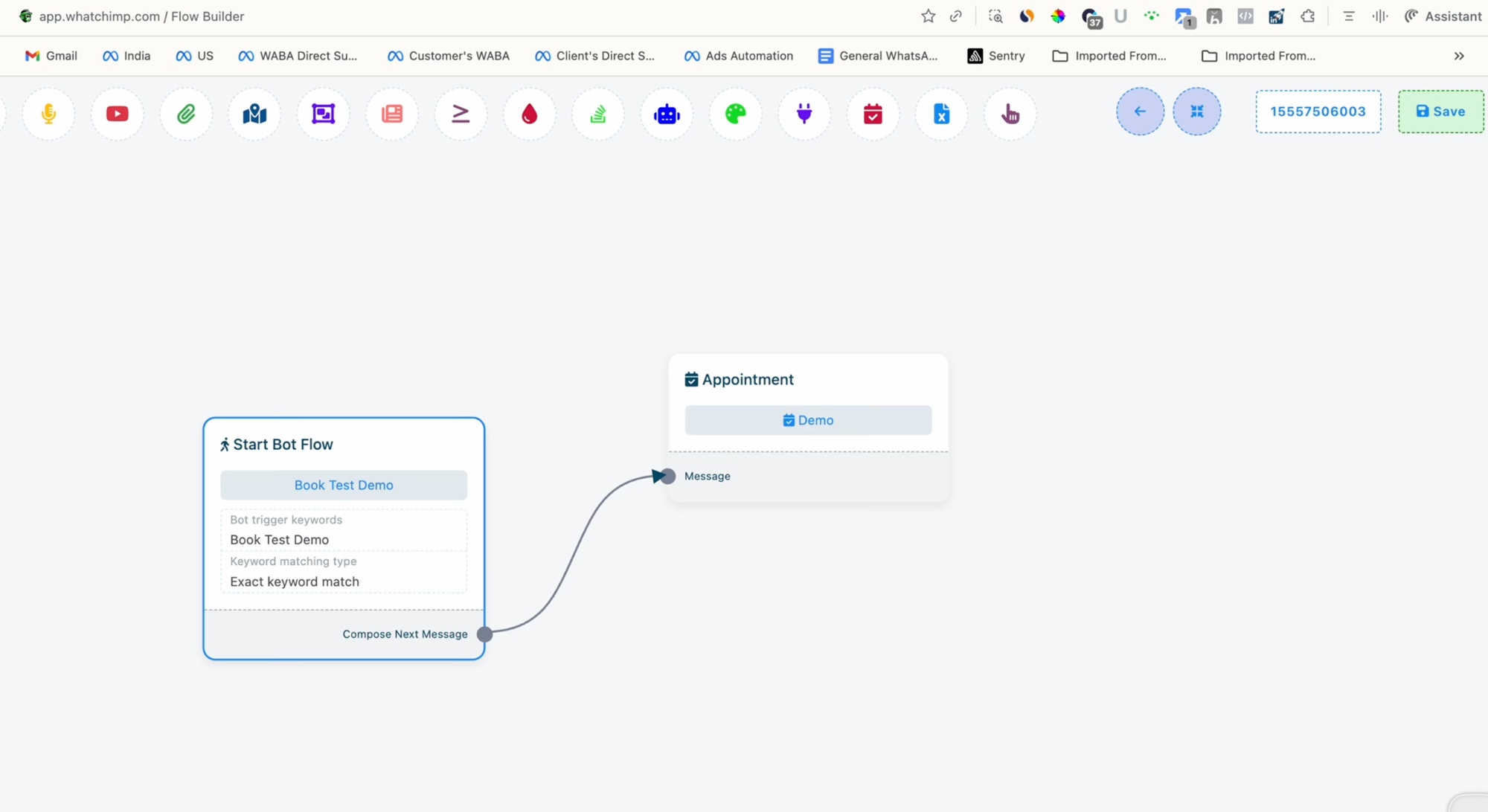 La keyword ahora activa la reserva de la cita
Listo. Cuando un cliente envía tu keyword en WhatsApp, el bot inicia la reserva de la cita, recopila sus datos y ofrece tus horarios disponibles.