Introducción al Booking de Citas
Deja que los clientes reserven citas dentro de WhatsApp, gratis o pagadas, sincronizadas con Google Calendar con un enlace de Meet. Mira cómo funciona todo el flujo de reserva.
Updated 18 June 2026
Video: https://www.youtube.com/watch?v=_vtfCtElqtg
WhatChimp permite que tus leads reserven una cita contigo, gratis o pagada, directamente dentro de un chat de WhatsApp. Cada reserva llega a tu Google Calendar con un enlace de Google Meet, y puedes enviar recordatorios automáticamente. No hay página de reserva externa, todo ocurre dentro de la conversación.
Qué puedes hacer
- Dejar que los clientes reserven un horario desde una keyword del chatbot, sin salir de WhatsApp.
- Recopilar sus datos (nombre, email y lo que quieras preguntar) como parte de la reserva.
- Ofrecer tu disponibilidad real, a partir de los time slots que defines.
- Cobrar la cita con PayPal o Stripe, o dejarla gratis.
- Sincronizar cada reserva con Google Calendar con un enlace de Google Meet para ambas partes.
- Enviar recordatorios antes de la reunión para que la gente asista.
Cómo se ve la reserva para tu cliente
Este es el flujo completo que sigue un cliente, todo dentro de WhatsApp.
1. Inicia la reserva y responde algunas preguntas. Una keyword (por ejemplo "Book Test Demo") activa el flujo, y el bot recopila su nombre y email.
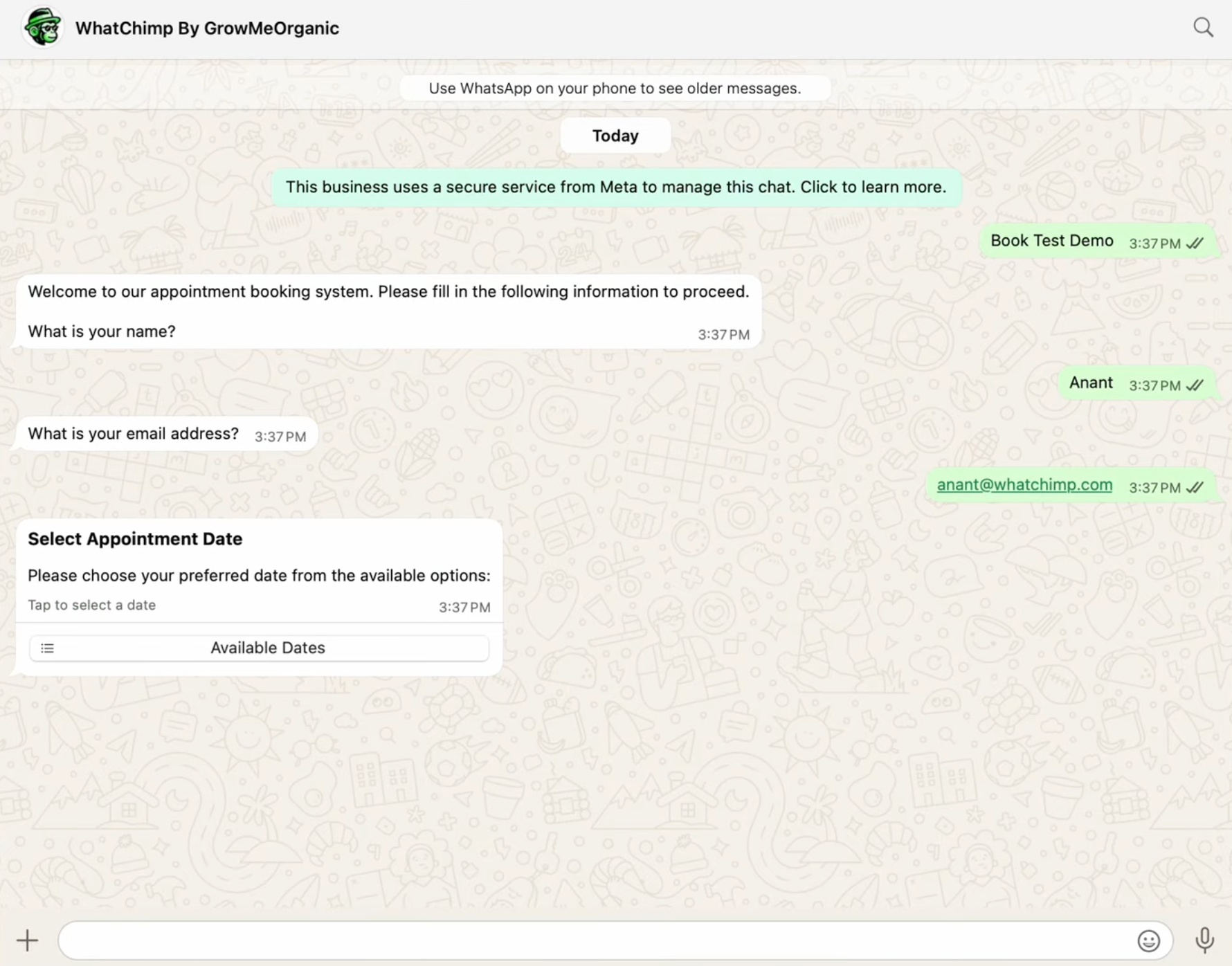 El bot saluda al cliente y recopila sus datos
2. Elige una fecha disponible. WhatChimp muestra solo las fechas que tienes abiertas, cada una con la cantidad de horarios restantes.
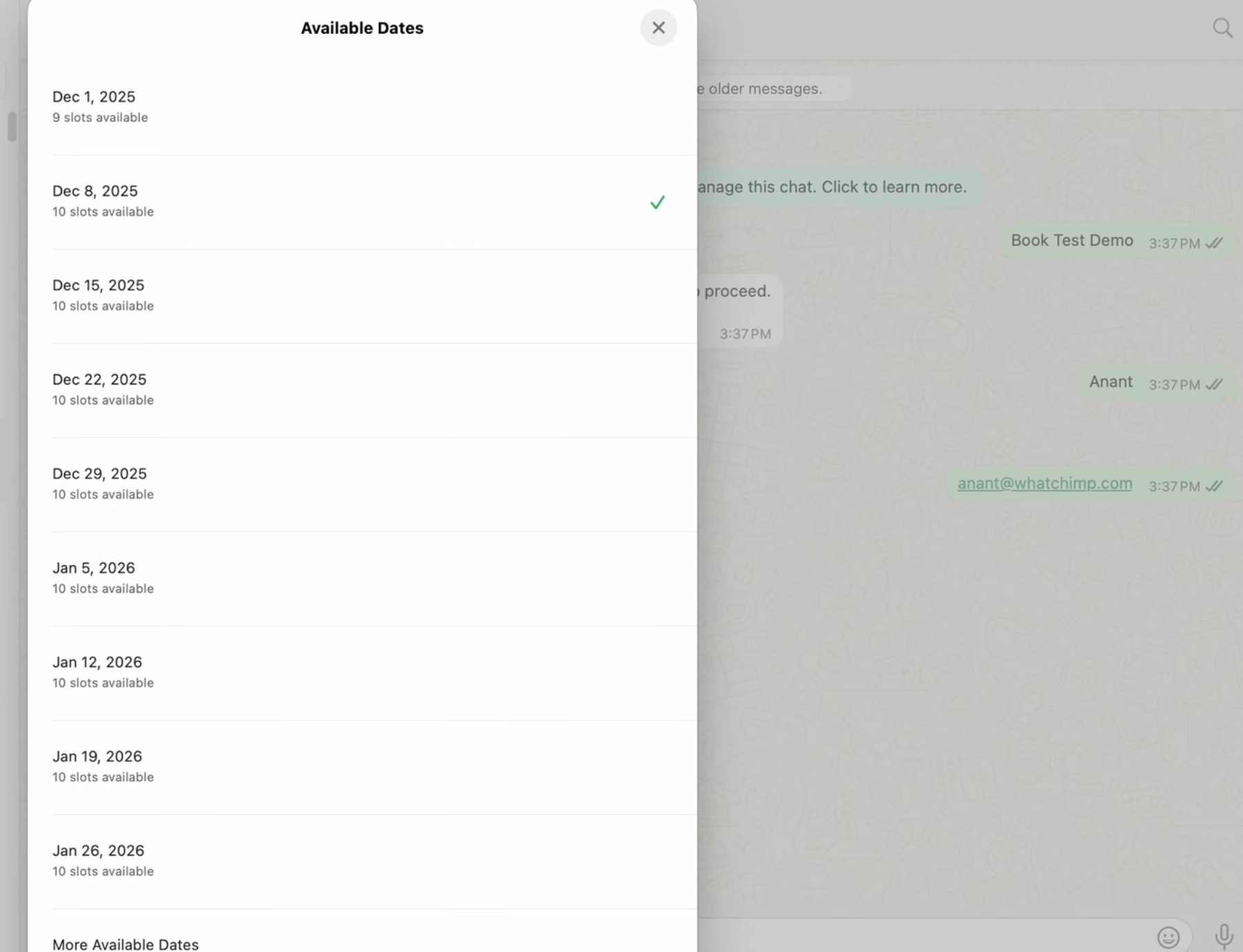 El cliente elige entre tus fechas disponibles
3. Elige un horario. Después de la fecha, elige un horario disponible en tu zona horaria.
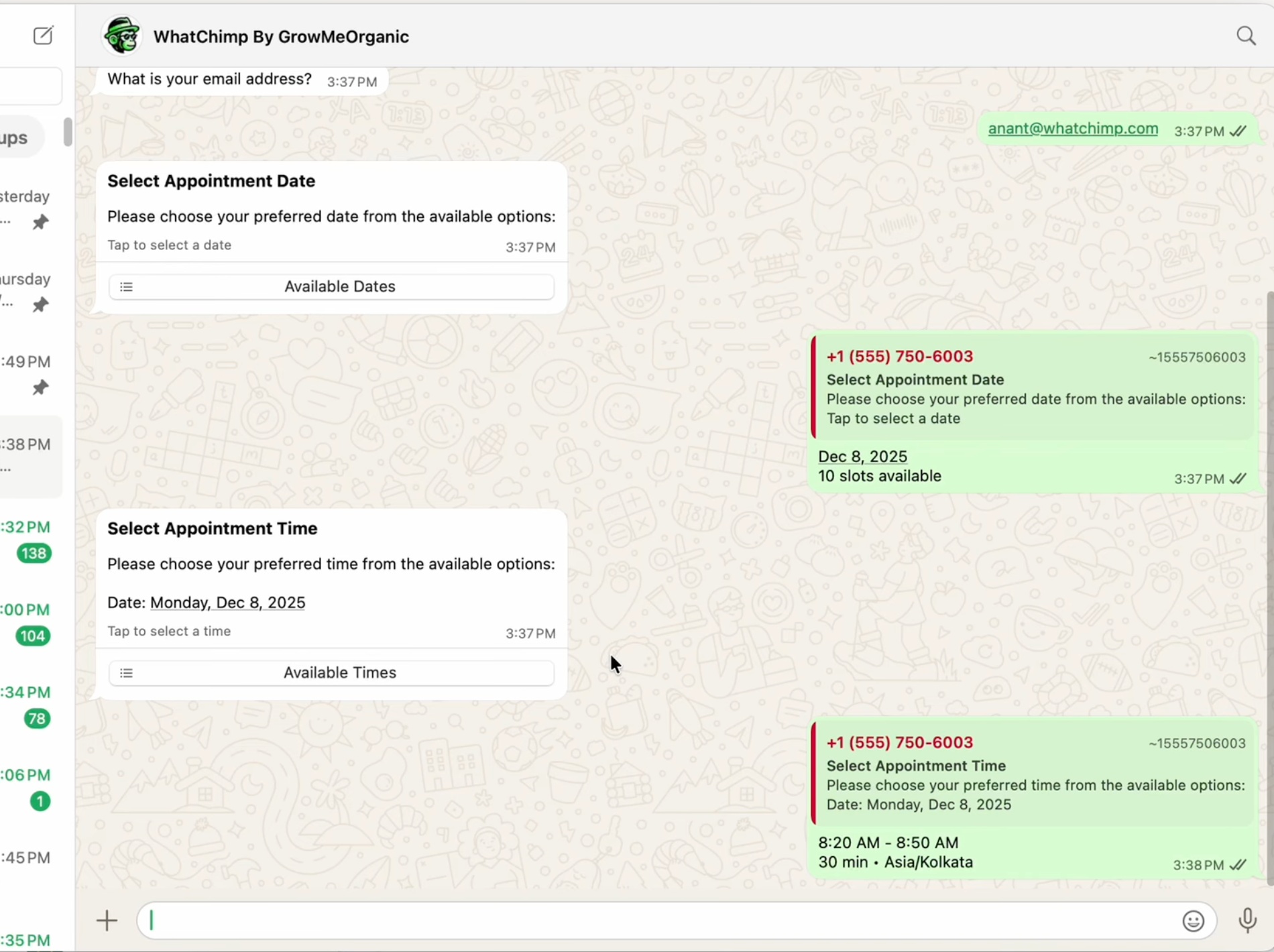 El cliente elige un horario disponible
4. Confirma, y la reserva queda fijada. WhatChimp envía una confirmación con los detalles de la reserva y un enlace de Google Meet. Si un horario no se confirma a tiempo, se libera para que no bloquee a otras personas.
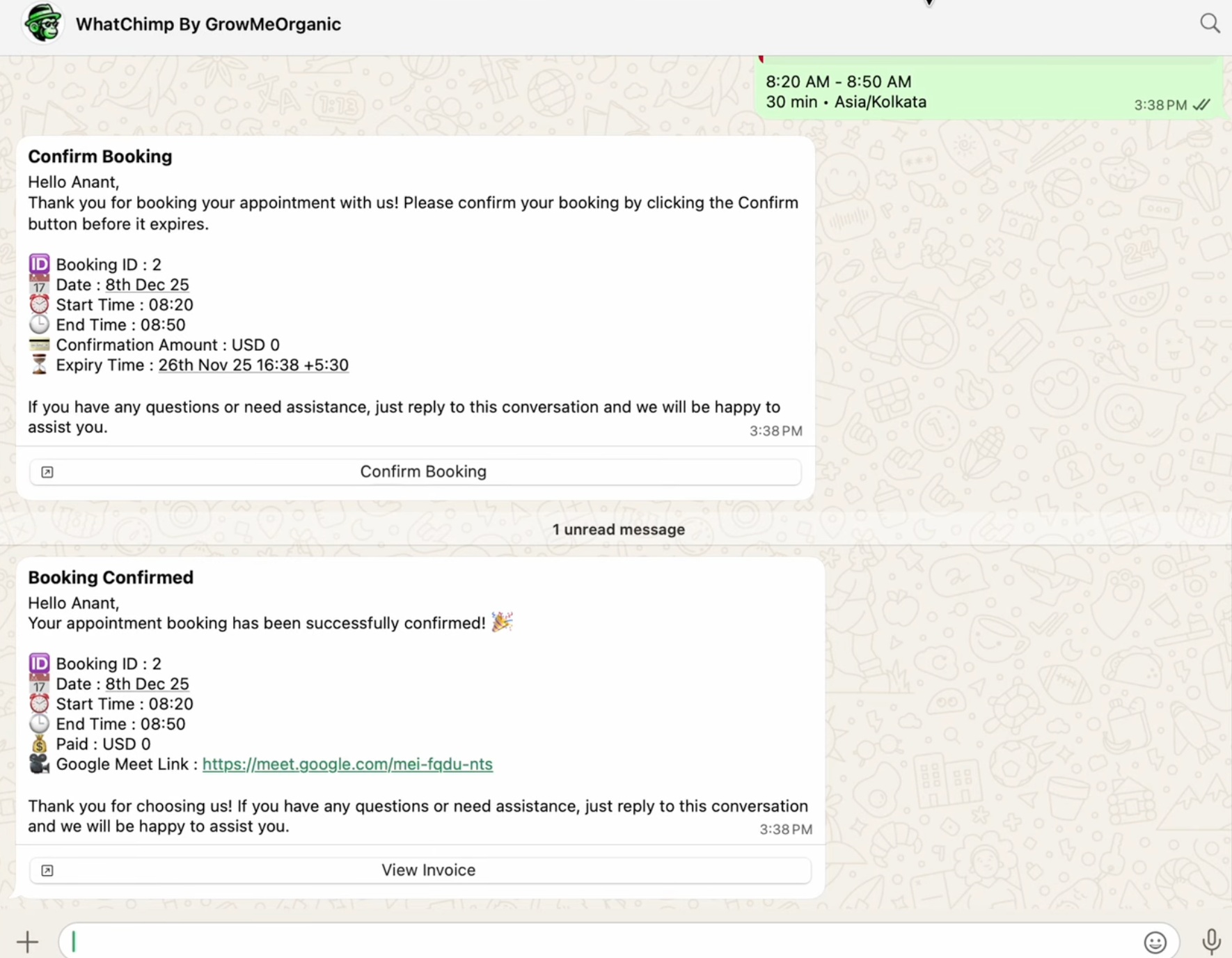 El cliente confirma y recibe los detalles de la reserva y el enlace de Meet
5. La reserva aparece en Google Calendar. Tú y el cliente reciben el evento, con el enlace de Meet y el invitado agregado.
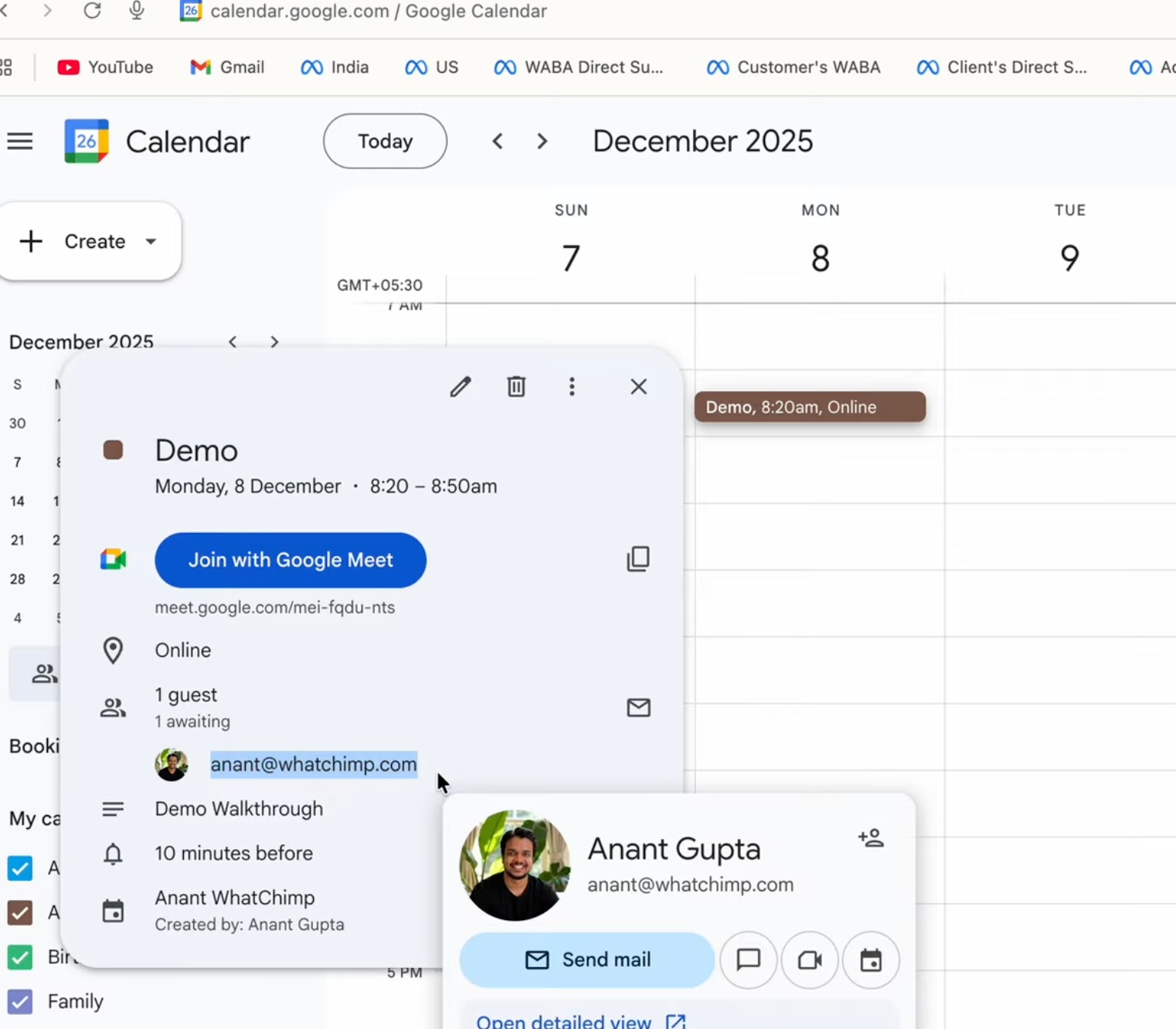 Cada reserva se sincroniza con Google Calendar con un enlace de Meet
6. Puede ver su factura y el estado de la reserva en cualquier momento. Cada reserva tiene su propia página con la factura, los detalles de la cita y el estado del pago.
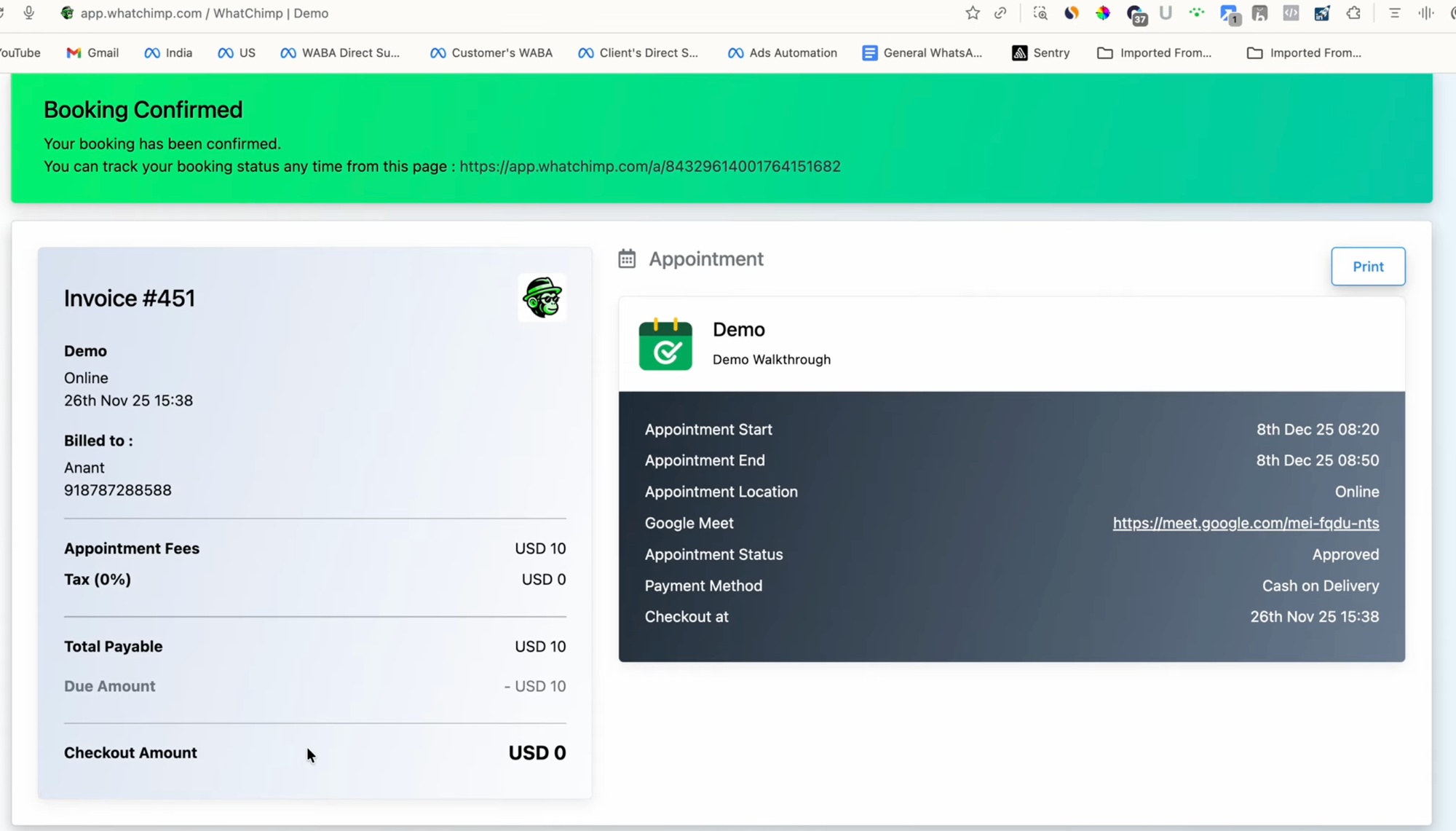 Los clientes pueden seguir la reserva y ver la factura desde una página dedicada
Cómo funciona detrás de escena
Para que esto funcione, configuras tres cosas en WhatChimp:
- Conecta tu cuenta de Google para que las reservas se sincronicen con Google Calendar y creen enlaces de Meet.
- Crea una cita con tu disponibilidad, duración, precios, recordatorios y las preguntas que harás.
- Actívala desde un chatbot para que una keyword inicie el flujo de reserva.
Los demás artículos de esta categoría explican cada paso.