Cómo Agregar un Webhook para las Citas
Envía eventos de reserva de citas a una URL externa con un webhook. Dispara eventos Order Submitted, Order Checkout u Order Updated a n8n, Zapier o tu propio servidor.
Updated 18 June 2026
Un webhook envía los datos de una reserva a una URL externa en el momento en que algo ocurre, para que conectes tus citas con otras herramientas como n8n, Zapier, Make o tu propio servidor. Por ejemplo, empuja cada nueva reserva a un CRM o a un flujo personalizado.
Agregas webhooks por cita, así cada cita puede disparar a sus propias URLs.
Paso 1: Abre el panel de webhook de la cita
- En la barra lateral izquierda, abre Appointment.
- En el Appointment Manager, encuentra tu cita y mira la columna Actions.
- Haz clic en el ícono de webhook (el enchufe).
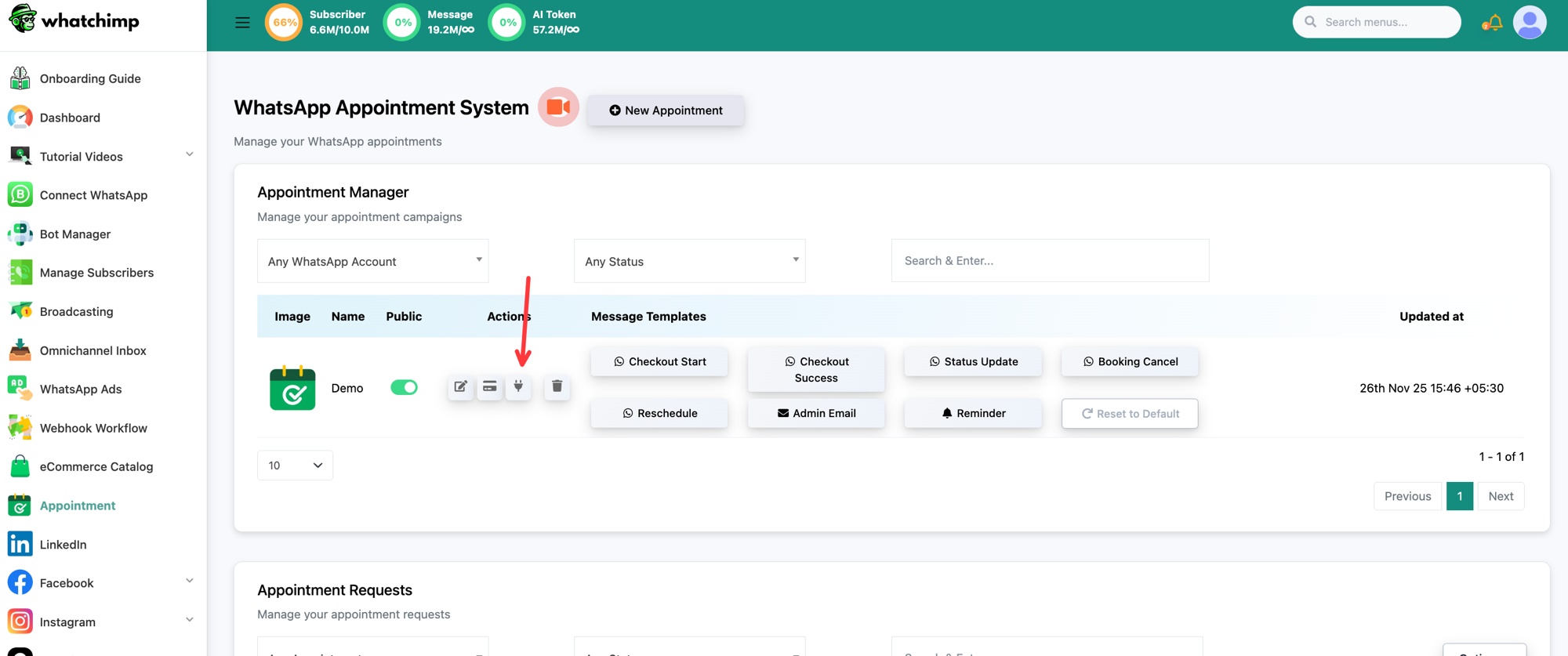 Haz clic en el ícono de webhook de tu cita
Se abre el panel Appointment Webhook y lista los webhooks que ya agregaste.
Paso 2: Agrega un nuevo webhook
Haz clic en New para abrir el formulario.
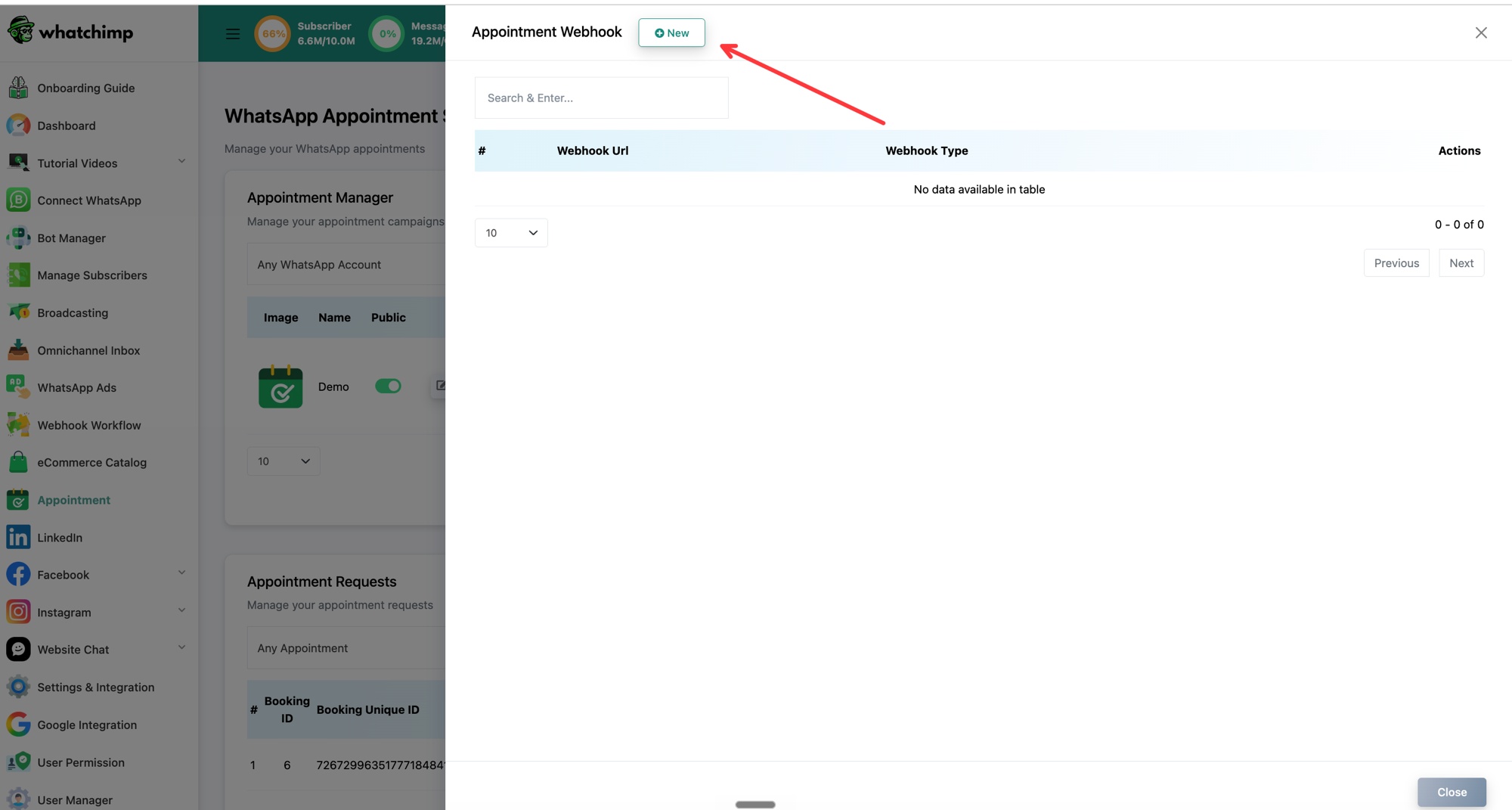 Haz clic en New para agregar un webhook
Paso 3: Elige el evento y la URL
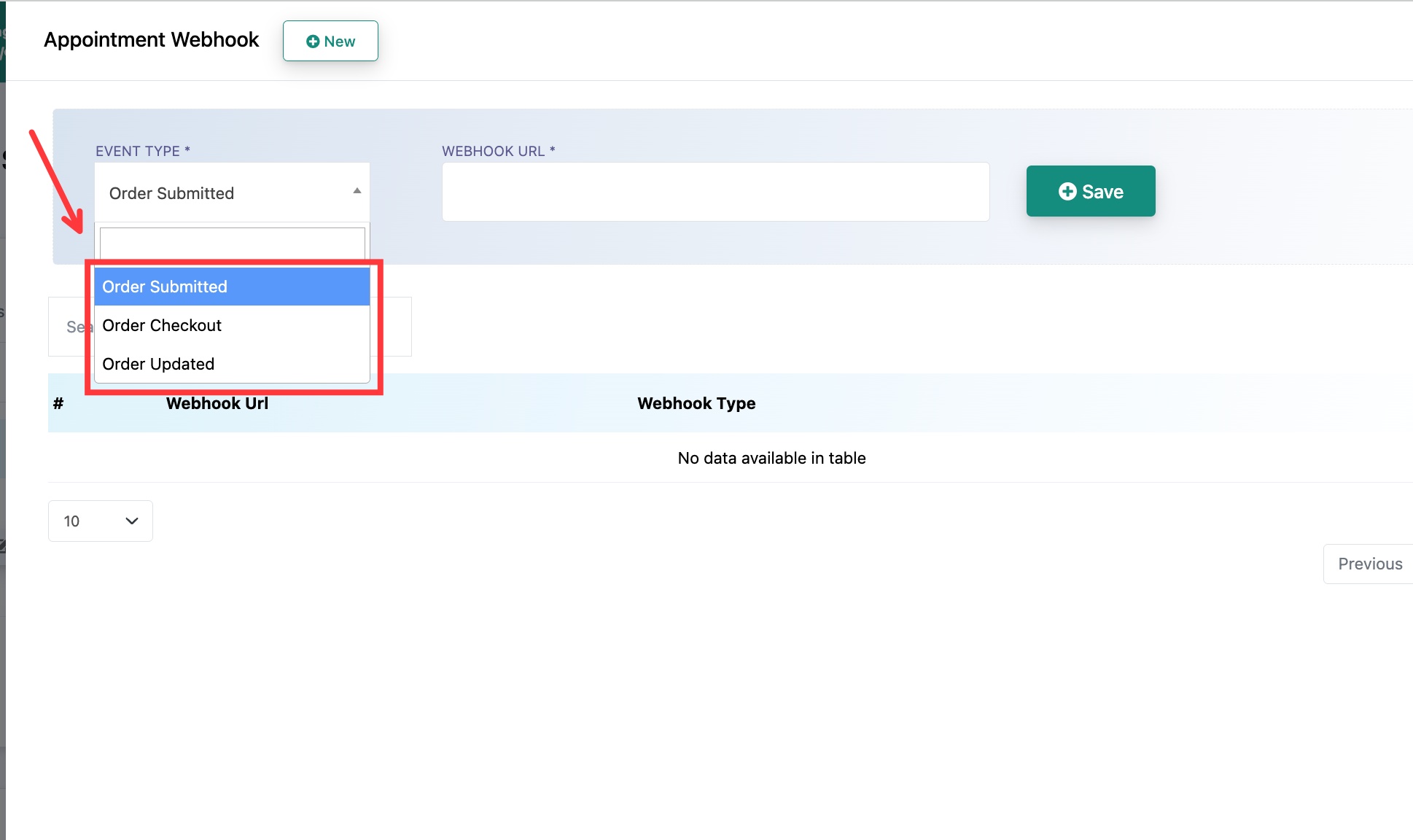 Elige el evento que debe disparar el webhook
- Event Type: elige cuándo debe dispararse el webhook.
- Order Submitted: cuando un cliente envía una reserva.
- Order Checkout: cuando el cliente llega al checkout, para una cita pagada.
- Order Updated: cuando una reserva cambia, por ejemplo una reprogramación o una actualización de estado.
- Webhook URL: pega la URL que debe recibir los datos, por ejemplo tu endpoint de n8n, Zapier o servidor.
- Haz clic en Save.
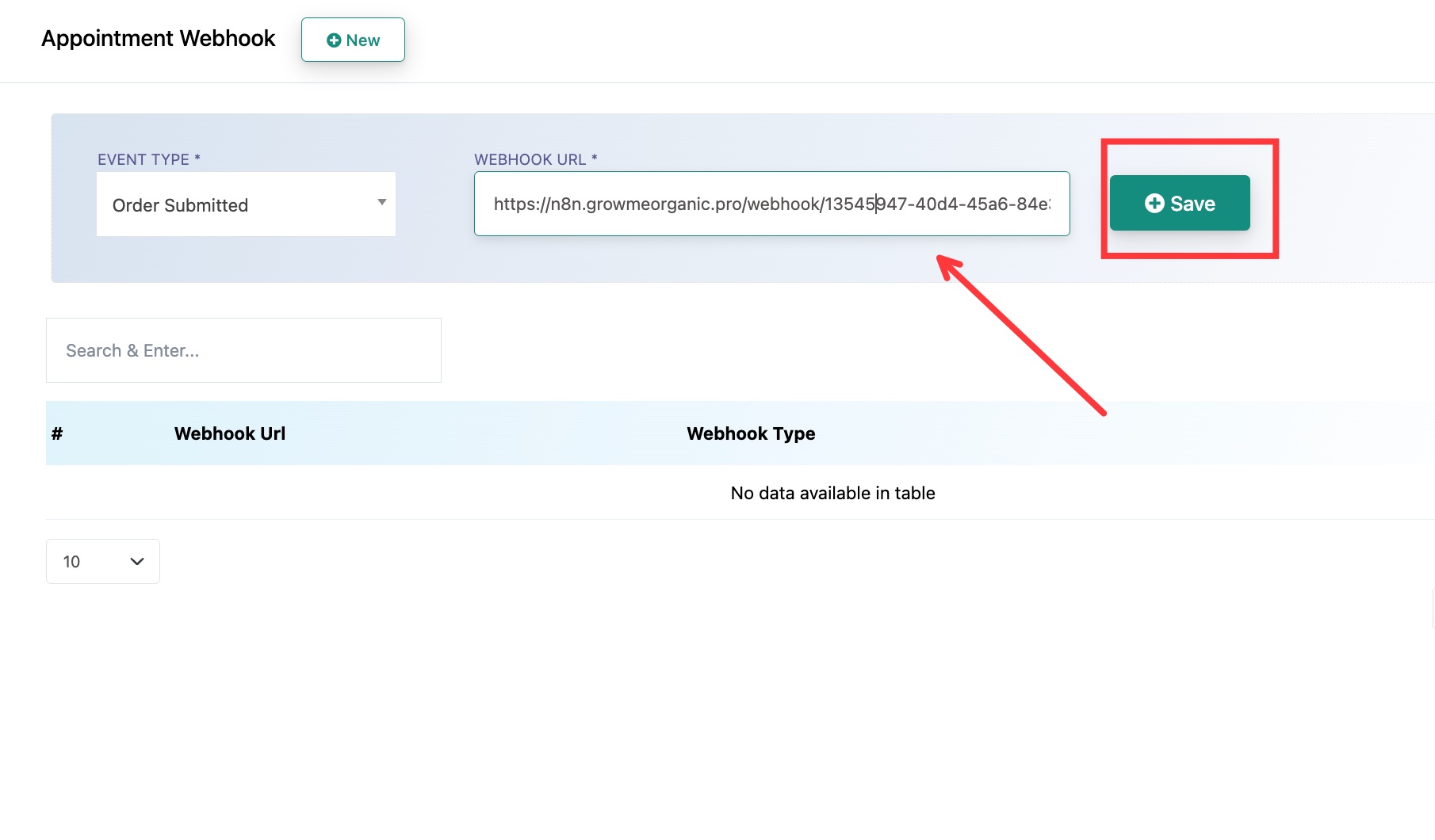 Ingresa la URL y haz clic en Save
Tu webhook ahora aparece en la lista. WhatChimp envía los datos de la reserva a esa URL cada vez que ocurre el evento elegido. Agrega más webhooks para enviar distintos eventos a distintas URLs.