Cómo Personalizar los Mensajes de Reserva de Citas
Reescribe los mensajes de WhatsApp que WhatChimp envía para una reserva: la confirmación, booking confirmed, reprogramación, recordatorios y más, con tu propia copia y variables.
Updated 18 June 2026
Cada cita viene con un conjunto de message templates que WhatChimp envía en cada etapa de una reserva. Los valores por defecto funcionan de inmediato, pero puedes reescribir cualquiera de ellos con tus propias palabras y personalizarlos con el nombre del cliente y los detalles de la reserva.
Los message templates de la cita
Abre Appointment y encuentra tu cita en el Appointment Manager. La columna Message Templates tiene un botón para cada mensaje:
- Checkout Start: el mensaje de confirmación que pide al cliente confirmar su reserva, con el botón Confirm.
- Checkout Success: el mensaje de "booking confirmed" enviado después de que confirma, con el enlace de Meet y la factura.
- Status Update: se envía cuando cambia el estado de una reserva.
- Booking Cancel: se envía cuando se cancela una reserva.
- Reschedule: se envía cuando se reprograma una reserva.
- Admin Email: la notificación por correo que se te envía cuando ocurre una reserva.
- Reminder: el recordatorio enviado antes de la cita.
- Reset to Default: restaura todos estos mensajes a su redacción original.
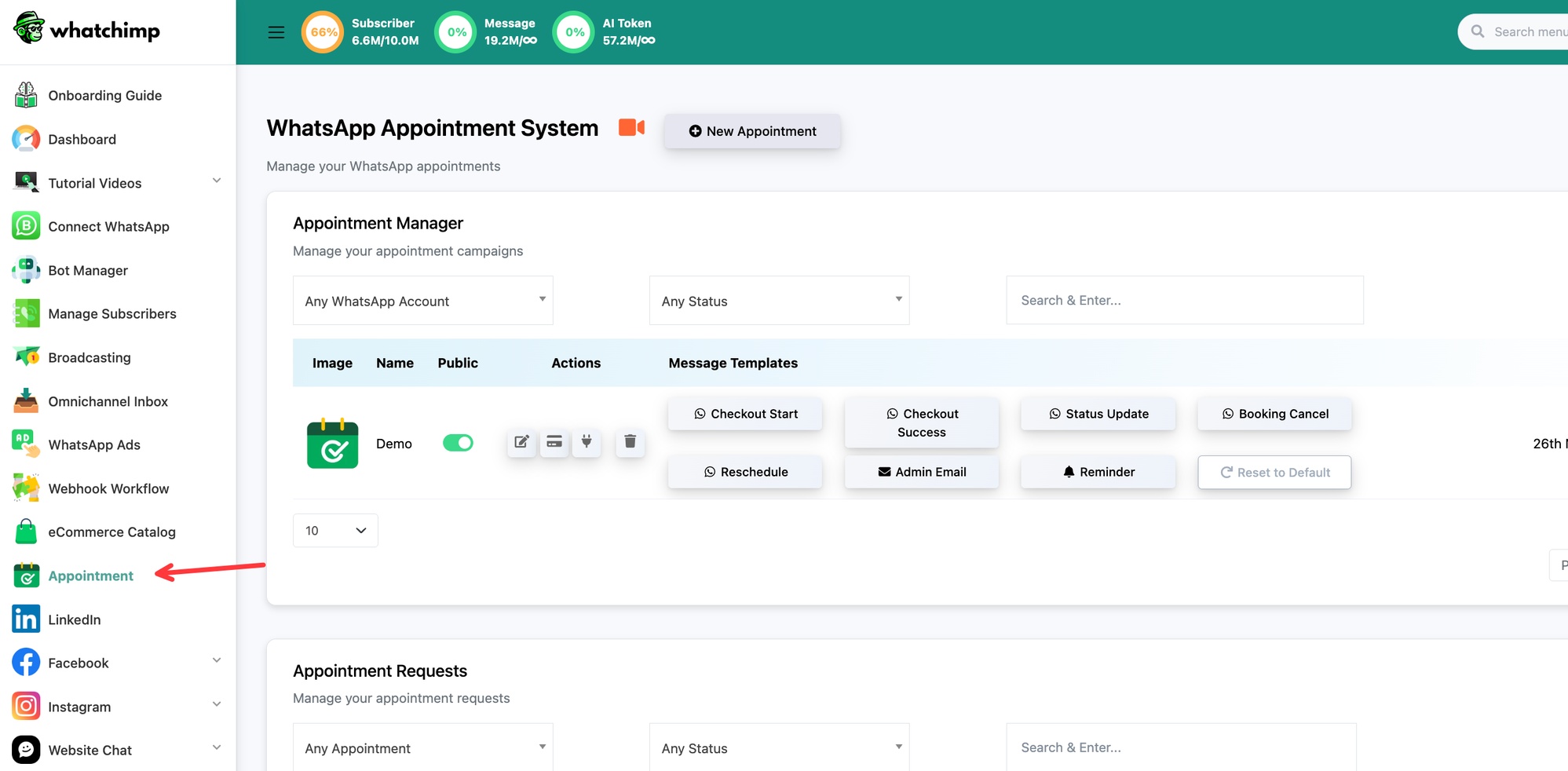 Cada botón abre un mensaje editable
Cómo editar un mensaje
Editar cualquiera de estos funciona igual:
- Haz clic en el botón del message template que quieres cambiar.
- Se abre en el Flow Builder. Haz clic en el nodo de mensaje CTA URL Button para editarlo.
- En Configure CTA URL Button, cambia el Body Message (el texto principal que se muestra arriba del botón). También puedes editar el Header Message y el Footer Message opcionales.
- Haz clic en Save Changes, luego Save el flujo.
Los ejemplos de abajo muestran esto para tres mensajes comunes.
Ejemplo: la confirmación de reserva (Checkout Start)
Haz clic en Checkout Start, luego haz clic en el nodo CTA URL Button ("Confirm Booking").
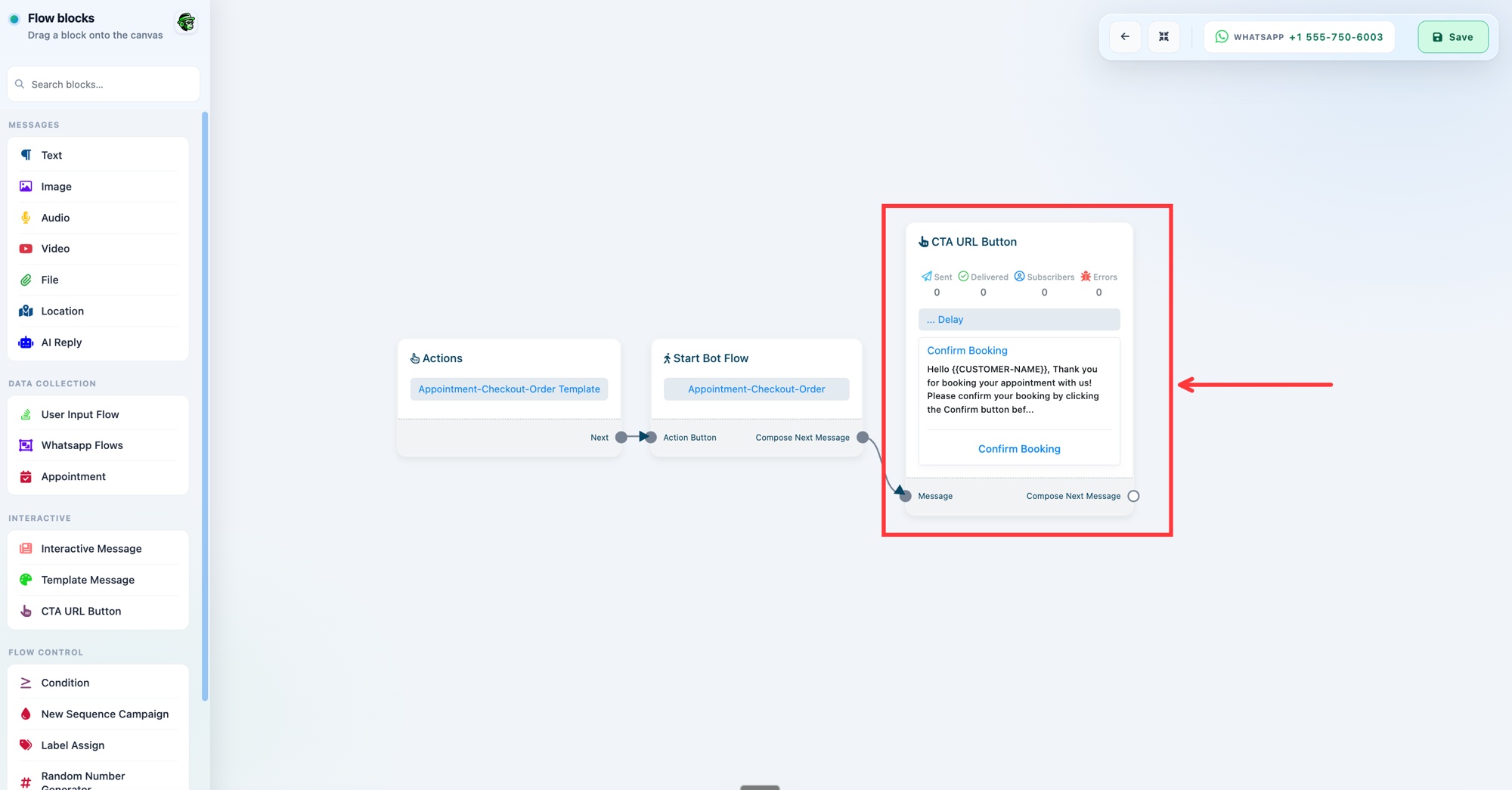 El nodo del mensaje de confirmación
Edita el Body Message con tu propia copia.
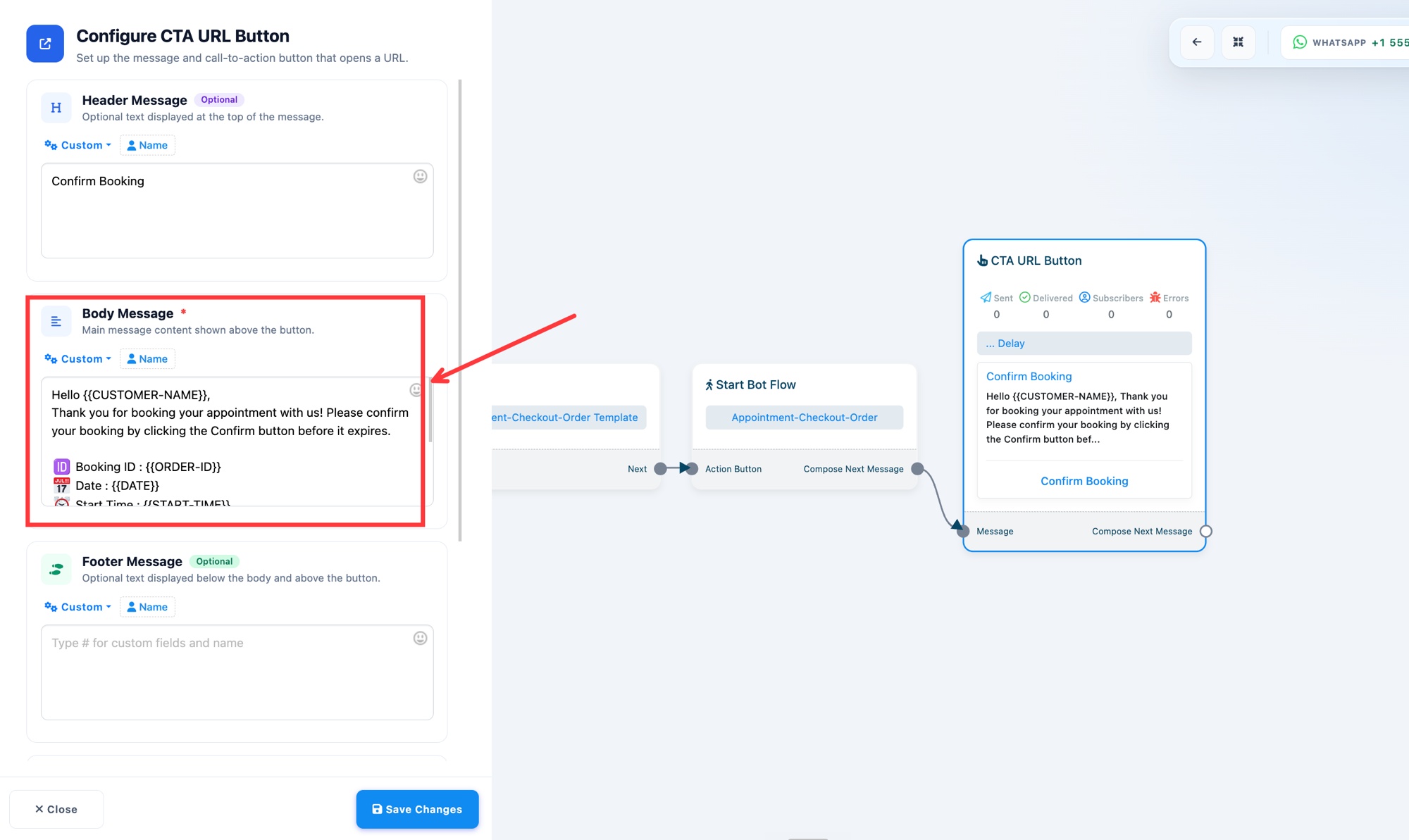 Cambia la redacción de la confirmación aquí
Ejemplo: el mensaje de booking confirmed (Checkout Success)
Haz clic en Checkout Success, luego haz clic en el nodo CTA URL Button ("Booking Confirmed").
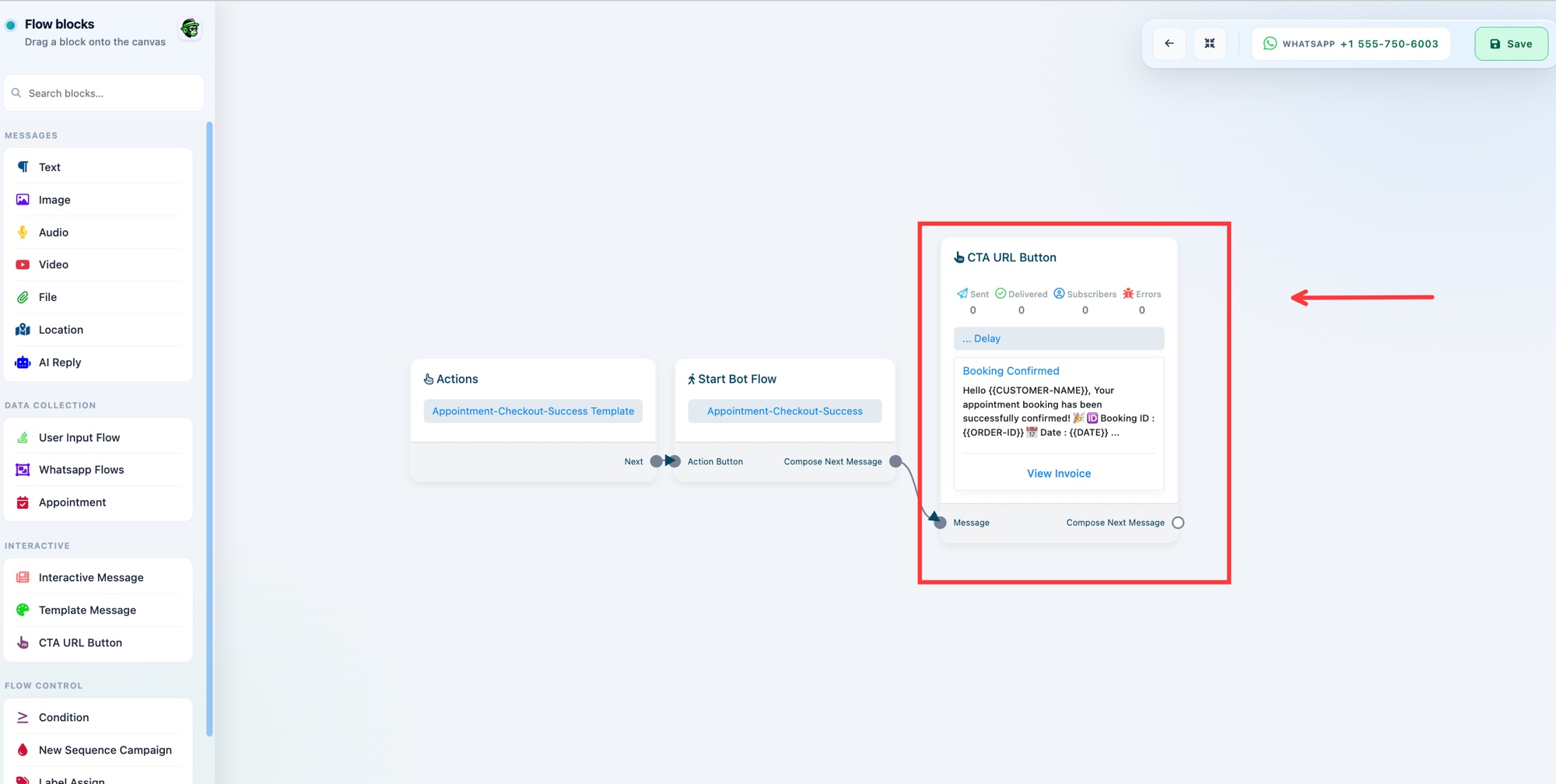 El nodo del mensaje de booking confirmed
Edita el Body Message.
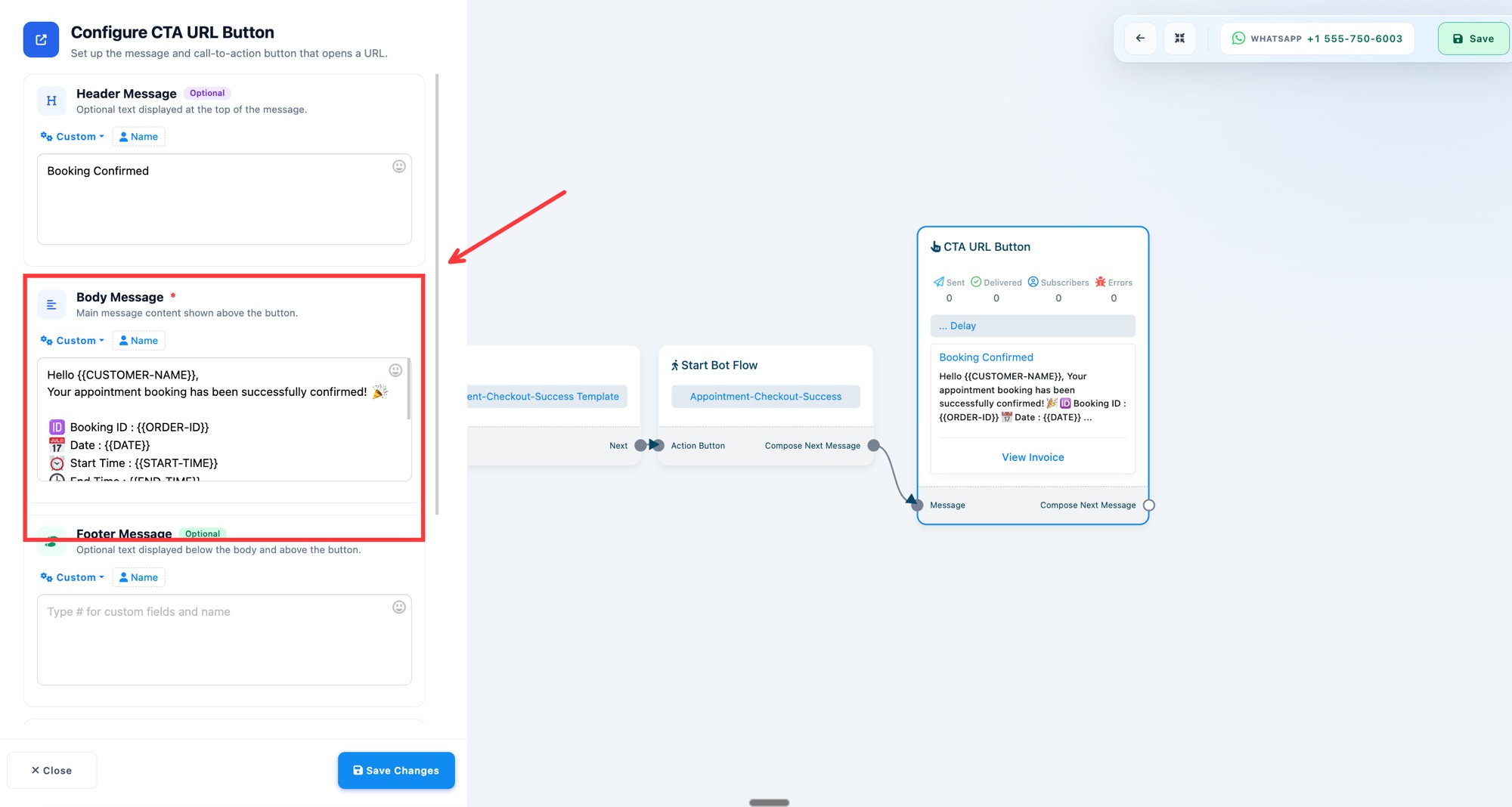 Cambia la redacción de booking confirmed aquí
Ejemplo: el mensaje de reprogramación
Haz clic en Reschedule, luego haz clic en el nodo CTA URL Button ("Reschedule Appointment").
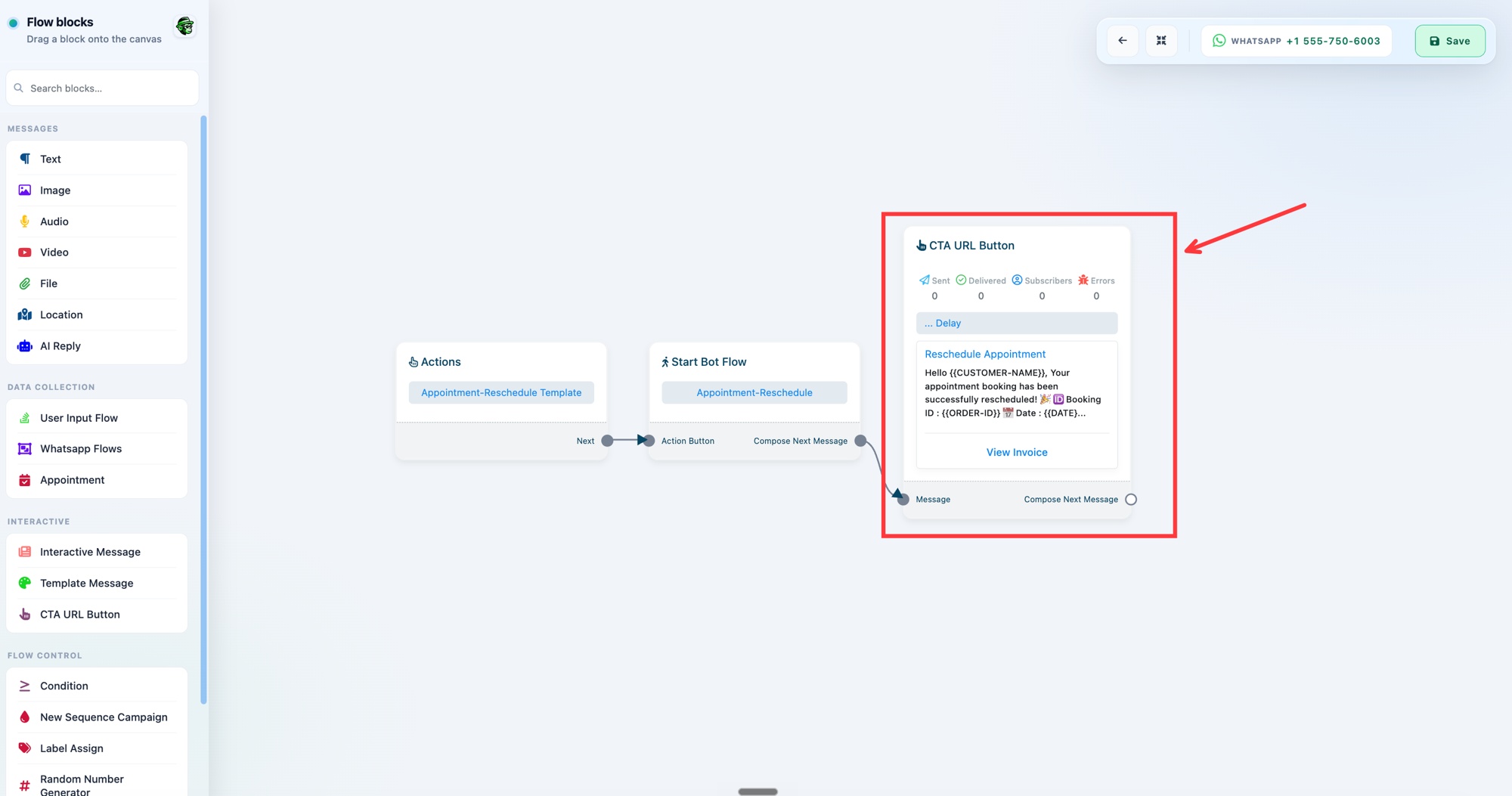 El nodo del mensaje de reprogramación
Edita el Body Message.
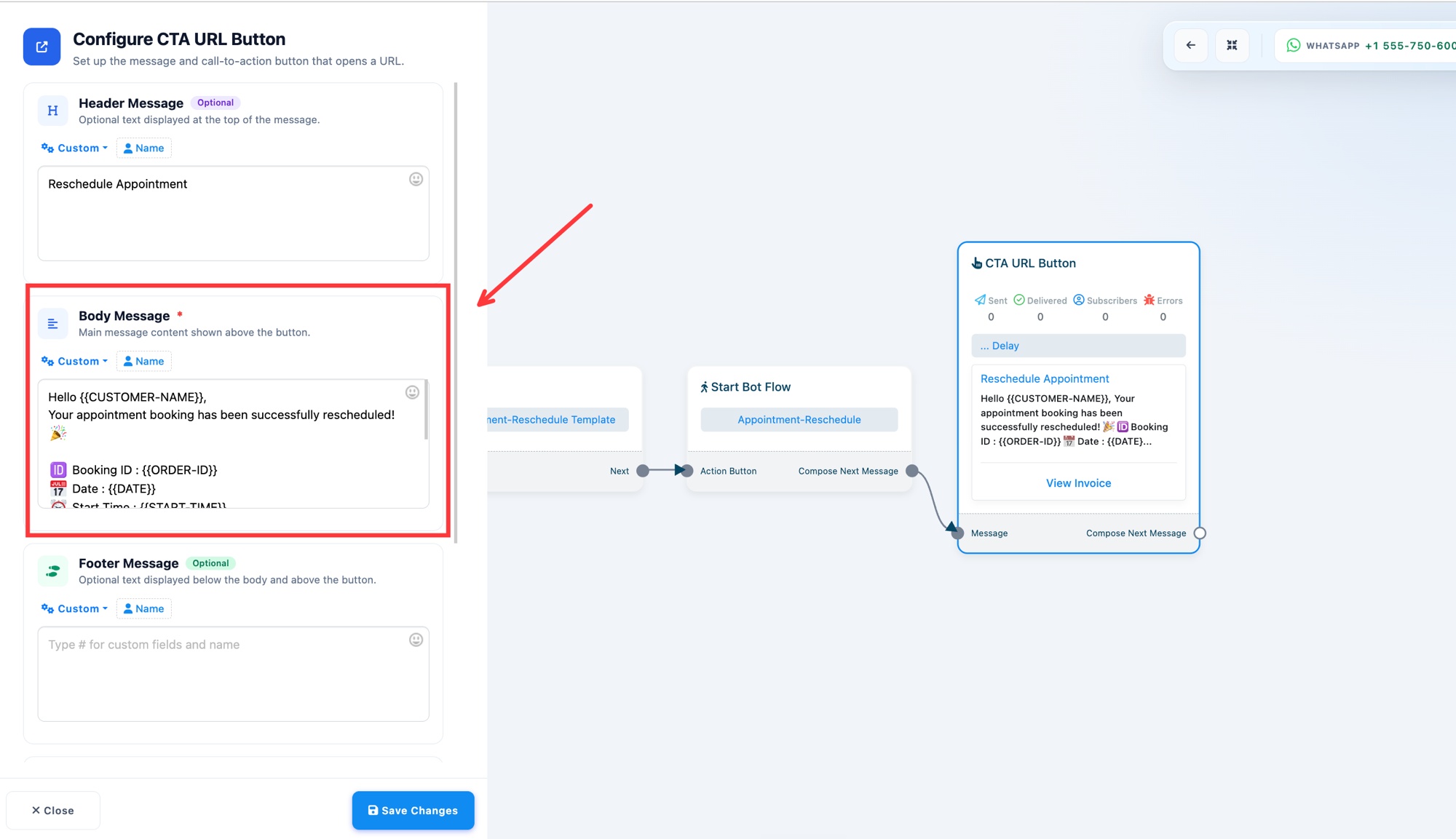 Cambia la redacción de reprogramación aquí
Personaliza con variables
Usa variables en cualquier mensaje para que WhatChimp complete los datos reales de la reserva para cada cliente:
{{CUSTOMER-NAME}}el nombre del cliente{{ORDER-ID}}el booking ID{{DATE}}la fecha de la cita{{START-TIME}}y{{END-TIME}}las horas de inicio y fin
Escríbelas exactamente como se muestran, incluyendo las dobles llaves. Los mensajes por defecto ya las usan, así que puedes ver el formato en cualquier template.
Restaura los mensajes originales
Si quieres deshacer tus cambios, haz clic en Reset to Default en la cita para restaurar todos los mensajes a su redacción original.