Cómo Crear una Cita
Configura una cita reservable en WhatChimp: elige un calendario, define tu disponibilidad, duración, precios, data actions y las preguntas que responden los clientes.
Updated 18 June 2026
Una cita es el servicio reservable que tus clientes reservan desde WhatsApp. Defines su calendario, disponibilidad, duración, precio y las preguntas a hacer, y WhatChimp se encarga de la conversación de reserva y la sincronización con el calendario. Antes de empezar, conecta tu cuenta de Google para que las reservas se sincronicen con Google Calendar.
Abre el formulario de la cita
- En la barra lateral izquierda, abre Appointment.
- Haz clic en New Appointment para abrir el formulario de creación. Para editar una que ya tienes, usa el ícono de edición en el Appointment Manager.
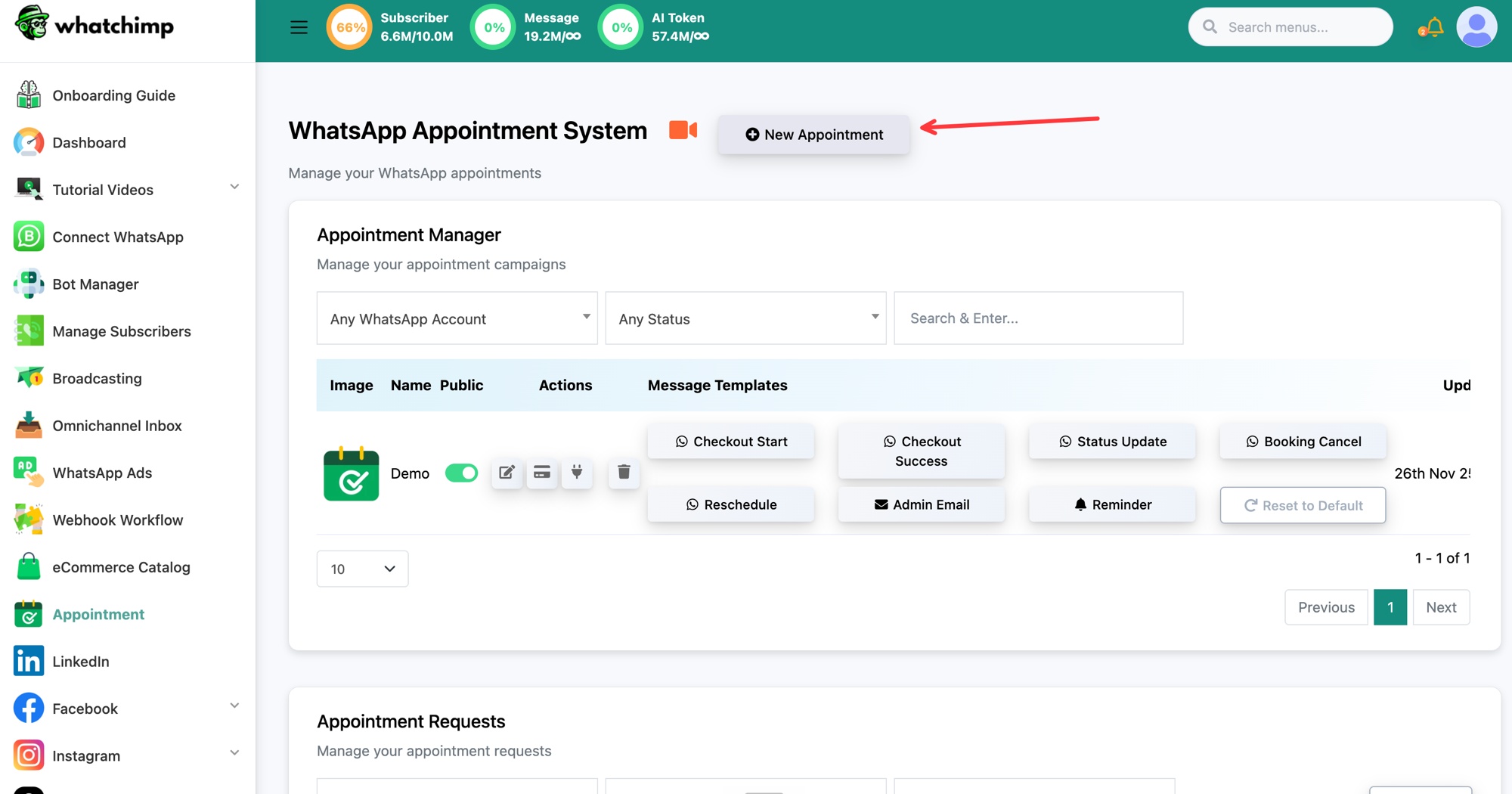 Abre Appointment, luego haz clic en New Appointment
El formulario tiene cinco secciones entre las que puedes saltar desde la derecha: Configuration, Time Slot, Checkout, Data Actions y Questionnaires.
Configuration
Aquí defines qué es la cita y las reglas para reservarla.
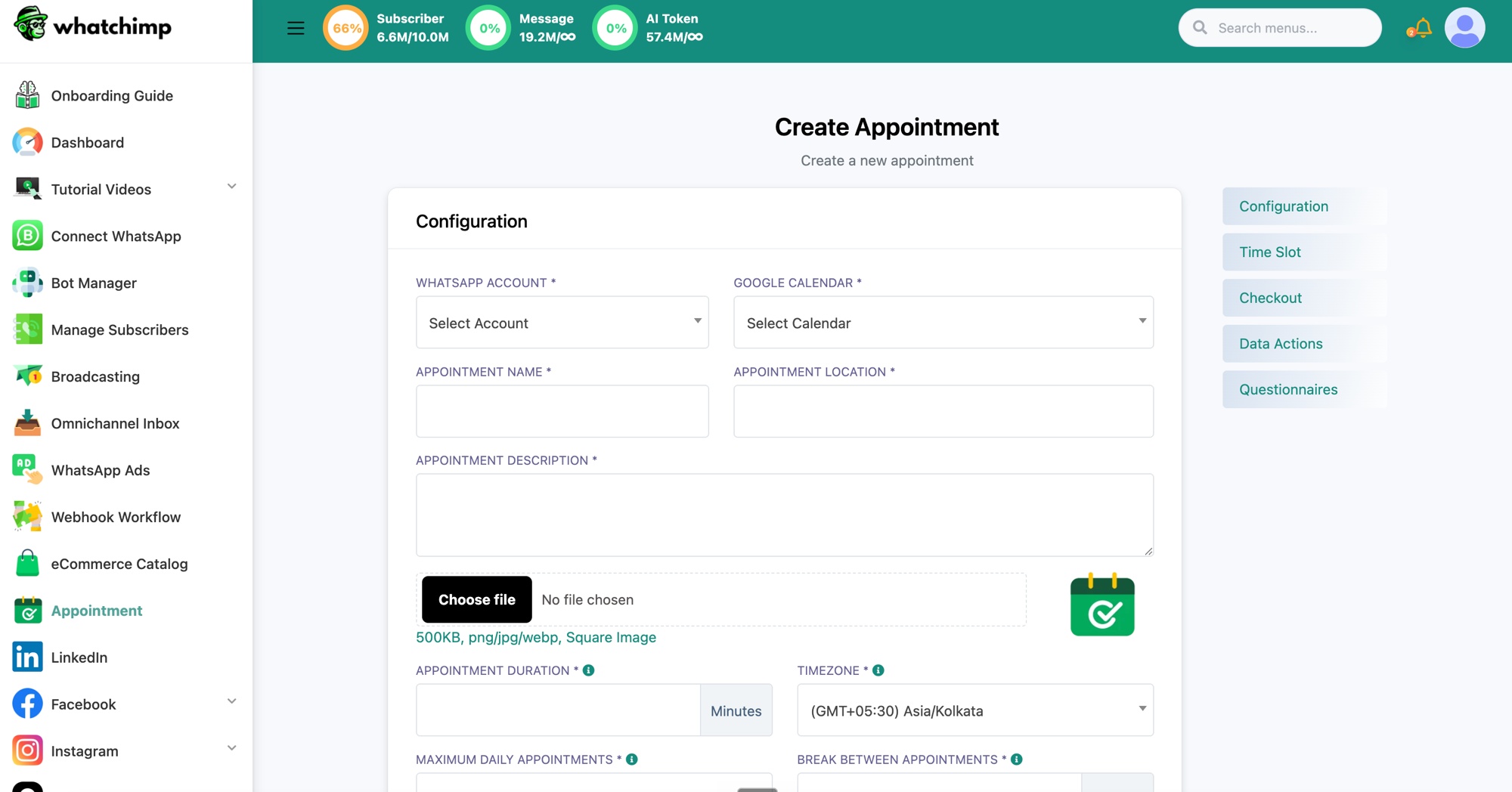 La sección Configuration del formulario de la cita
- WhatsApp Account: el número de WhatsApp que lleva la conversación de reserva y envía los mensajes de confirmación y recordatorio. Elige el número al que tus clientes realmente escriben.
- Google Calendar: el calendario conectado donde se crean las reservas confirmadas. Si este menú está vacío, conecta primero una cuenta de Google. Cada reserva se vuelve un evento en este calendario.
- Appointment Name: el nombre del servicio, por ejemplo "Demo" o "Consultation". Aparece para el cliente y en el evento del calendario.
- Appointment Location: dónde ocurre la cita. Usa "Online" para una reunión virtual (WhatChimp puede adjuntar un enlace de Google Meet), o una dirección física para presencial.
- Appointment Description: una descripción corta, que se muestra al cliente y se agrega al evento del calendario. Mantenla clara, por ejemplo "Demo walkthrough".
- Image: una imagen cuadrada opcional para la cita, de hasta 500KB, en png, jpg o webp.
Los siguientes campos controlan el tiempo y la disponibilidad. En la app, pasa el cursor sobre el pequeño ícono de información junto a cualquier campo para ver una pista.
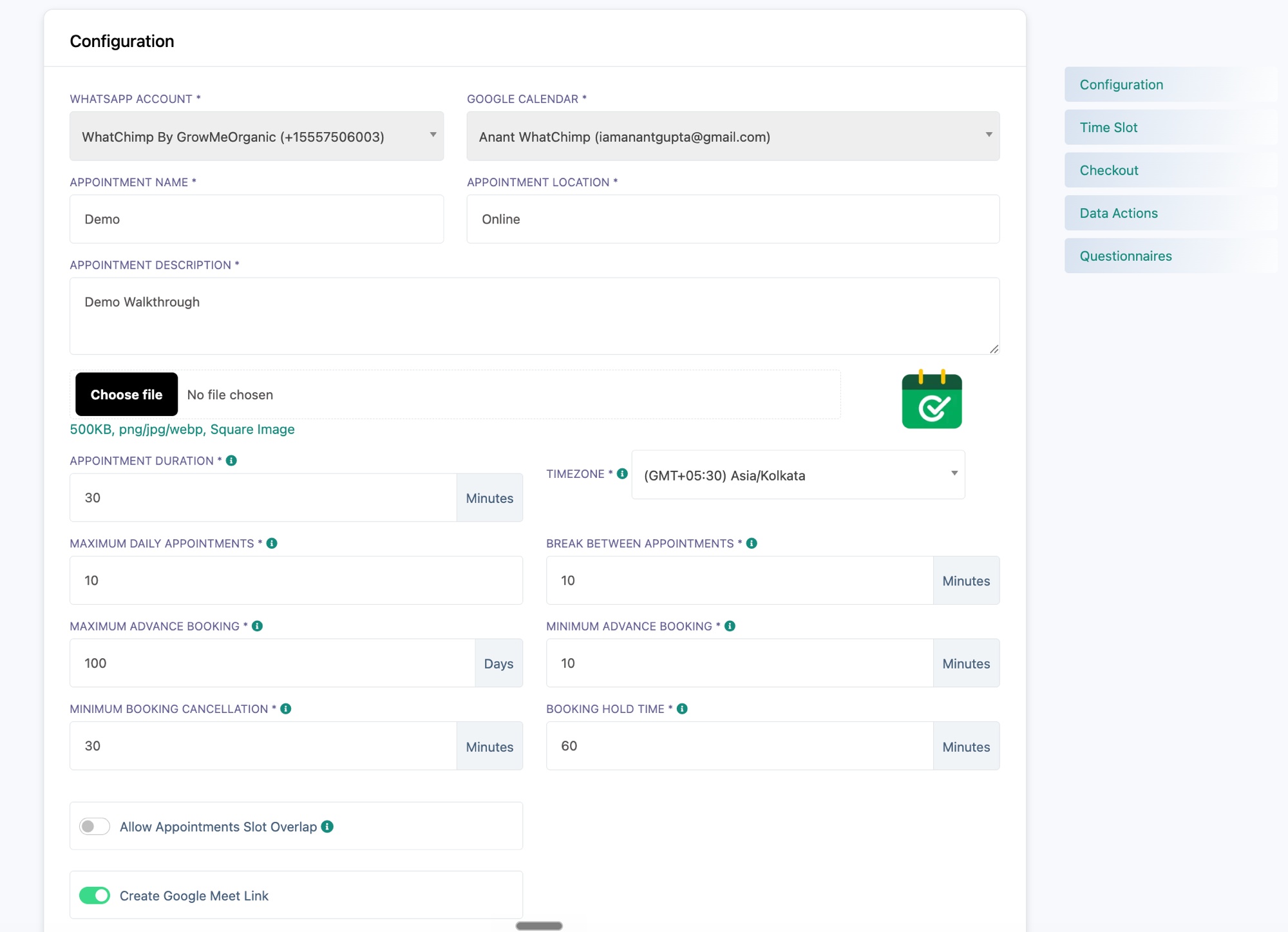 Duración, zona horaria y las reglas de reserva
- Appointment Duration (minutes): cuánto dura una cita. Define la longitud de cada horario reservable, por ejemplo 30 minutos.
- Timezone: la zona horaria en la que se basan tu disponibilidad y los horarios ofrecidos. Ponla en la zona en la que trabajas, para que un horario de "9:00" signifique las 9:00 tuyas.
- Maximum Daily Appointments: la mayor cantidad de reservas que aceptarás en un solo día. Al alcanzarla, ese día deja de mostrarse como disponible. Úsalo para limitar tu carga.
- Break Between Appointments (minutes): un margen después de cada cita para que las reservas seguidas te dejen tiempo. Un descanso de 10 minutos significa que el siguiente horario no puede empezar hasta 10 minutos después de terminar el anterior.
- Maximum Advance Booking (days): con cuánta anticipación pueden reservar los clientes. Por ejemplo, 100 días significa que nadie puede reservar un horario a más de 100 días.
- Minimum Advance Booking (minutes): el aviso mínimo que necesitas antes de que empiece una cita, para que nadie reserve un horario que está por comenzar.
- Minimum Booking Cancellation (minutes): cuánto antes de la hora de inicio puede cancelar un cliente. Pasada esa ventana, la reserva queda fija.
- Booking Hold Time (minutes): cuánto tiempo se reserva un horario mientras el cliente confirma. Si no confirma dentro de ese tiempo, el horario se libera para no bloquear a otras personas.
- Allow Appointments Slot Overlap: desactivado por defecto, para que cada horario se reserve una vez. Actívalo solo si más de una persona puede tomar el mismo horario, por ejemplo una sesión grupal.
- Create Google Meet Link: activado por defecto. Cuando está activo, cada reserva online confirmada recibe automáticamente un enlace de Google Meet, agregado al evento del calendario y enviado al cliente.
Time Slot
Aquí defines los días y horas en que estás disponible. WhatChimp solo ofrece a los clientes los horarios que caen dentro de estas ventanas.
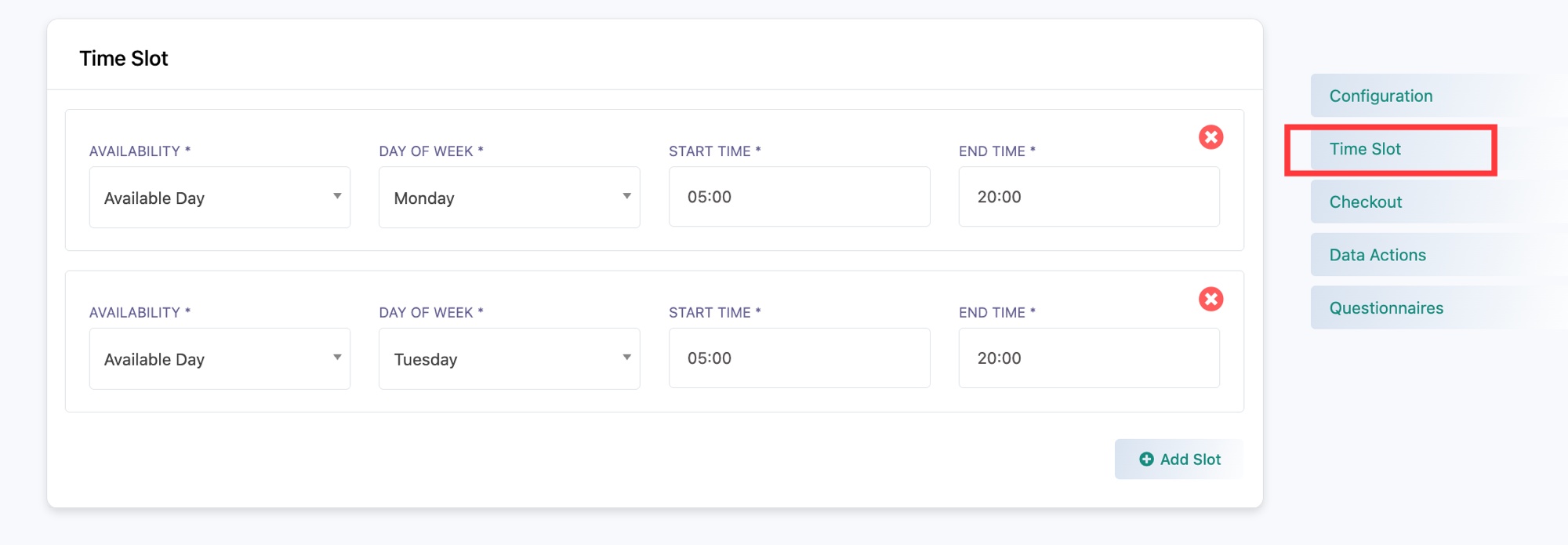 Define los días y horas en que estás disponible
Para cada fila:
- Availability: elige Available Day para abrir ese día a reservas.
- Day of Week: el día al que aplica esta regla, por ejemplo Monday.
- Start Time y End Time: la ventana en que estás abierto ese día, por ejemplo de 05:00 a 20:00.
Haz clic en Add Slot para agregar otro día u otra ventana, y agrega una fila por cada día que tomes reservas. La duración y el descanso de Configuration deciden cómo se divide cada ventana en horarios individuales.
Checkout
Usa esta sección si quieres cobrar por la cita. Deja las tarifas en cero para mantenerla gratis.
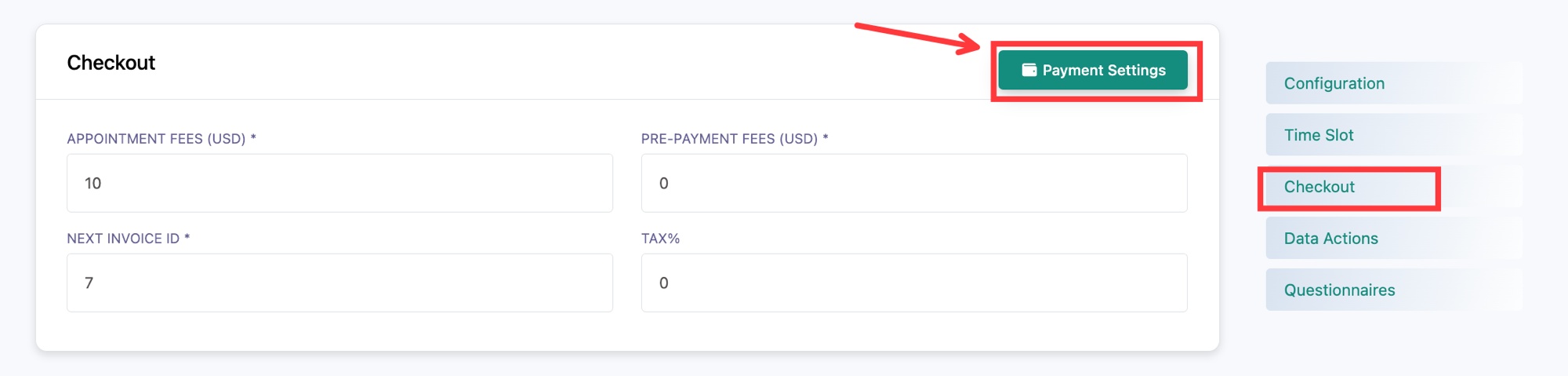 Define tus tarifas, impuesto y número de factura
- Appointment Fees (USD): el precio de la cita. Puedes mostrar un precio aunque no lo cobres, o cobrarlo completo.
- Pre-Payment Fees (USD): el monto que el cliente debe pagar por adelantado para confirmar la reserva. Ponlo como parte de la tarifa para un depósito, o en cero para que pague después.
- Next Invoice ID: el número que usará la próxima factura. WhatChimp lo incrementa automáticamente desde aquí.
- Tax%: un porcentaje de impuesto opcional que se agrega sobre la tarifa.
Para cobrar de verdad necesitas una pasarela de pago. Haz clic en Payment Settings para configurar una.
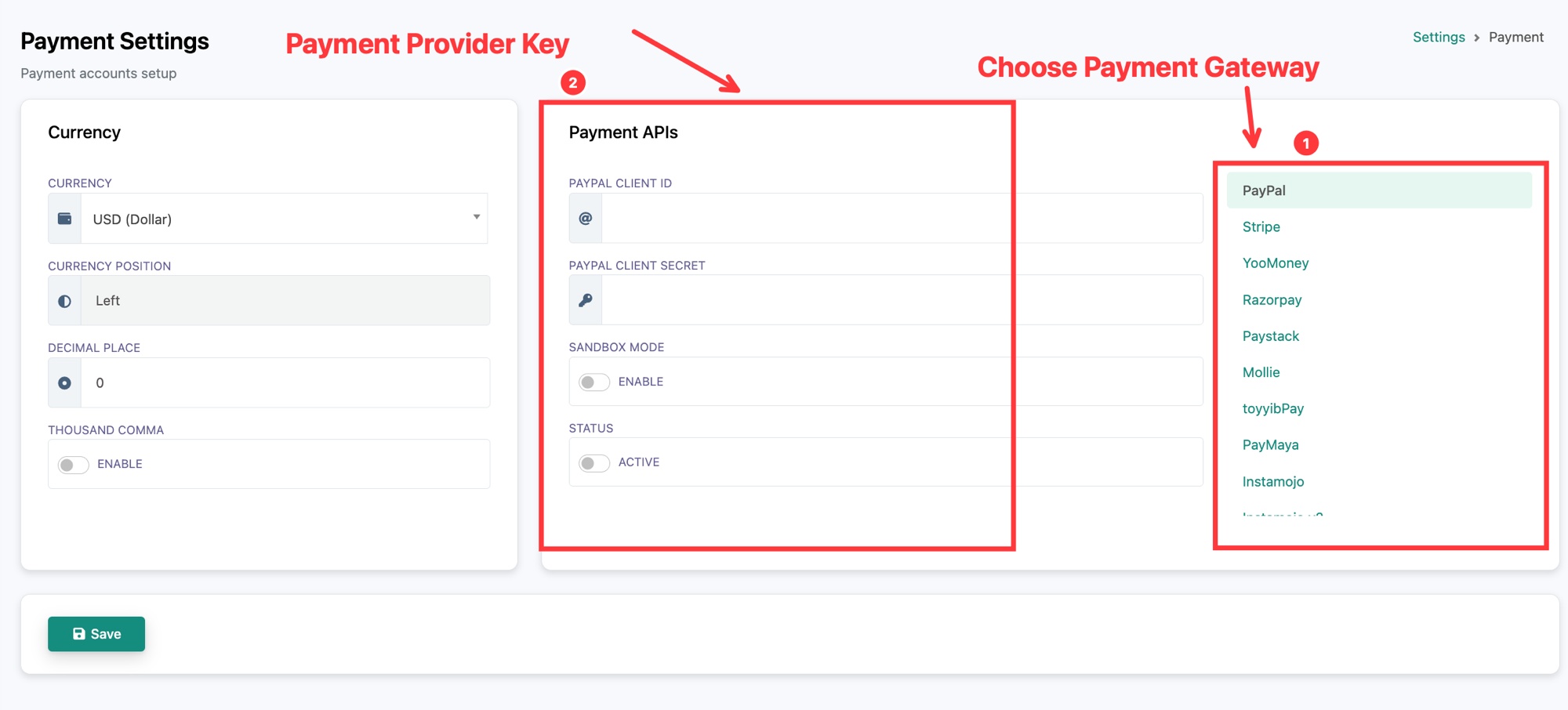 Elige una pasarela e ingresa sus claves
- Elige tu pasarela de pago de la lista de la derecha (PayPal, Stripe, Razorpay, Paystack, Mollie y más).
- Ingresa las claves del proveedor de esa pasarela en el centro, por ejemplo PayPal Client ID y Secret.
- Pon Sandbox Mode en activo para pruebas o desactivado para pagos reales, pon Status en Active, elige tu Currency y haz clic en Save.
Data Actions
Estas se ejecutan automáticamente cuando se confirma una reserva, para que los datos fluyan al resto de tus herramientas.
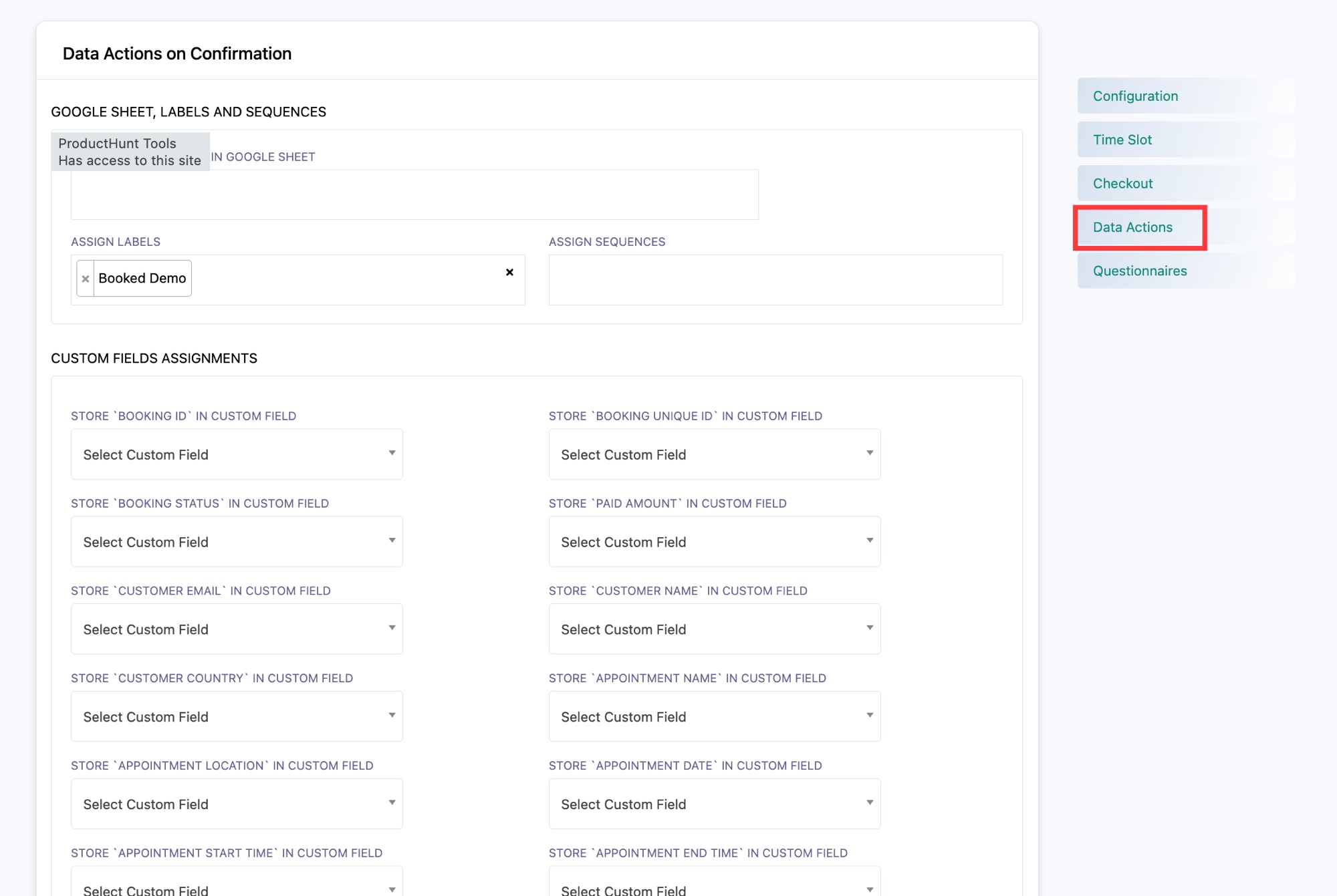 Guarda reservas en una hoja, etiqueta y secuencia al contacto, y mapea campos
- Save in Google Sheet: envía cada reserva confirmada a una Google Sheet conectada.
- Assign Labels: etiqueta al cliente con una etiqueta, por ejemplo "Booked Demo", para segmentarlo después.
- Assign Sequences: inicia una secuencia de mensajes para el cliente después de reservar, por ejemplo una secuencia de preparación o seguimiento.
- Custom Fields Assignments: guarda detalles de la reserva como Booking ID, Booking Unique ID, Booking Status, Paid Amount, Customer Email, Customer Name, Appointment Date, Start Time y End Time en tus custom fields de subscriber. Mapea solo los que quieras conservar. Si aún no tienes un custom field, créalo primero en Manage Subscribers.
Questionnaires
Esta es la redacción de la conversación de reserva: los mensajes que envía el bot y las preguntas que hace. Hay valores por defecto razonables, así que edita solo lo que quieras cambiar.
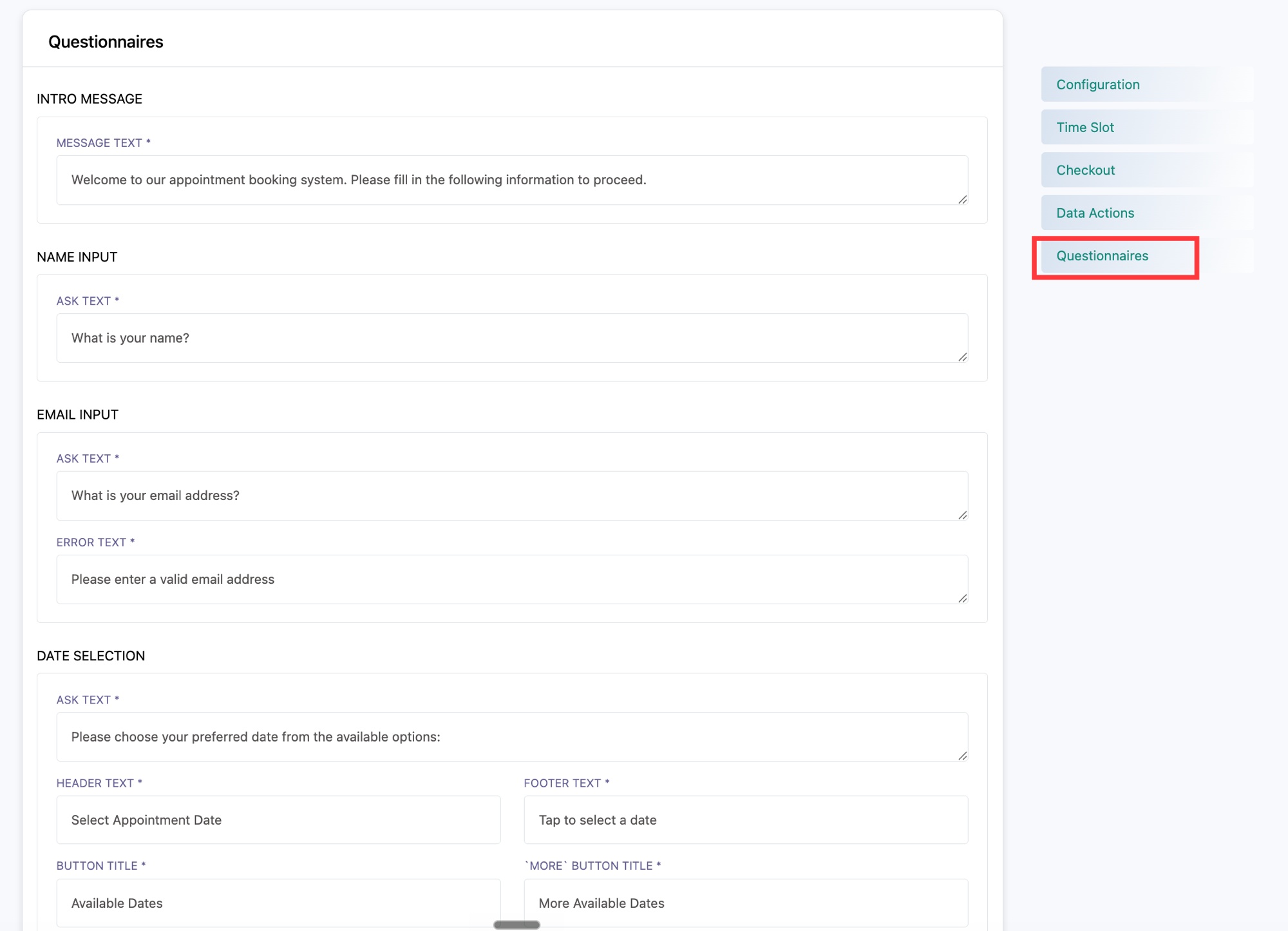 Edita los mensajes y preguntas que envía el bot
- Intro Message: el primer mensaje que ve el cliente, por ejemplo "Welcome to our appointment booking system. Please fill in the following information to proceed."
- Name Input: la pregunta que recopila su nombre, por ejemplo "What is your name?".
- Email Input: la pregunta que recopila su email, más un Error Text que se muestra si ingresa una dirección inválida.
- Date Selection: el mensaje y las etiquetas del selector de fecha (ask text, header, footer, el título del botón y el título del botón de "more dates").
- Time Selection: el mismo conjunto de etiquetas para el selector de hora, más un mensaje de error para cuando no hay horario disponible.
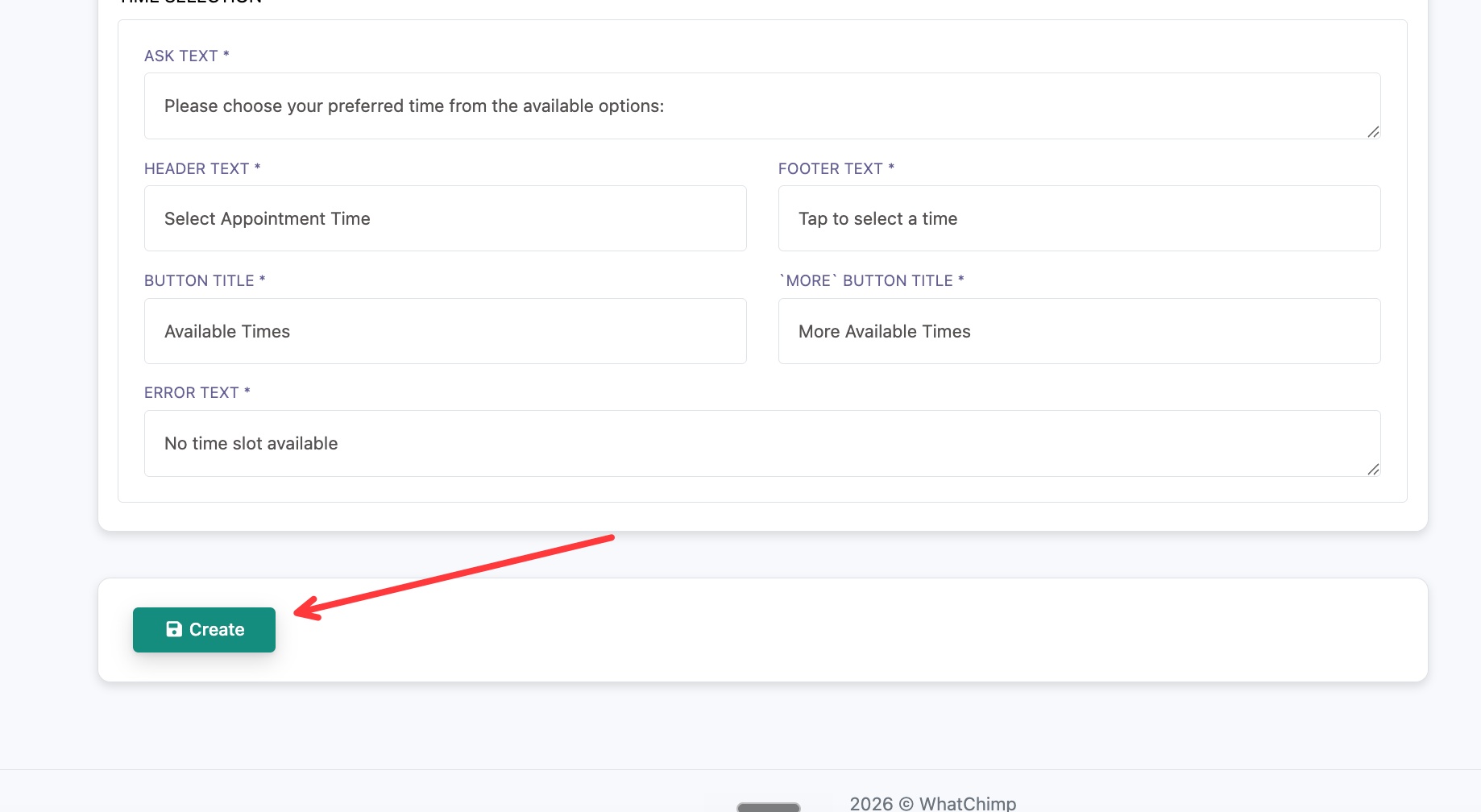 Termina la redacción y haz clic en Create
Crea la cita
Cuando cada sección esté completa, baja hasta el final y haz clic en Create. Tu cita ahora aparece en el Appointment Manager, lista para activarse desde un chatbot.