Cómo Conectar tu Google Calendar con WhatChimp
Conecta tu cuenta de Google para que las reservas de citas se sincronicen con Google Calendar con un enlace de Meet. El primer paso para el booking de citas en WhatChimp.
Updated 18 June 2026
Video: https://www.youtube.com/watch?v=_vtfCtElqtg
Antes de permitir que los clientes reserven citas dentro de WhatsApp, necesitas conectar una cuenta de Google. Esto vincula tu Google Calendar con WhatChimp, así cada reserva llega a tu calendario con un enlace de Google Meet y gestionas tu disponibilidad desde un solo lugar. Este es el primer paso para configurar el booking de citas.
Paso 1: Abre Google Integration
En la barra lateral izquierda, haz clic en Google Integration. También puedes llegar desde Settings & Integration, en la sección de Google.
Paso 2: Conecta tu cuenta de Google
- Haz clic en Sign in with Google.
- Elige la cuenta de Google que quieres usar.
- En la pantalla de permisos de Google, permite el acceso que solicita, incluida la permisión de Calendar. WhatChimp la necesita para crear y gestionar las reservas en tu calendario.
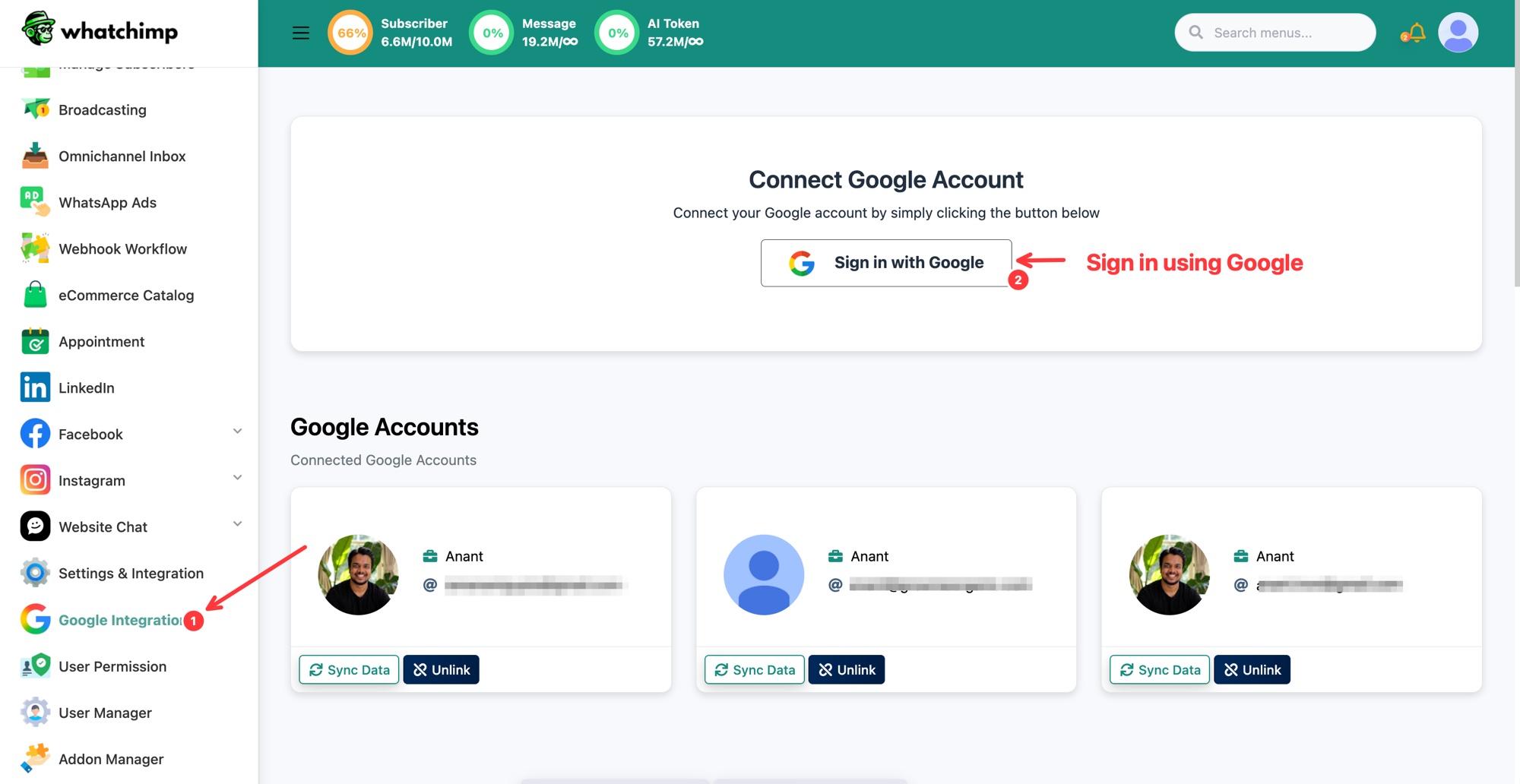 Haz clic en Sign in with Google para conectar tu cuenta
Una vez conectada, tu cuenta aparece en Google Accounts. Desde cada tarjeta de cuenta puedes:
- Sync Data: actualizar los calendarios y datos que se obtienen de esa cuenta.
- Unlink: desconectar la cuenta de WhatChimp.
Puedes conectar más de una cuenta de Google si gestionas calendarios separados.
Paso 3 (opcional): Crea un nuevo Google Calendar
Puedes usar un calendario que ya tengas, o crear uno nuevo solo para citas, por ejemplo con una zona horaria específica.
- Baja hasta la sección Google Calendar.
- Haz clic en Create New Calendar.
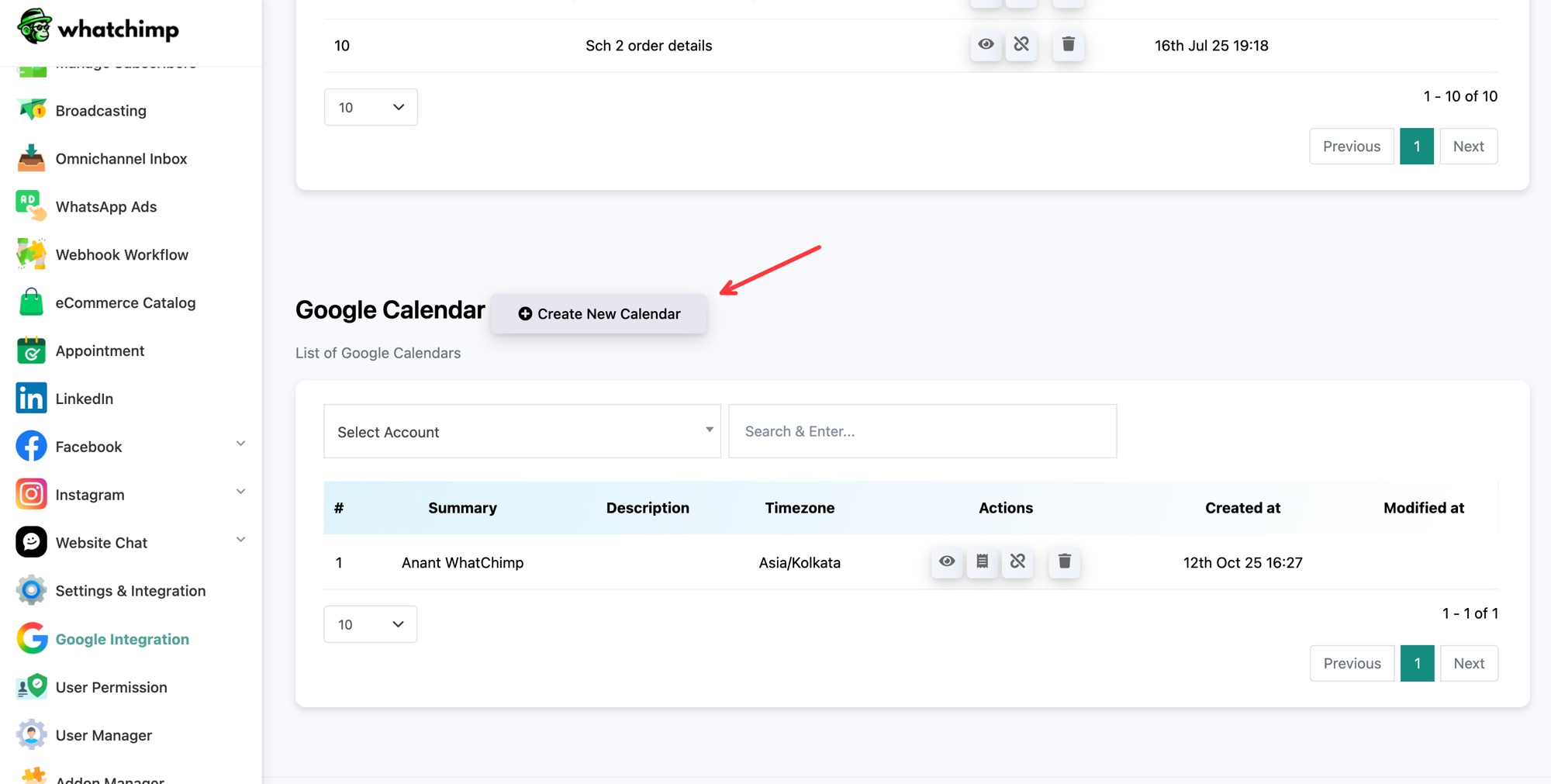 Haz clic en Create New Calendar para agregar un calendario dedicado
- En la ventana Create Google Calendar, completa:
- Select Account: la cuenta de Google conectada a la que pertenece este calendario.
- Calendar Summary: un nombre para el calendario, por ejemplo "New Calendar" o "Appointments".
- Select Timezone: la zona horaria que deben seguir las reservas, por ejemplo (GMT-05:00) America/New York.
- Haz clic en Save.
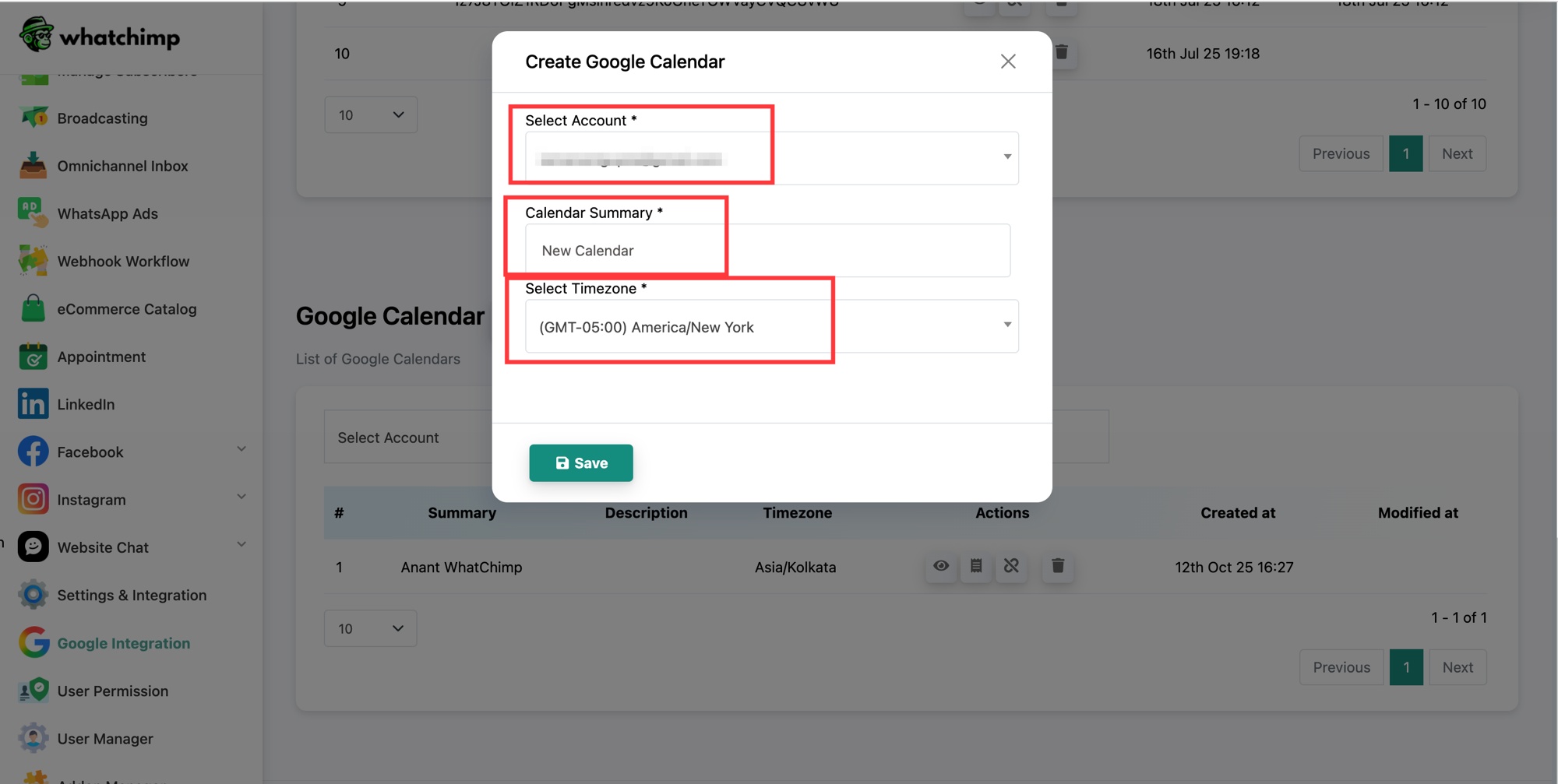 Elige la cuenta, nombra el calendario, define su zona horaria y guarda
Tu nuevo calendario aparece en la List of Google Calendars. Para cada calendario, la columna Actions te permite verlo, abrir su event list (cada reserva hecha en él), desvincularlo o eliminarlo.
Qué sigue
Con tu cuenta de Google conectada y un calendario listo, el siguiente paso es crear una cita para que los clientes la reserven desde WhatsApp.