Cómo Ver las Solicitudes de Citas
Ve cada reserva de todas tus citas en una sola tabla. Filtra por cita y estado, cambia el estado de una reserva y abre su factura.
Updated 18 June 2026
Cada reserva que hace un cliente aparece en Appointment Requests, una tabla donde puedes ver, filtrar y gestionar todas tus reservas en un solo lugar.
Abre Appointment Requests
- En la barra lateral izquierda, abre Appointment.
- Baja más allá del Appointment Manager hasta la sección Appointment Requests.
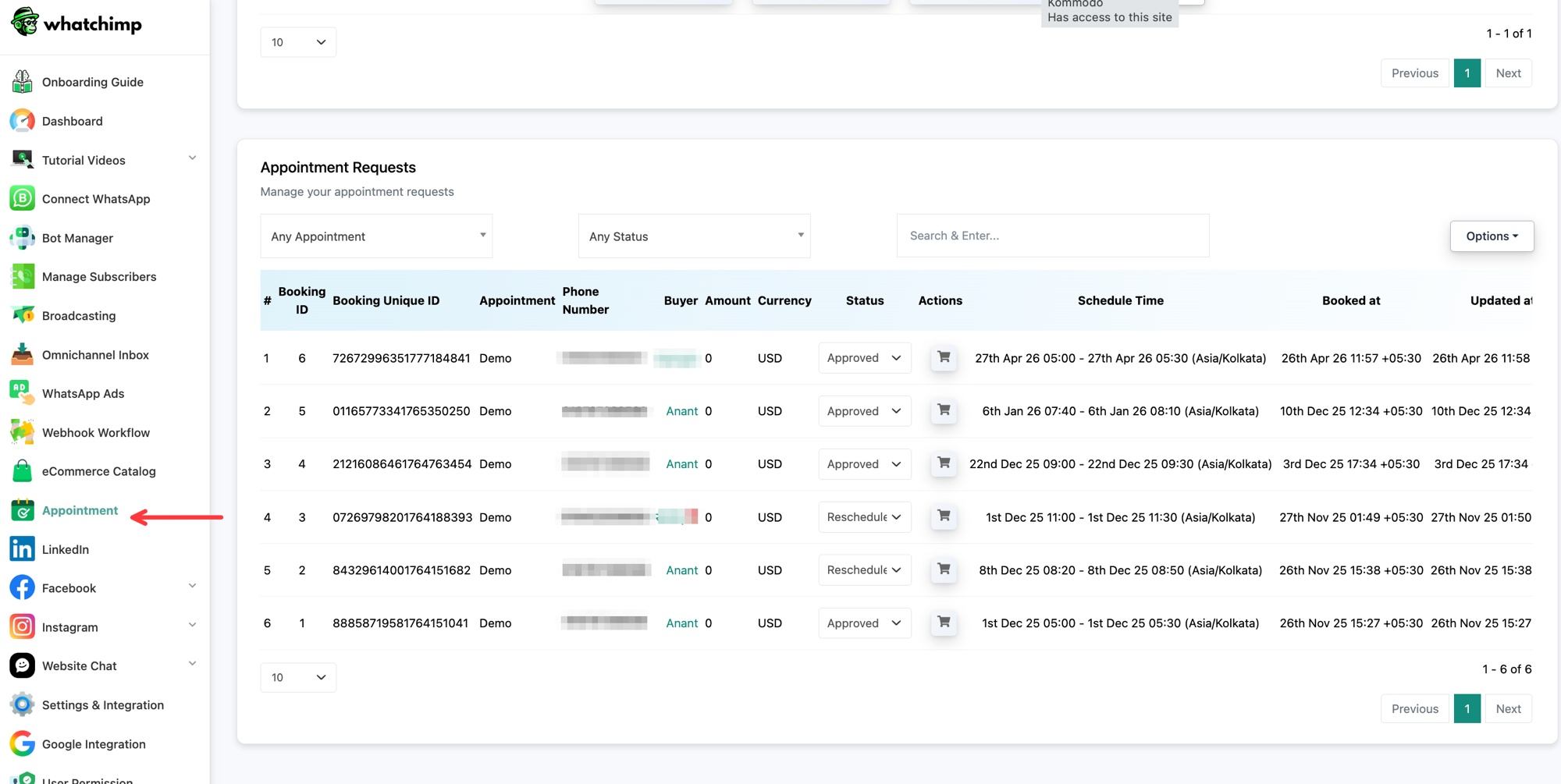 Cada reserva aparece en la tabla Appointment Requests
Qué muestra la tabla
Cada fila es una reserva:
- Booking ID y Booking Unique ID: la referencia corta y el identificador único completo de la reserva.
- Appointment: qué cita se reservó, por ejemplo "Demo".
- Phone Number y Buyer: quién hizo la reserva.
- Amount y Currency: lo que pagó, si la cita es pagada.
- Status: el estado actual de la reserva, por ejemplo Approved o Reschedule. Puedes cambiarlo desde el menú.
- Actions: abre la factura y los detalles de la reserva.
- Schedule Time: el horario reservado, con su zona horaria.
- Booked at y Updated at: cuándo se hizo la reserva y cuándo cambió por última vez.
Encuentra y gestiona reservas
- Usa el menú de appointment para mostrar las reservas de una cita, el menú Status para filtrar por estado, o el cuadro de search para encontrar una reserva específica.
- Cambia el Status de una reserva desde su menú, por ejemplo para aprobarla o marcarla para reprogramar.
- Haz clic en el ícono de Actions para abrir la factura de esa reserva.