كيفية إعداد تذكير بالحجز
أرسل تذكيراً تلقائياً عبر WhatsApp قبل كل موعد لتقليل حالات عدم الحضور. اضبط وقت الإرسال المسبق و country code اختياري والـ template المعتمد.
Updated 18 June 2026
تذكير الحجز هو رسالة WhatsApp تلقائية يرسلها WhatChimp قبل كل موعد بعدد محدد من الساعات، حتى يحضر العملاء فعلاً. تضبطه لكل موعد من نفس صف Message Templates الذي تستخدمه لباقي رسائل الحجز.
افتح Reminder Message
في Appointment، ابحث عن موعدك في Appointment Manager. في عمود Message Templates، انقر على Reminder.
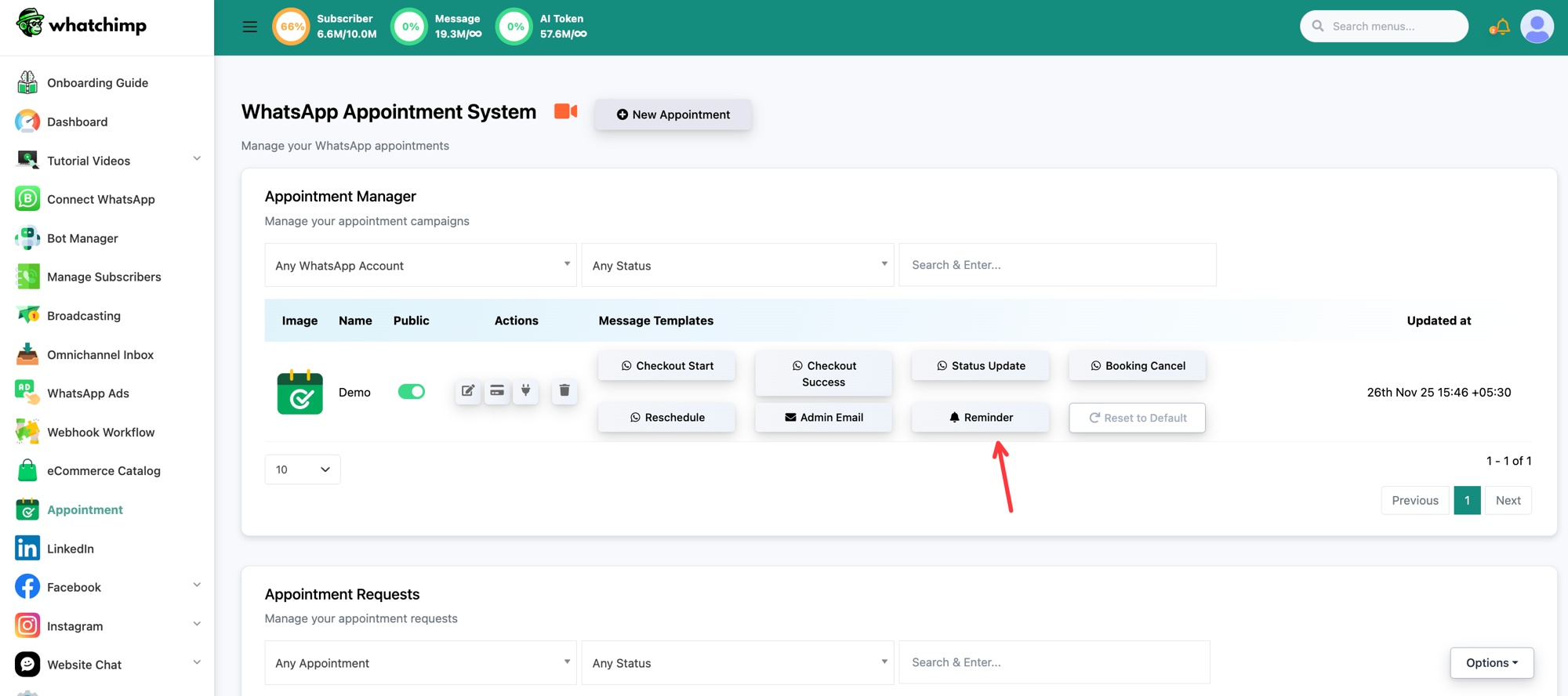 Reminder موجود في عمود Message Templates
هذا يفتح لوحة Reminder Message بثلاثة إعدادات.
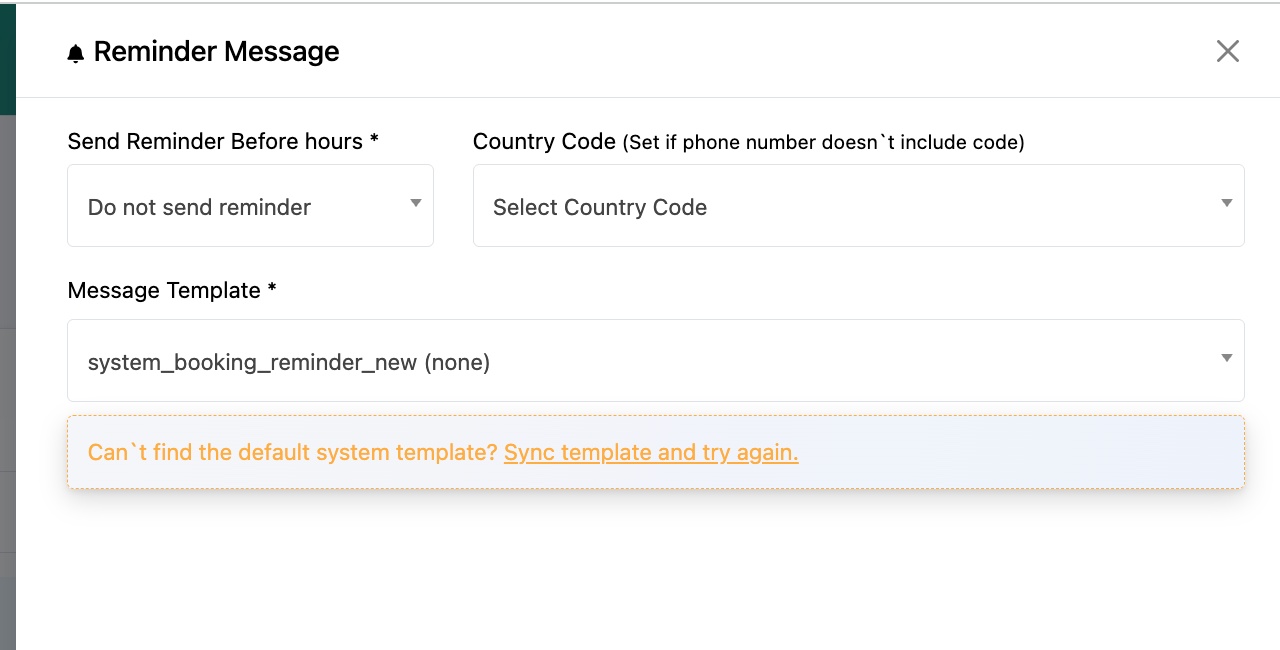 Send Reminder Before hours و Country Code و Message Template
Send Reminder Before hours (مطلوب)
يحدد هذا كم ساعة قبل الموعد يُرسَل التذكير. افتح القائمة واختر مدة التذكير المسبق. Do not send reminder يبقي التذكيرات معطّلة؛ اختيار 1 hour أو 2 hour أو 3 hour وهكذا يفعّلها ويضبط التوقيت.
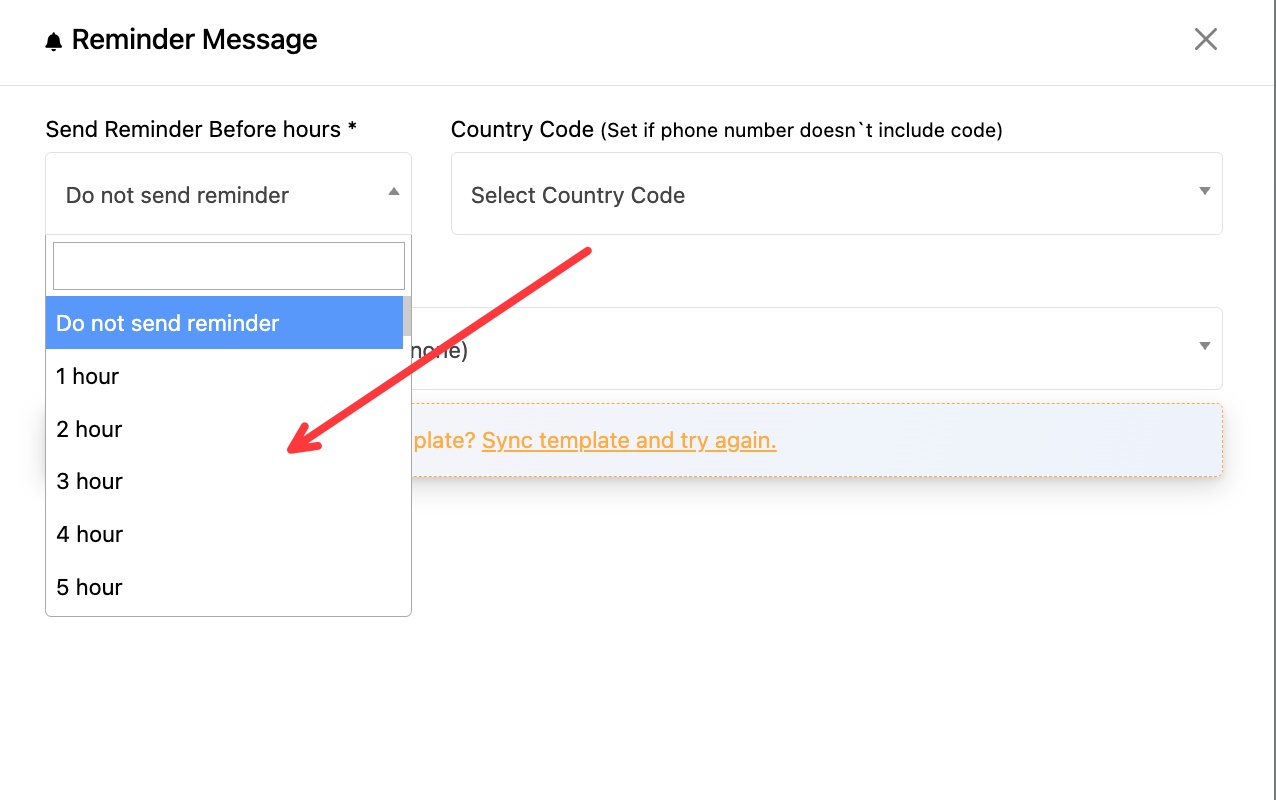 اختر كم ساعة قبل الموعد للتذكير
اختر نافذة تمنح العميل وقتاً كافياً للتصرف لكنها قريبة بما يكفي لتكون مفيدة. من ساعة إلى ثلاث ساعات مناسبة لمعظم حجوزات نفس اليوم.
Country Code (اختياري)
هذا احتياطي لأرقام الهاتف المحفوظة بدون country code. إذا كان رقم أحد subscribers لا يتضمن رمزه، فإن WhatChimp يضيف الرمز الذي تختاره هنا في البداية حتى يصل التذكير رغم ذلك. ابحث واختر الدولة.
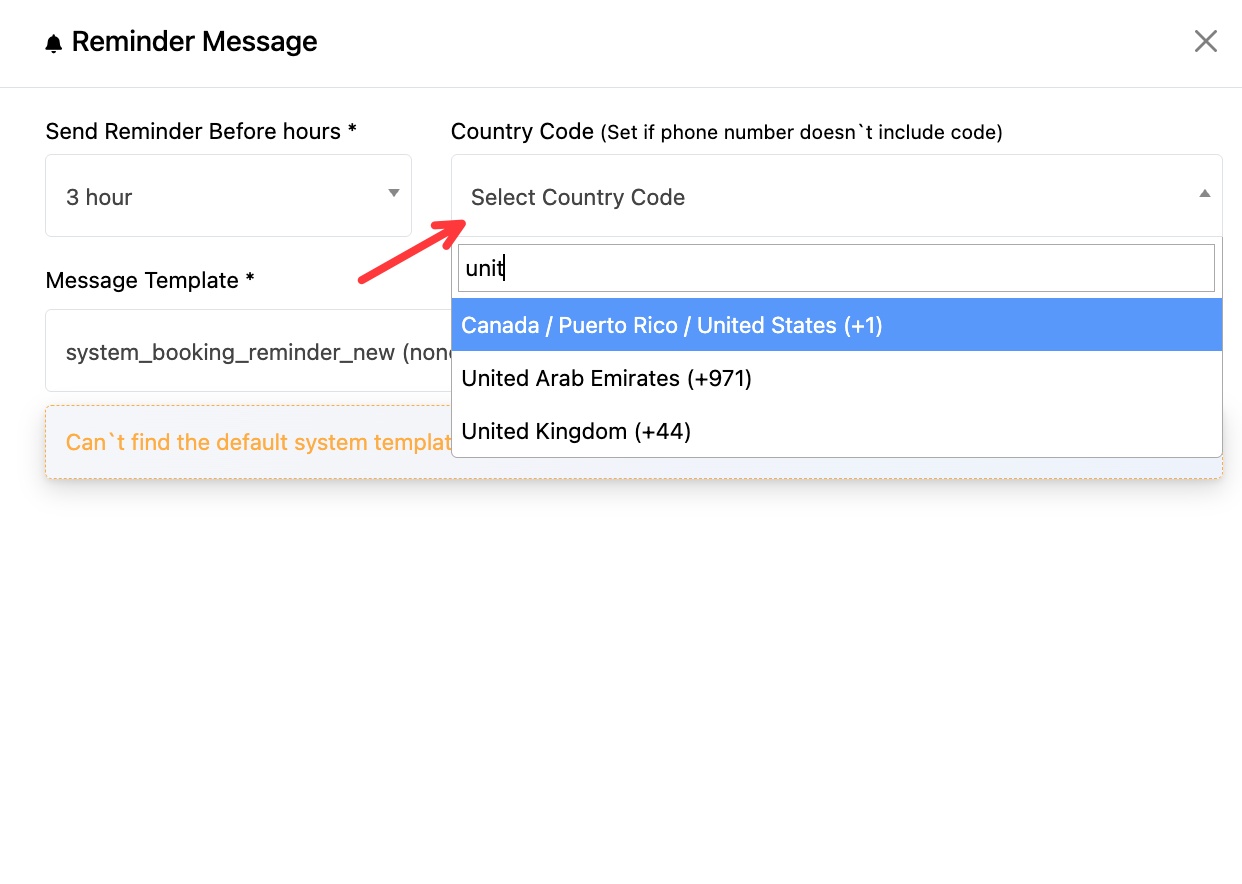 يُستخدم فقط عندما يكون الرقم المحفوظ بدون رمزه
اتركه فارغاً إذا كانت أرقام subscribers لديك تتضمن بالفعل country codes الخاصة بها.
Message Template (مطلوب)
يُرسَل التذكير بعد ساعات أو أيام من الحجز، وهو ما يكون دائماً تقريباً خارج نافذة خدمة العملاء التي مدتها 24 ساعة في WhatsApp. لا يسمح WhatsApp بالرسائل خارج تلك النافذة إلا إذا استخدمت template معتمد مسبقاً، لذا يجب أن يمر التذكير عبر template. افتح القائمة واختر الـ template الخاص بك (الافتراضي هو system_booking_reminder_new).
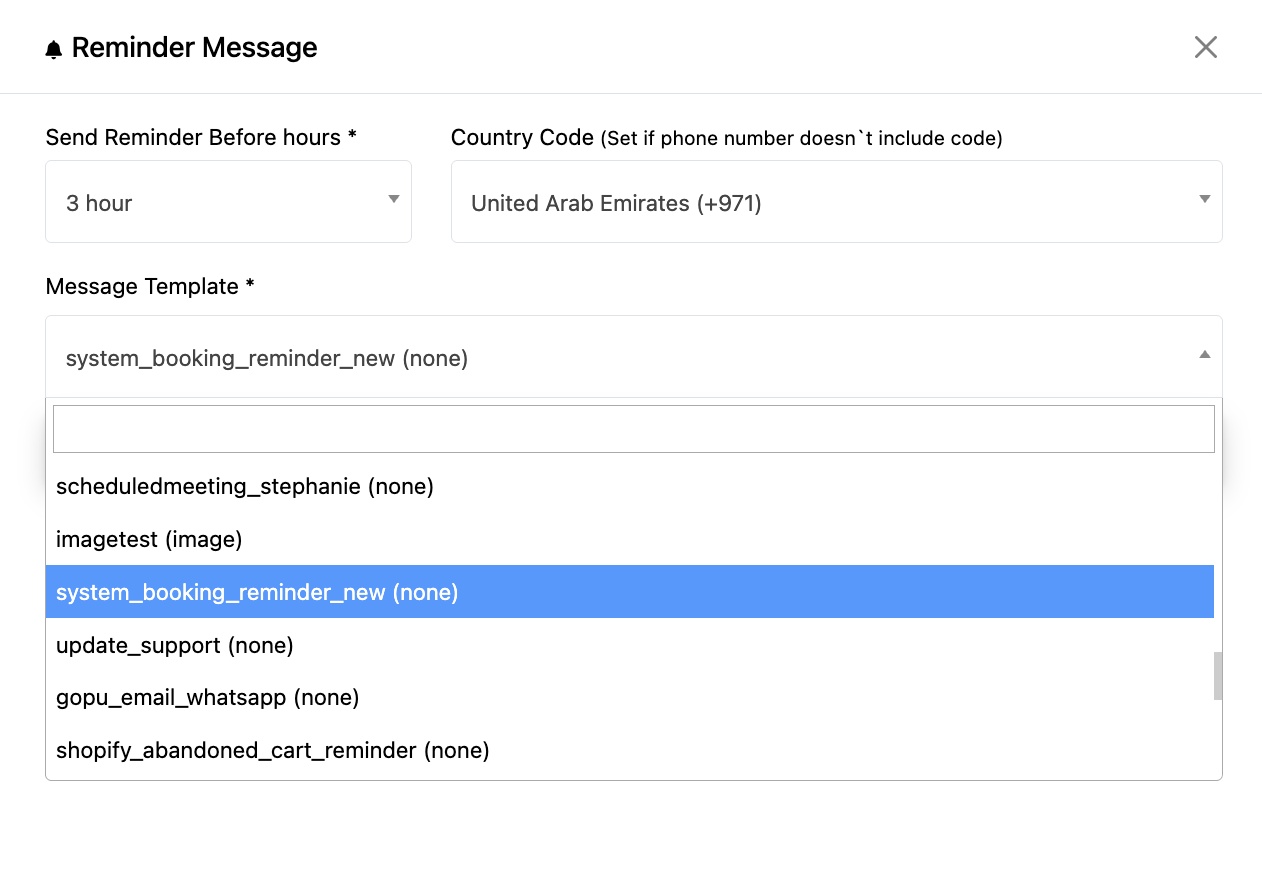 يجب أن تستخدم التذكيرات template WhatsApp معتمد مسبقاً
إذا كانت القائمة فارغة أو كان template تذكير النظام مفقوداً، فانقر على Sync template and try again لجلب templates المعتمدة من WhatsApp إلى WhatChimp، ثم أعد فتح هذه القائمة.
تحتاج أولاً إلى template معتمد
إذا لم يكن لديك template مناسب بعد، فأنشئ واحداً قبل إعداد التذكير. انظر:
بمجرد أن يصبح الـ template معتمداً ومتزامناً، يظهر في قائمة Message Template أعلاه.
Save
عندما تُضبط الحقول الثلاثة، انقر على Save. سيرسل WhatChimp الآن التذكير تلقائياً قبل كل حجز لهذا الموعد.
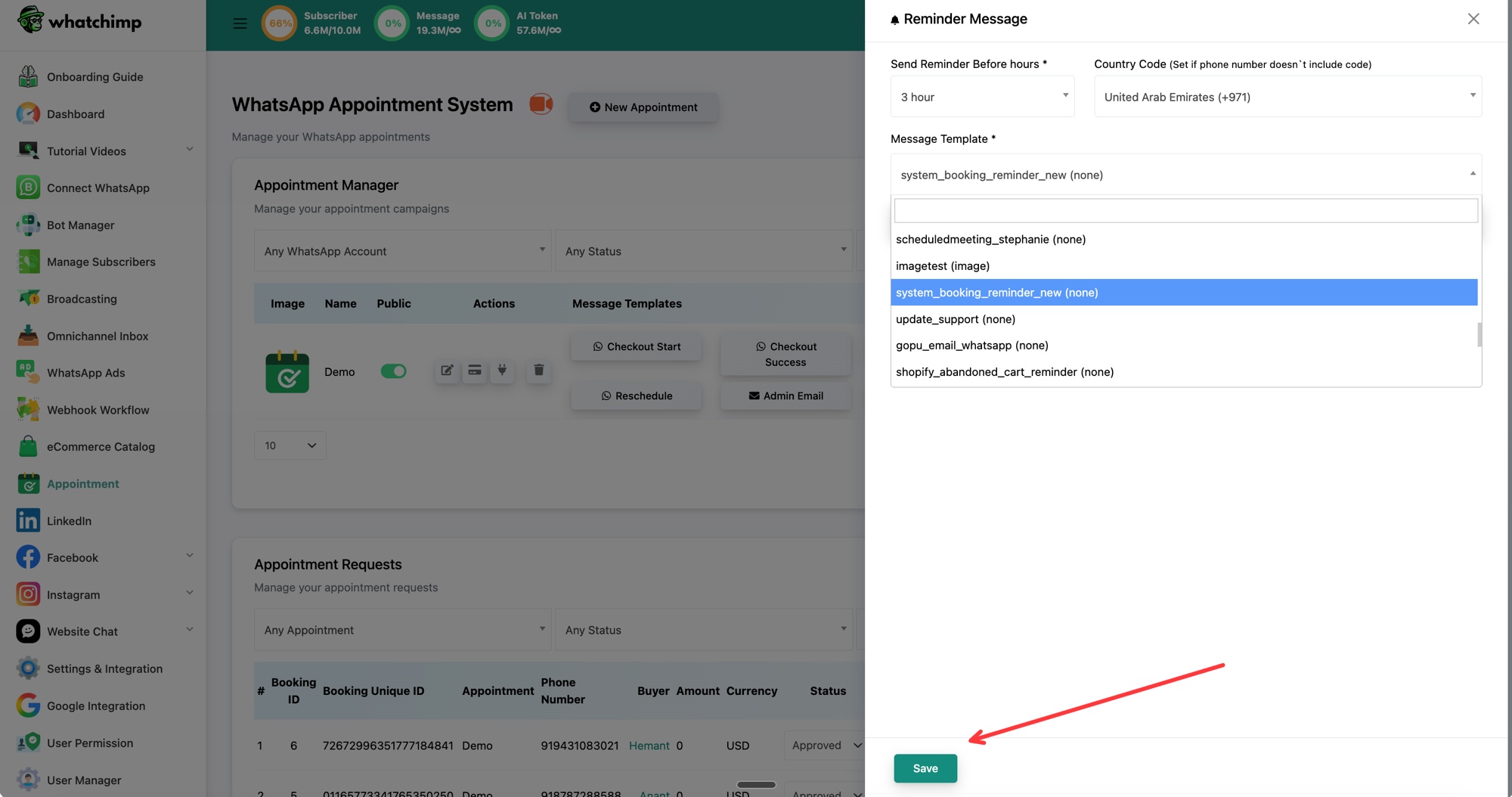 Save لتفعيل التذكير