مقدمة عن حجز المواعيد
دع العملاء يحجزون المواعيد داخل WhatsApp، مجاناً أو مدفوعاً، متزامنة مع Google Calendar مع رابط Meet. شاهد كيف يعمل تدفّق الحجز بالكامل.
Updated 18 June 2026
Video: https://www.youtube.com/watch?v=_vtfCtElqtg
يتيح WhatChimp للعملاء المحتملين حجز موعد معك، مجاناً أو مدفوعاً، مباشرة داخل محادثة WhatsApp. يصل كل حجز إلى Google Calendar الخاص بك مع رابط Google Meet، ويمكنك إرسال التذكيرات تلقائياً. لا توجد صفحة حجز خارجية، كل شيء يحدث داخل المحادثة.
ما الذي يمكنك فعله
- دع العملاء يحجزون موعداً من keyword في الـ chatbot، دون مغادرة WhatsApp.
- اجمع بياناتهم (الاسم والبريد الإلكتروني وأي شيء آخر تسأل عنه) كجزء من الحجز.
- اعرض توفّرك الحقيقي، من time slots التي تحددها.
- احصل على الدفع مقابل الموعد عبر PayPal أو Stripe، أو اجعله مجانياً.
- زامِن كل حجز مع Google Calendar مع رابط Google Meet للطرفين.
- أرسل تذكيرات قبل الاجتماع حتى يحضر الناس.
كيف يبدو الحجز لعميلك
هذا هو التدفّق الكامل الذي يمر به العميل، كله داخل WhatsApp.
1. يبدأ الحجز ويجيب عن بعض الأسئلة. keyword (على سبيل المثال "Book Test Demo") تُشغّل التدفّق، ويجمع الـ bot اسمه وبريده الإلكتروني.
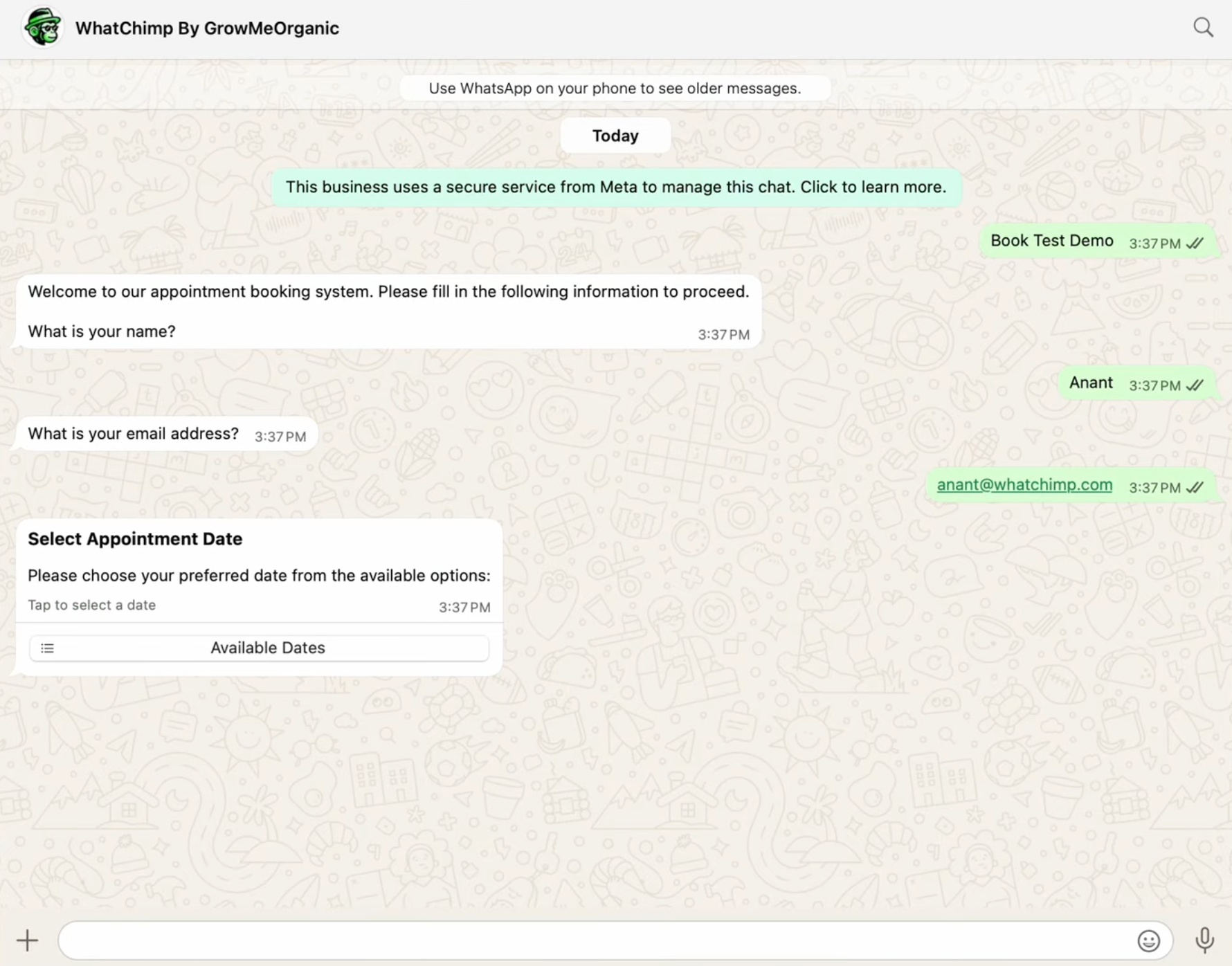 يرحّب الـ bot بالعميل ويجمع بياناته
2. يختار تاريخاً متاحاً. يعرض WhatChimp فقط التواريخ المفتوحة لديك، كل واحد مع عدد المواعيد المتبقية.
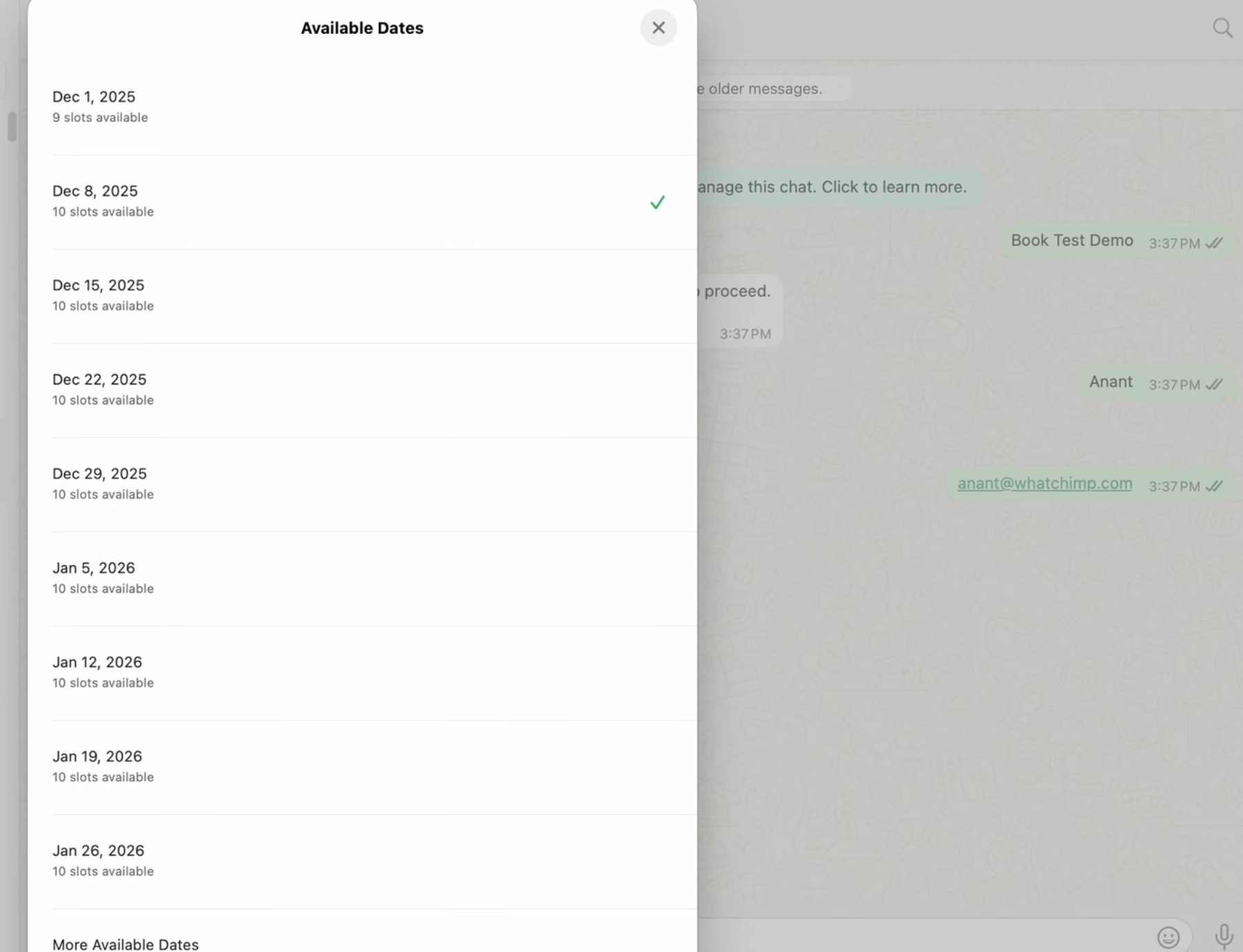 يختار العميل من تواريخك المتاحة
3. يختار وقتاً. بعد التاريخ، يختار موعداً متاحاً في منطقتك الزمنية.
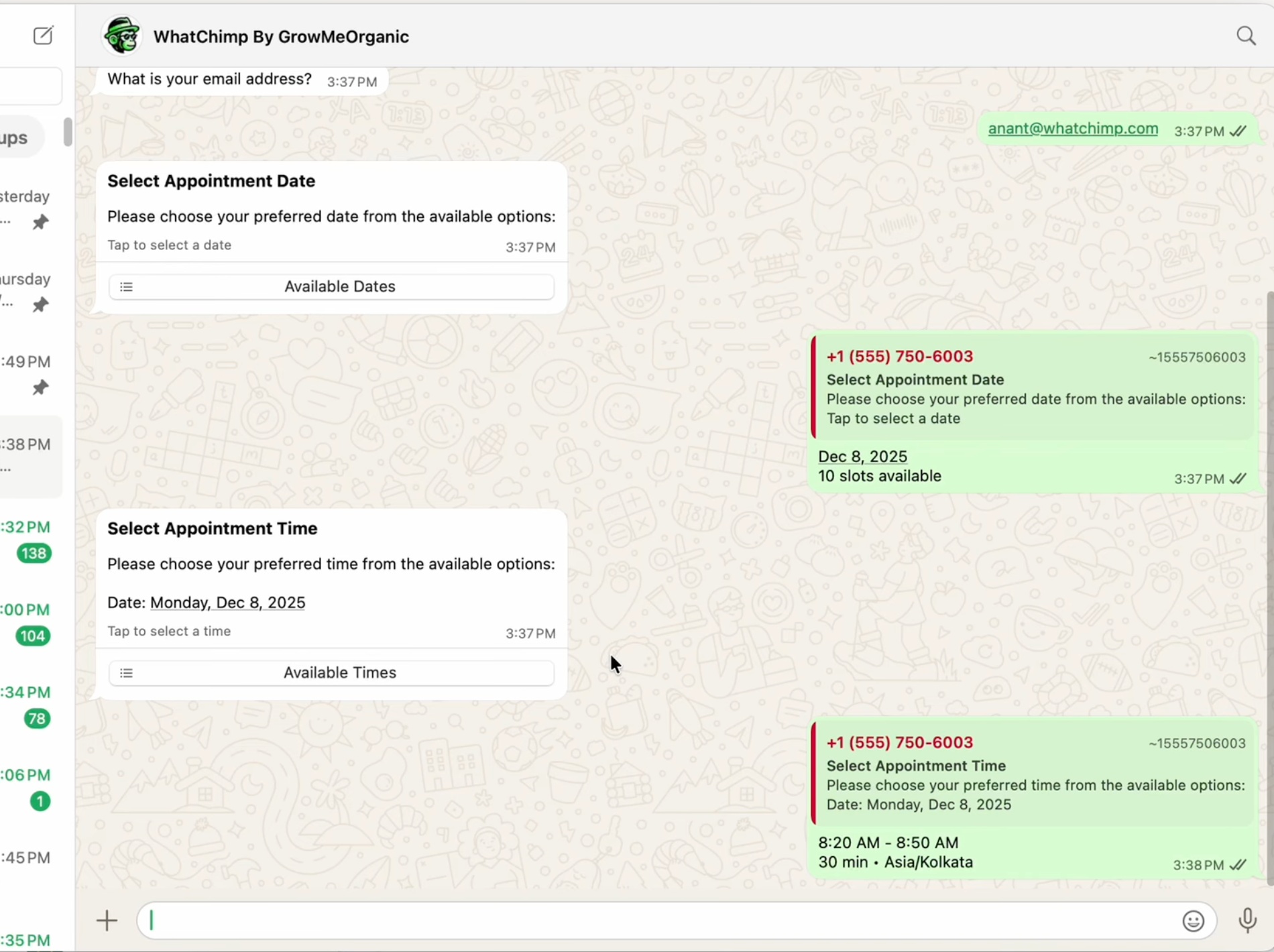 يختار العميل موعداً متاحاً
4. يؤكّد، ويُثبَّت الحجز. يرسل WhatChimp تأكيداً مع تفاصيل الحجز ورابط Google Meet. إذا لم يُؤكَّد الموعد في الوقت المناسب، يُحرَّر حتى لا يحجب الآخرين.
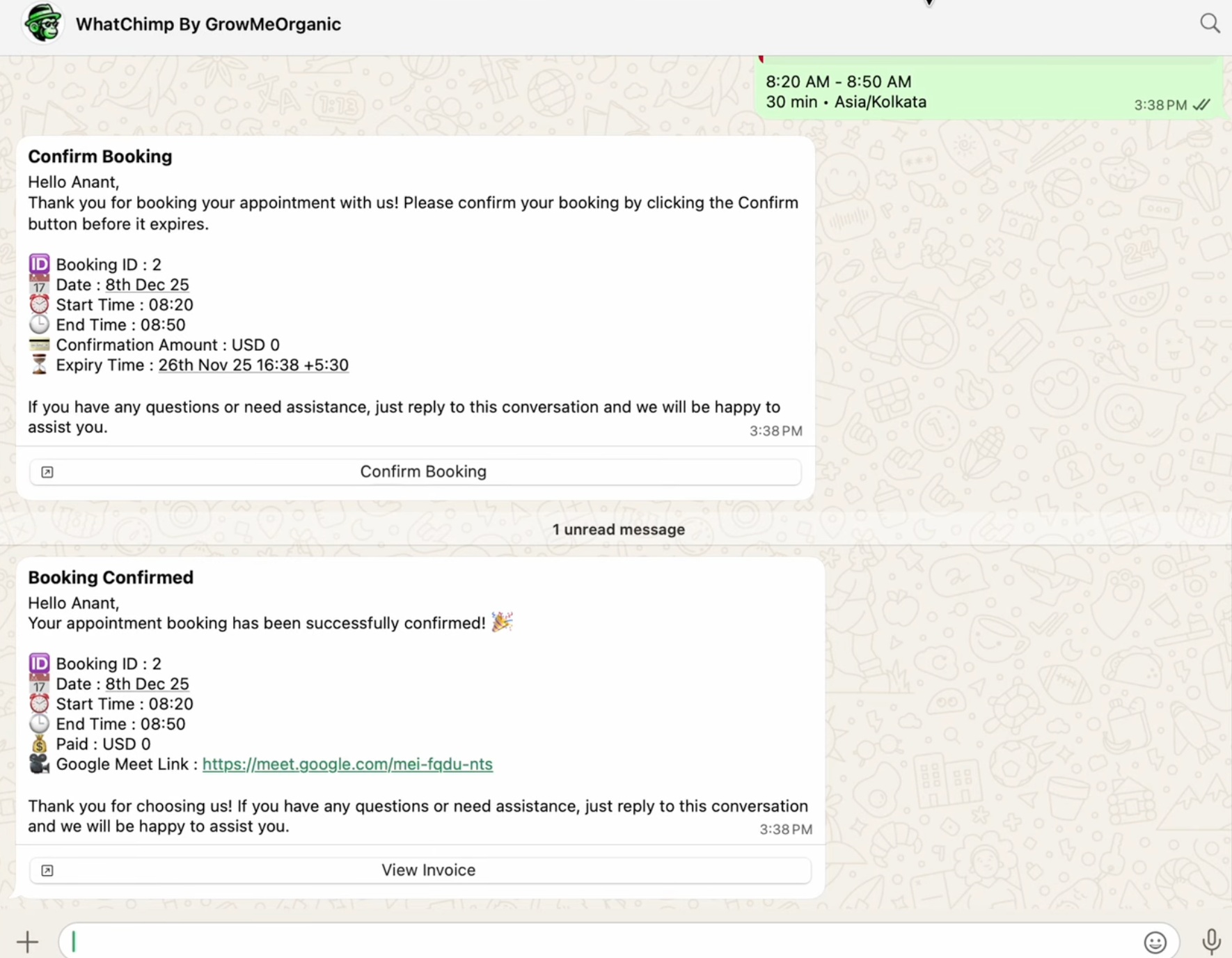 يؤكّد العميل ويتلقى تفاصيل الحجز ورابط Meet
5. يظهر الحجز على Google Calendar. تحصل أنت والعميل على الحدث، مع رابط Meet وإضافة الضيف.
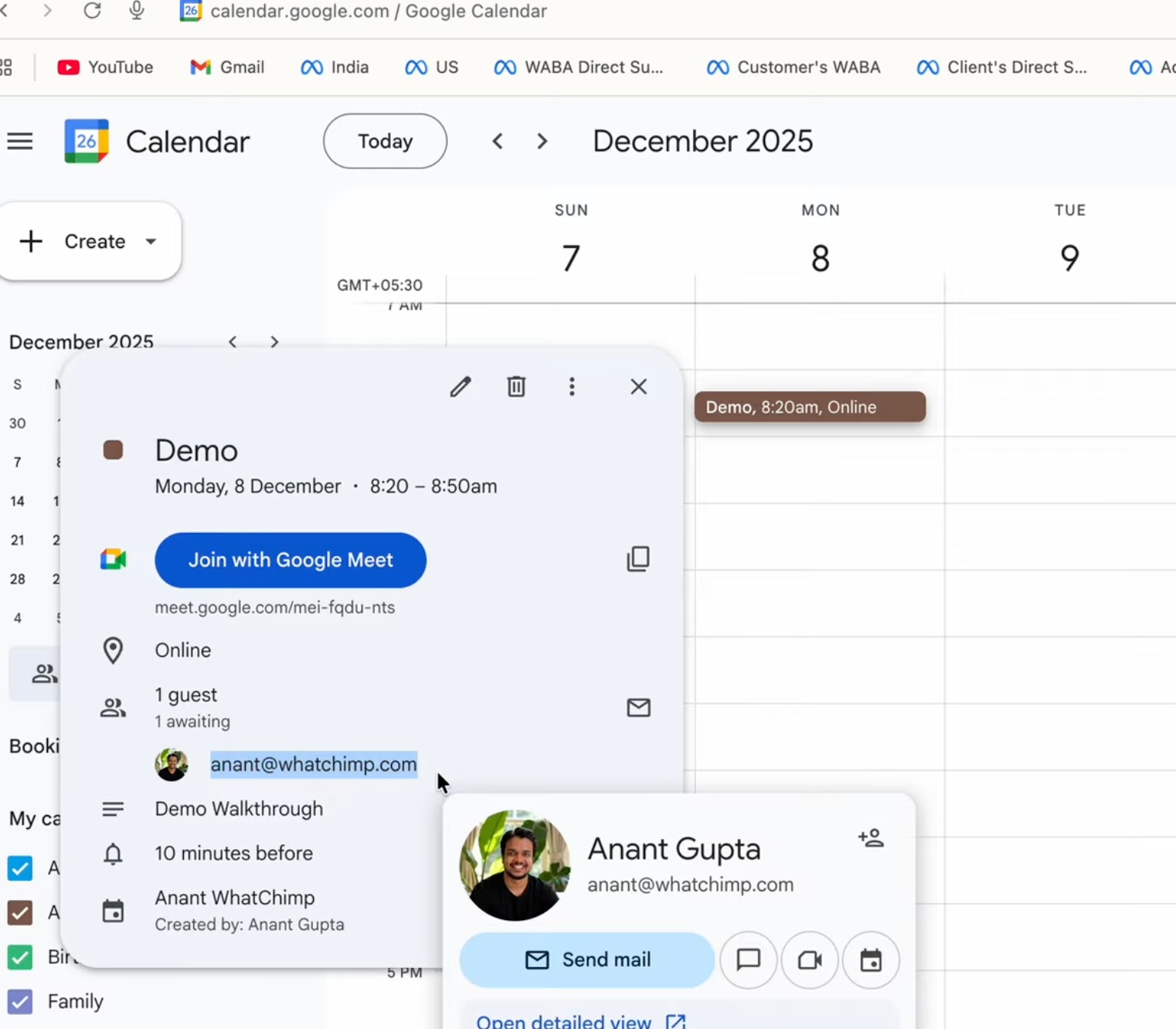 يتزامن كل حجز مع Google Calendar مع رابط Meet
6. يمكنه عرض فاتورته وحالة الحجز في أي وقت. لكل حجز صفحته الخاصة التي تحتوي على الفاتورة وتفاصيل الموعد وحالة الدفع.
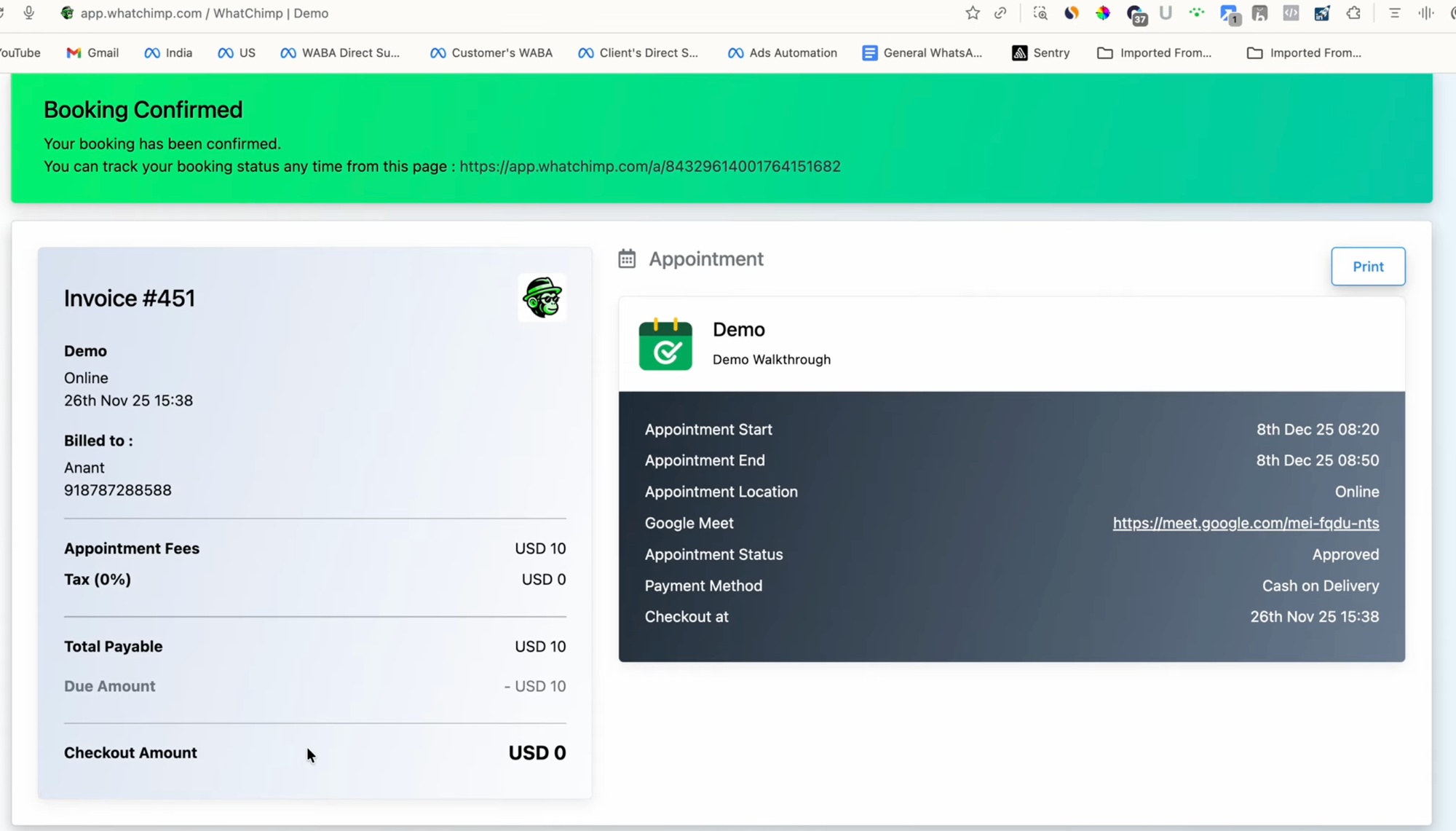 يمكن للعملاء تتبّع الحجز وعرض الفاتورة من صفحة مخصصة
كيف يعمل خلف الكواليس
لتشغيل هذا، تُعدّ ثلاثة أشياء في WhatChimp:
- اربط حساب Google الخاص بك حتى تتزامن الحجوزات مع Google Calendar وتنشئ روابط Meet.
- أنشئ موعداً مع توفّرك ومدته وتسعيره وتذكيراته والأسئلة التي ستطرحها.
- شغّله من chatbot حتى تبدأ keyword تدفّق الحجز.
تشرح بقية مقالات هذه الفئة كل خطوة.