كيفية تشغيل حجز المواعيد من chatbot
اربط موعداً بـ keyword في الـ chatbot حتى يبدأ الحجز داخل المحادثة. أضف node الخاص بـ Appointment في Flow Builder واختر موعدك.
Updated 18 June 2026
بمجرد إنشائك موعداً، تربطه بـ chatbot حتى تبدأ keyword الحجز. عندما يرسل عميل keyword الخاصة بك (على سبيل المثال "Book Test Demo")، يبدأ الـ bot حجز الموعد مباشرة في المحادثة.
يفترض هذا الدليل أنك قد أنشأت موعداً بالفعل. إذا كنت جديداً على الـ chatbots، فاقرأ أولاً كيفية إنشاء chatbot على WhatsApp يعتمد على keywords.
الخطوة 1: افتح أو أنشئ bot flow الخاص بك
- في الشريط الجانبي الأيسر، افتح Bot Manager واختر الـ bot الخاص بك.
- افتح Bot Reply، ثم انقر على Create لبدء flow جديد (أو عدّل واحداً موجوداً). حدد keyword التشغيل، على سبيل المثال "Book Test Demo"، التي يجب أن تبدأ الحجز.
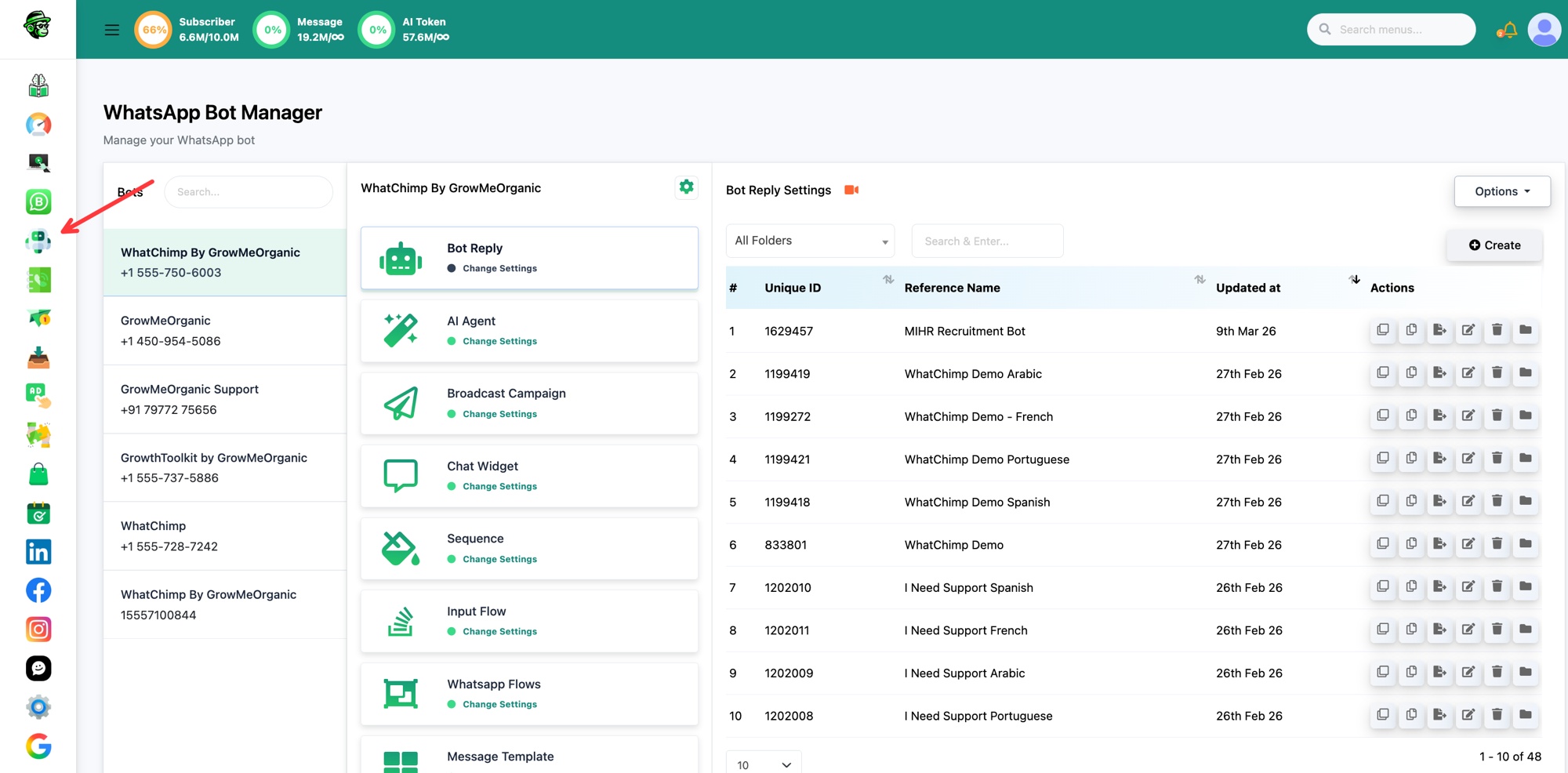 افتح Bot Manager ثم Bot Reply ثم Create
الخطوة 2: أضف node الخاص بـ Appointment
في Flow Builder، من node الخاص بـ Start Bot Flow، استخدم Compose Next Message لفتح قائمة الـ nodes، ثم اختر Appointment.
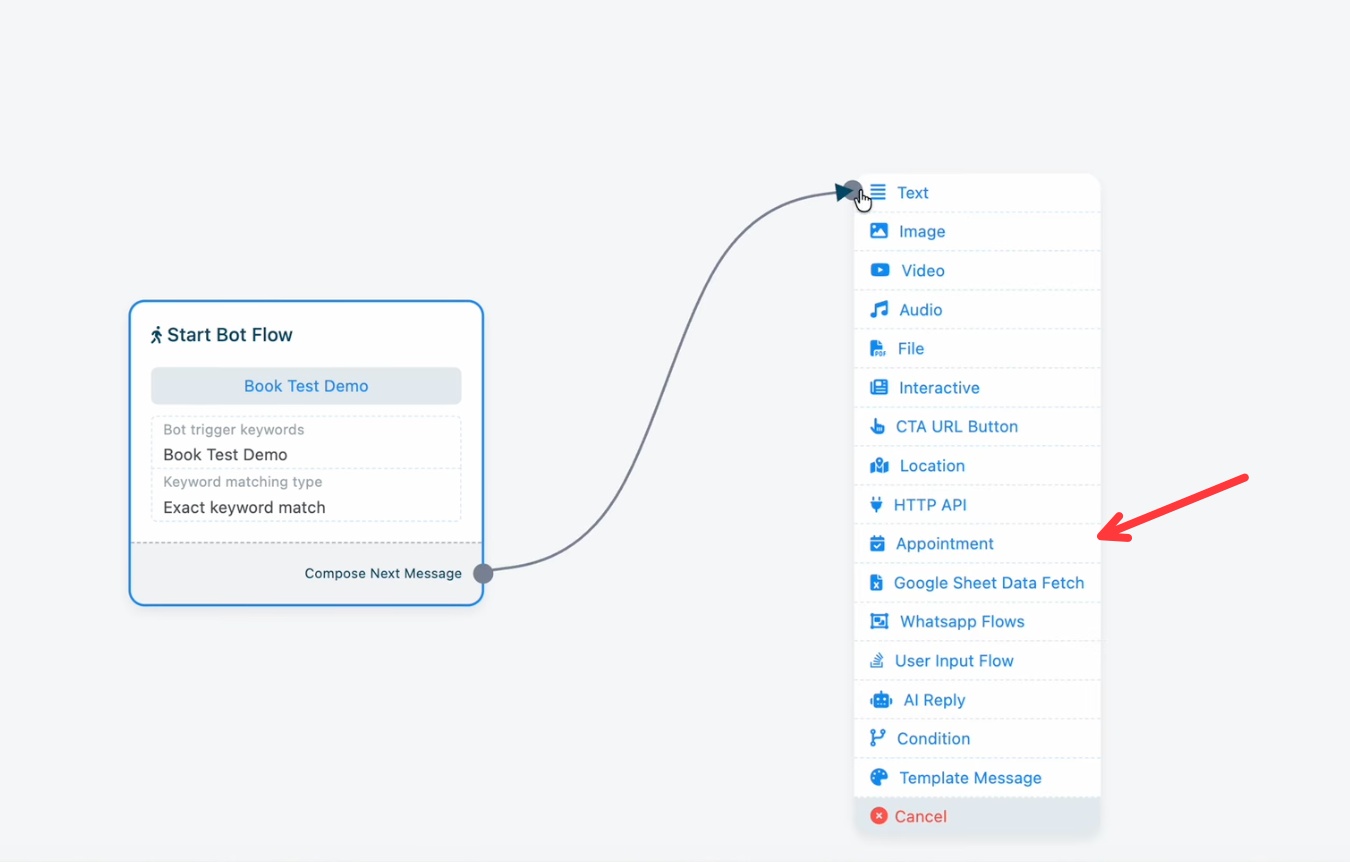 اختر node الخاص بـ Appointment
الخطوة 3: اختر الموعد
في Appointment Settings، افتح قائمة Appointment List واختر الموعد الذي أنشأته، على سبيل المثال "Demo". من هنا يمكنك أيضاً Create Appointment أو Edit Appointment أو Refresh Appointments إذا أنشأت واحداً جديداً للتو ولم يظهر بعد.
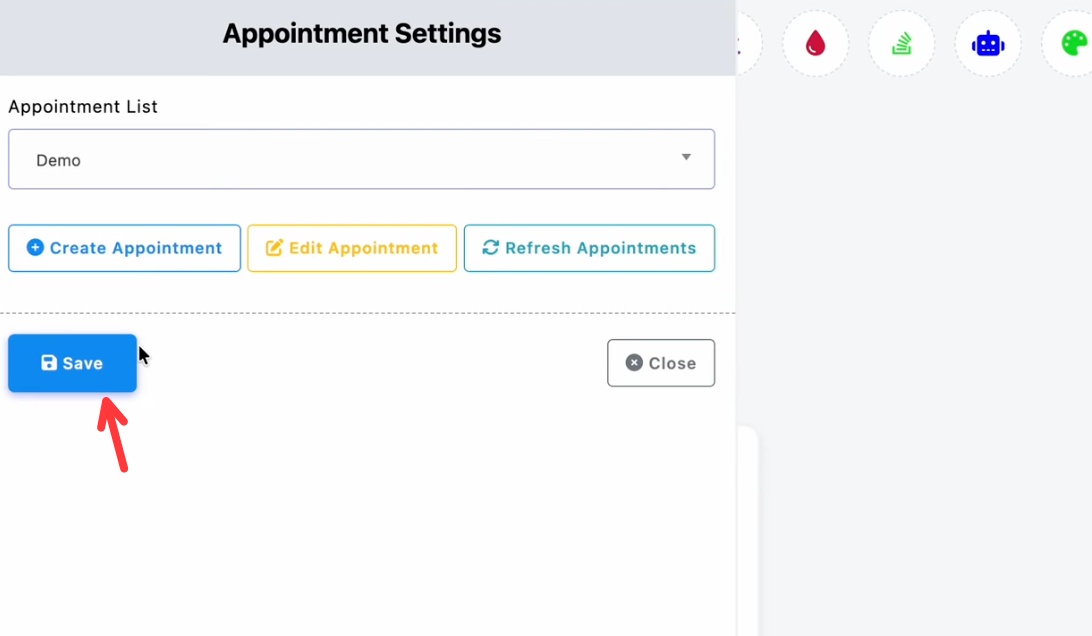 اختر موعدك ثم انقر على Save
انقر على Save.
الخطوة 4: احفظ الـ flow
أصبح node الخاص بـ Appointment الآن متصلاً بـ keyword الخاصة بك. انقر على Save في Flow Builder لنشر الـ flow.
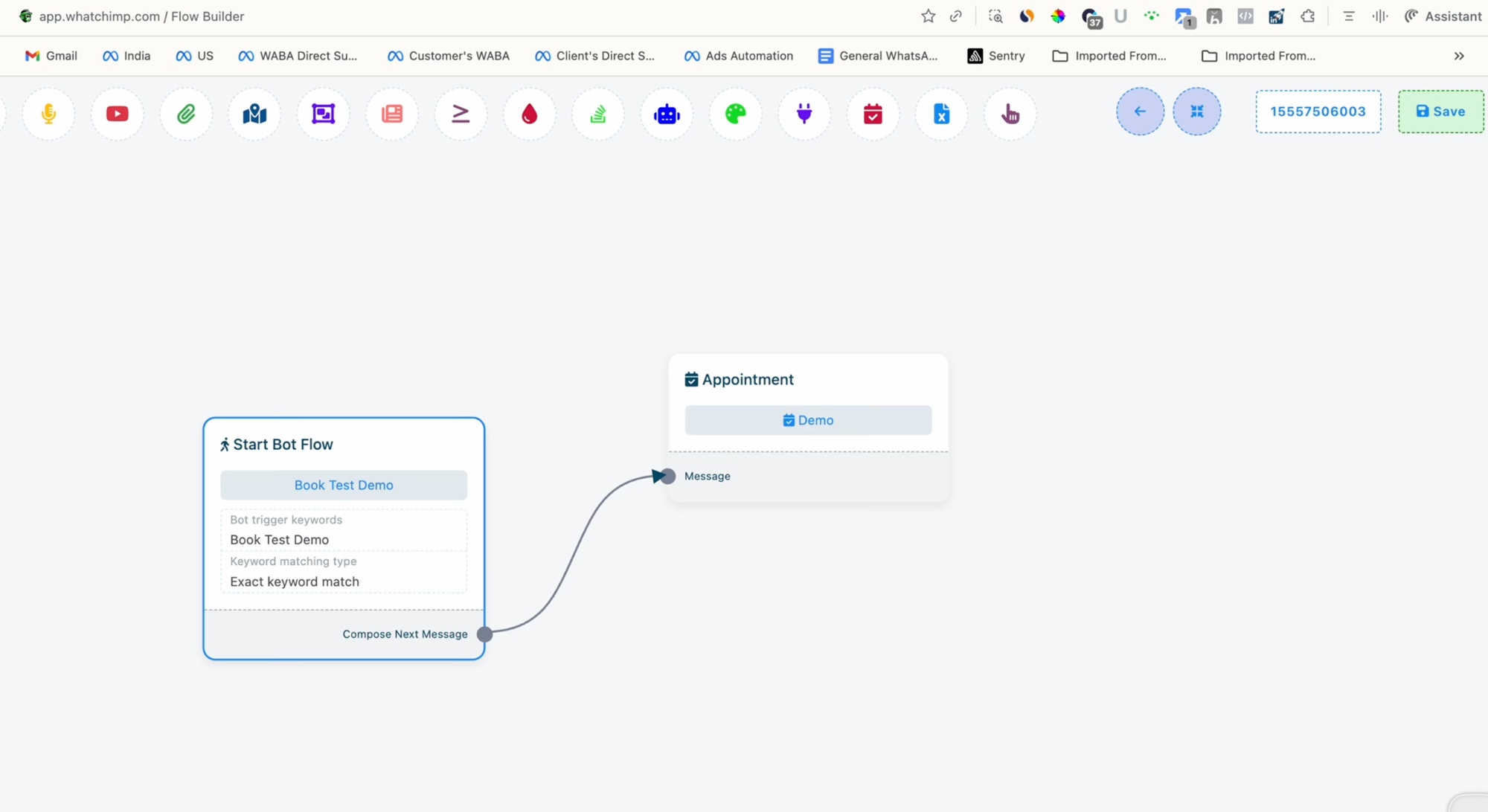 أصبحت الـ keyword الآن تُشغّل حجز الموعد
هذا كل شيء. عندما يرسل عميل keyword الخاصة بك على WhatsApp، يبدأ الـ bot حجز الموعد، ويجمع بياناته ويعرض فتراتك المتاحة.