كيفية عرض طلبات المواعيد
اعرض كل حجز من جميع مواعيدك في جدول واحد. صفِّ حسب الموعد والحالة، وغيّر حالة الحجز، وافتح فاتورته.
Updated 18 June 2026
يظهر كل حجز يقوم به العميل ضمن Appointment Requests، وهو جدول يمكنك فيه عرض جميع حجوزاتك وتصفيتها وإدارتها في مكان واحد.
افتح Appointment Requests
- في الشريط الجانبي الأيسر، افتح Appointment.
- مرّر للأسفل بعد Appointment Manager إلى قسم Appointment Requests.
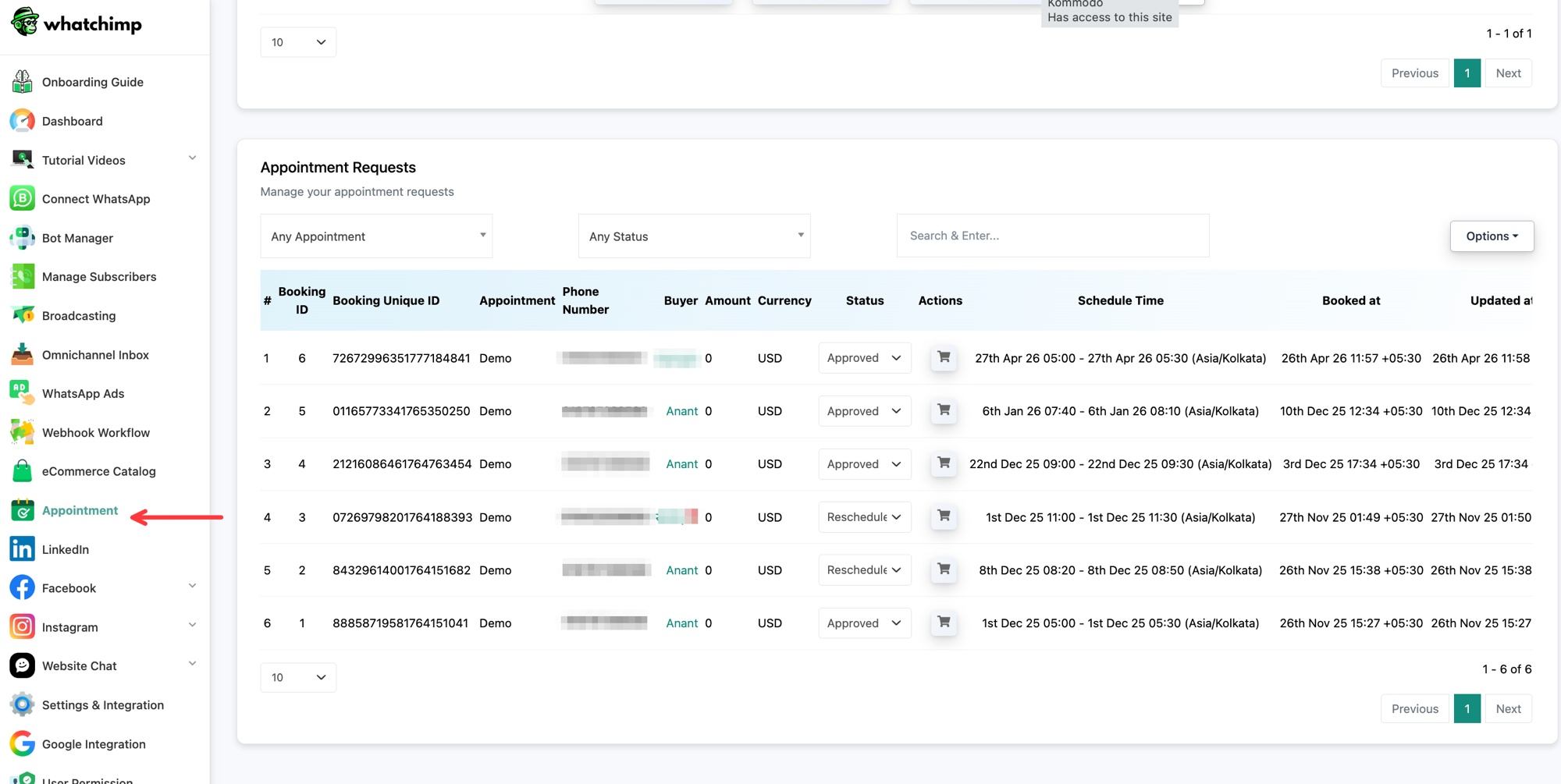 يظهر كل حجز في جدول Appointment Requests
ماذا يعرض الجدول
كل صف هو حجز واحد:
- Booking ID و Booking Unique ID: المرجع القصير والمعرّف الفريد الكامل للحجز.
- Appointment: أي موعد تم حجزه، على سبيل المثال "Demo".
- Phone Number و Buyer: من قام بالحجز.
- Amount و Currency: ما دفعه، إذا كان الموعد مدفوعاً.
- Status: الحالة الحالية للحجز، على سبيل المثال Approved أو Reschedule. يمكنك تغييرها من القائمة.
- Actions: افتح فاتورة الحجز وتفاصيله.
- Schedule Time: الفترة المحجوزة، مع منطقتها الزمنية.
- Booked at و Updated at: متى تم الحجز ومتى تغيّر آخر مرة.
ابحث وأدر الحجوزات
- استخدم قائمة appointment لعرض حجوزات موعد واحد، وقائمة Status للتصفية حسب الحالة، أو مربع search للعثور على حجز محدد.
- غيّر Status الحجز من قائمته، على سبيل المثال للموافقة عليه أو وضع علامة لإعادة الجدولة.
- انقر على أيقونة Actions لفتح فاتورة ذلك الحجز.