كيفية تخصيص رسائل حجز المواعيد
أعد كتابة رسائل WhatsApp التي يرسلها WhatChimp للحجز: التأكيد و booking confirmed وإعادة الجدولة والتذكيرات والمزيد، بنصك الخاص وبالمتغيرات.
Updated 18 June 2026
يأتي كل موعد مع مجموعة من message templates التي يرسلها WhatChimp في كل مرحلة من مراحل الحجز. تعمل الإعدادات الافتراضية على الفور، لكن يمكنك إعادة كتابة أي منها بكلماتك الخاصة وتخصيصها باسم العميل وتفاصيل الحجز.
message templates الخاصة بالموعد
افتح Appointment وابحث عن موعدك في Appointment Manager. يحتوي عمود Message Templates على زر لكل رسالة:
- Checkout Start: رسالة التأكيد التي تطلب من العميل تأكيد حجزه، مع زر Confirm.
- Checkout Success: رسالة "booking confirmed" التي تُرسل بعد تأكيده، مع رابط Meet والفاتورة.
- Status Update: تُرسل عندما تتغير حالة الحجز.
- Booking Cancel: تُرسل عند إلغاء حجز.
- Reschedule: تُرسل عند إعادة جدولة حجز.
- Admin Email: إشعار البريد الإلكتروني الذي يُرسل إليك عند حدوث حجز.
- Reminder: التذكير الذي يُرسل قبل الموعد.
- Reset to Default: يعيد كل هذه الرسائل إلى صيغتها الأصلية.
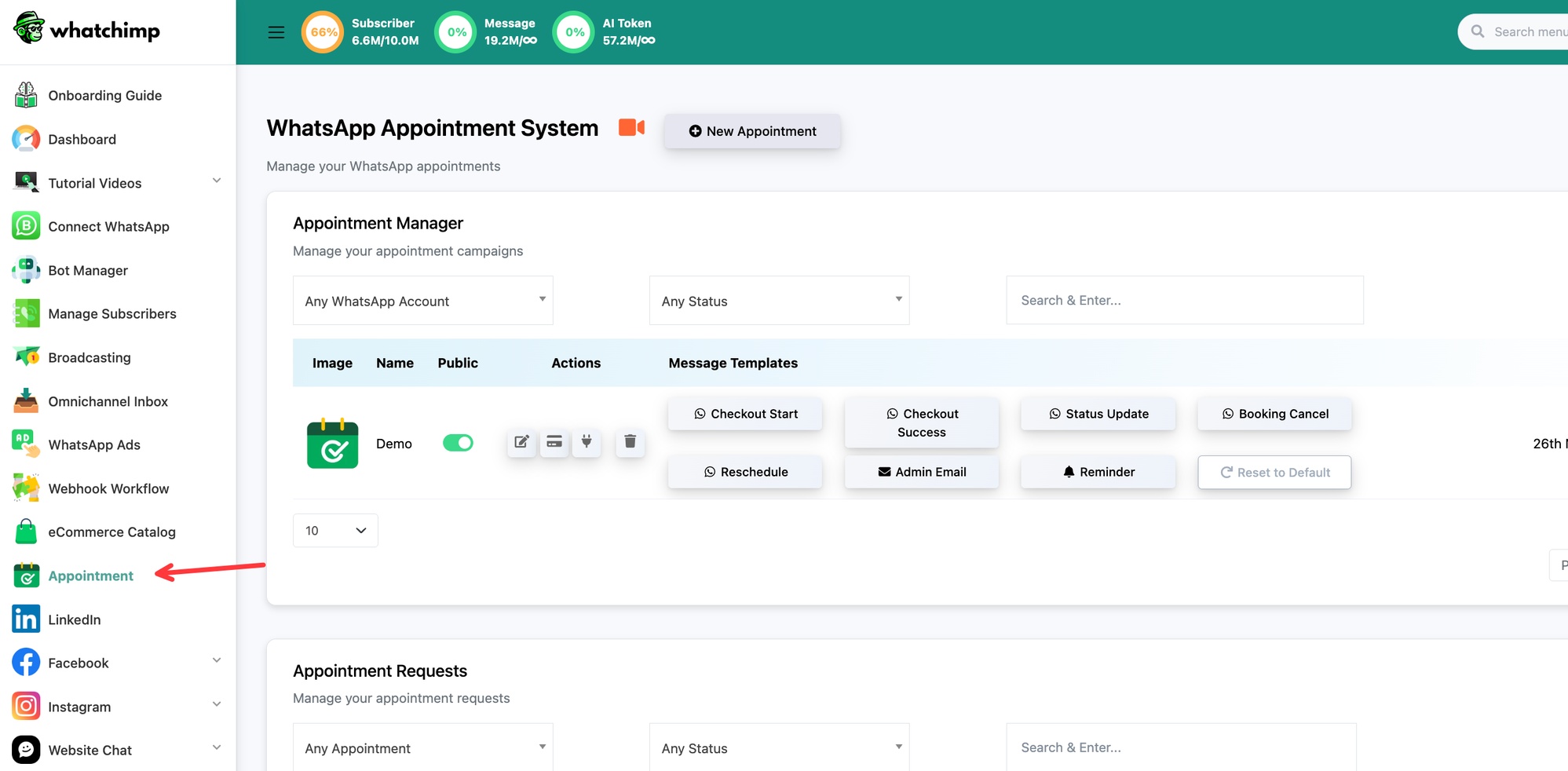 كل زر يفتح رسالة قابلة للتعديل
كيفية تعديل رسالة
تعديل أي منها يتم بنفس الطريقة:
- انقر على زر message template الذي تريد تغييره.
- يُفتح في Flow Builder. انقر على node الرسالة CTA URL Button لتعديله.
- في Configure CTA URL Button، غيّر Body Message (النص الرئيسي المعروض فوق الزر). يمكنك أيضاً تعديل Header Message و Footer Message الاختياريين.
- انقر على Save Changes، ثم Save للـ flow.
توضح الأمثلة أدناه ذلك لثلاث رسائل شائعة.
مثال: تأكيد الحجز (Checkout Start)
انقر على Checkout Start، ثم انقر على node الخاص بـ CTA URL Button ("Confirm Booking").
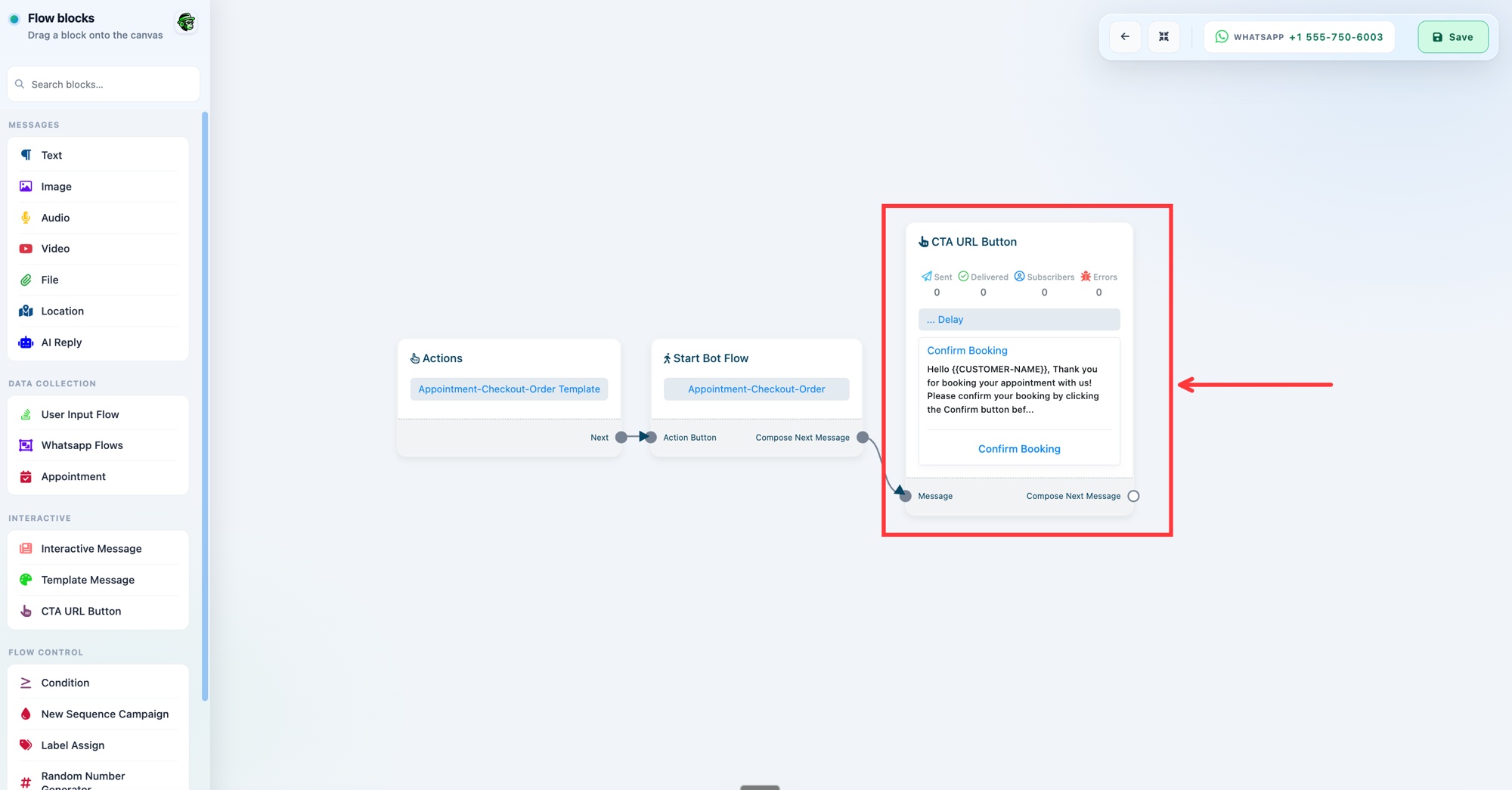 node رسالة التأكيد
عدّل Body Message بنصك الخاص.
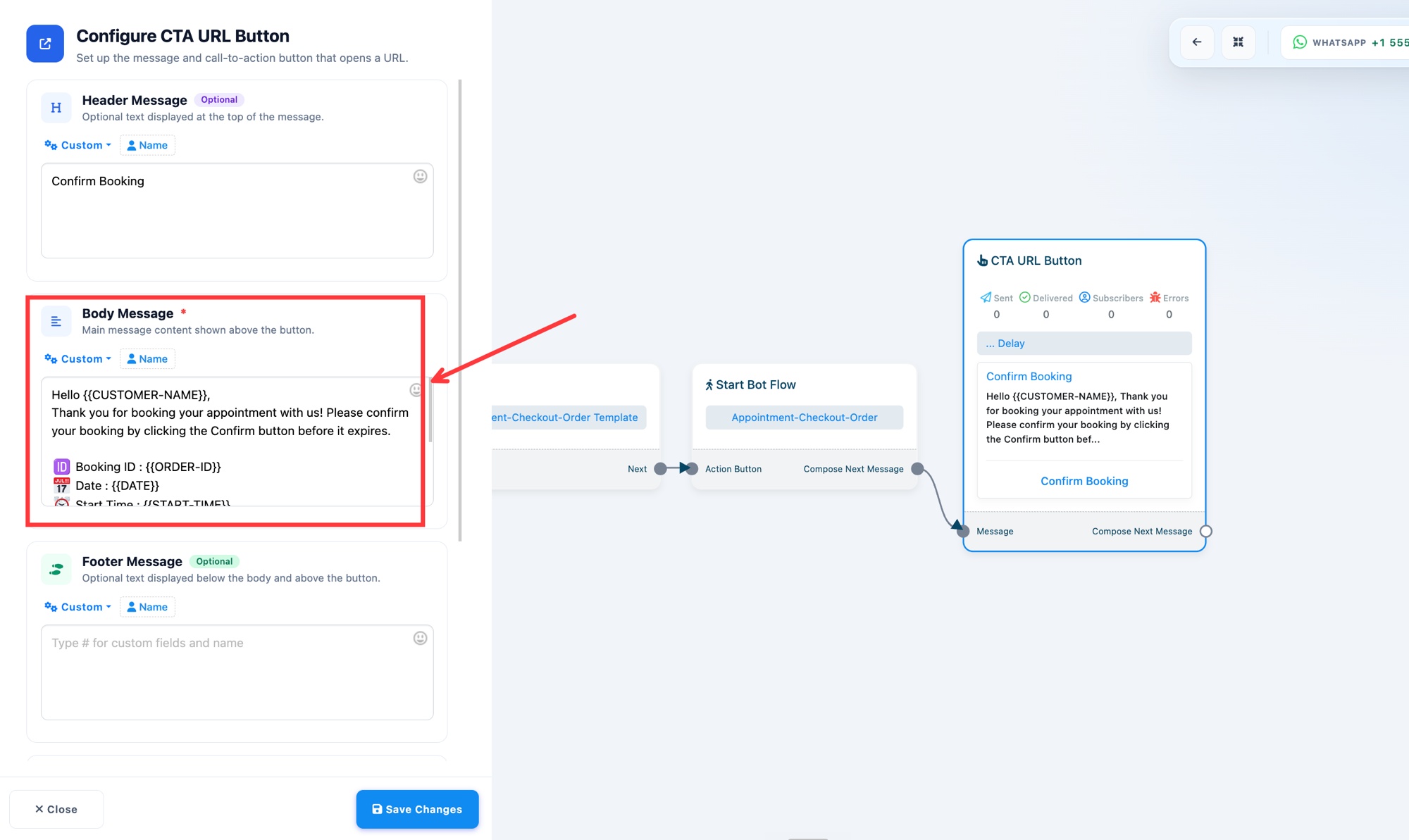 غيّر صياغة التأكيد هنا
مثال: رسالة booking confirmed (Checkout Success)
انقر على Checkout Success، ثم انقر على node الخاص بـ CTA URL Button ("Booking Confirmed").
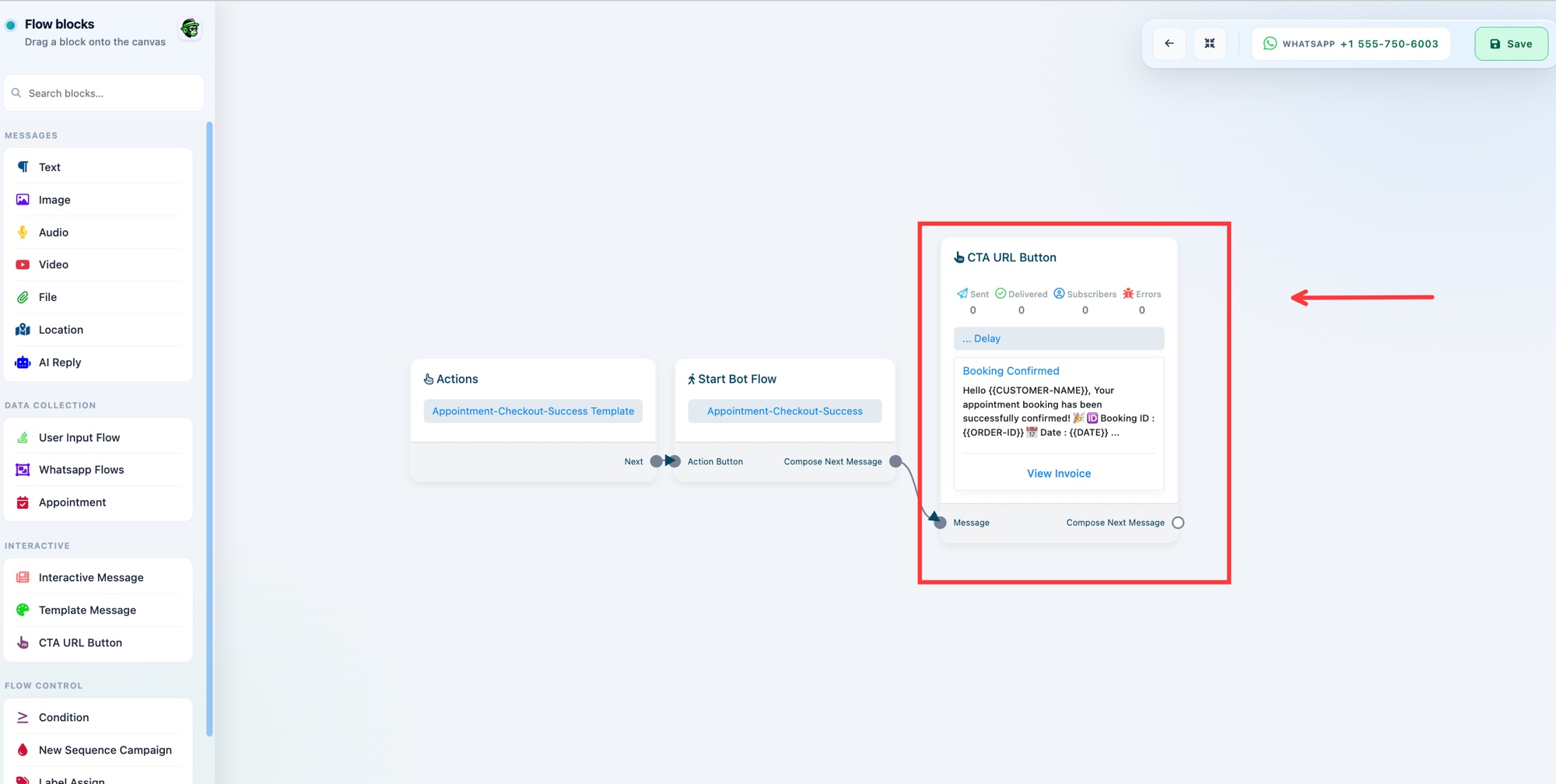 node رسالة booking confirmed
عدّل Body Message.
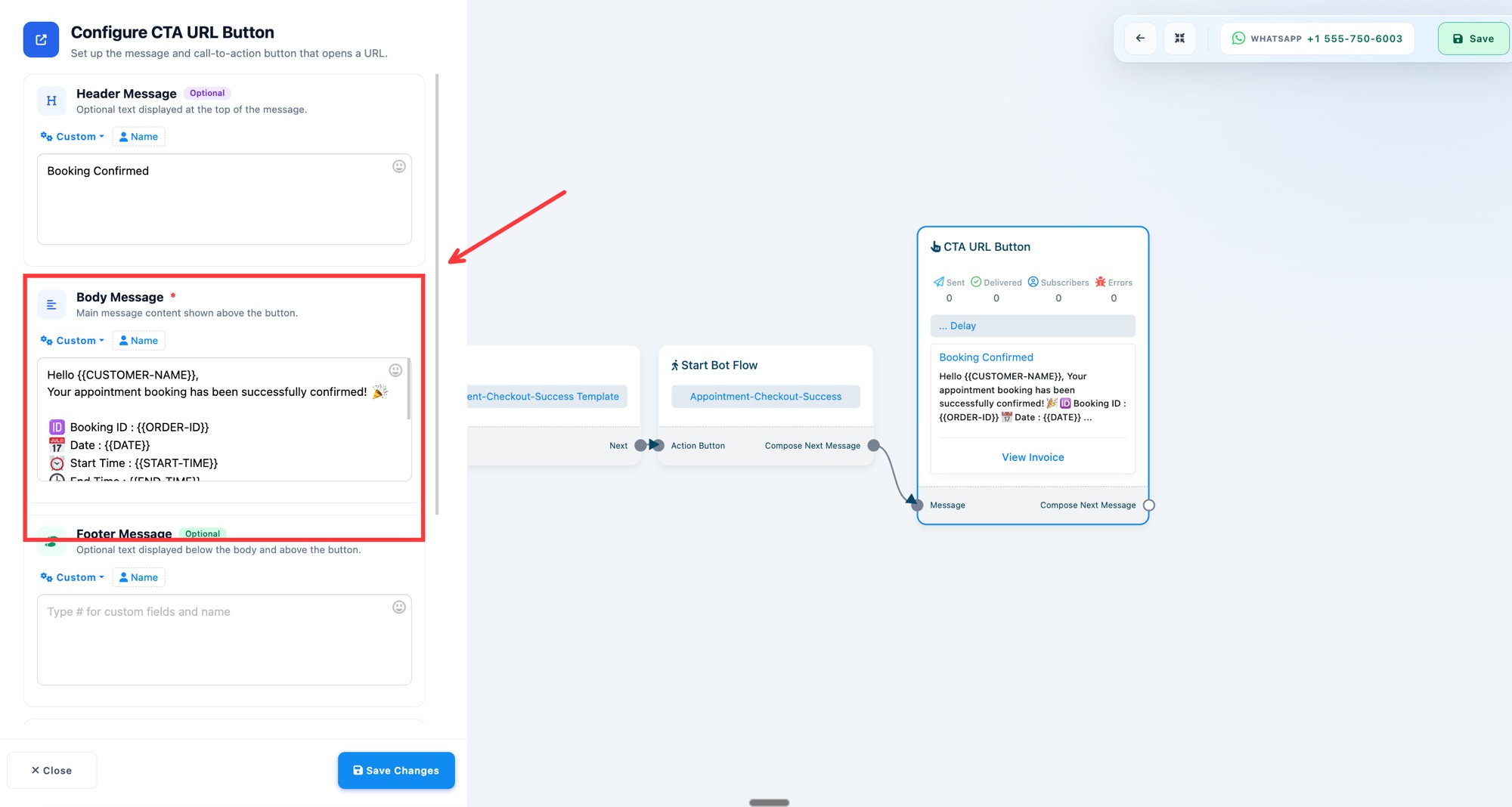 غيّر صياغة booking confirmed هنا
مثال: رسالة إعادة الجدولة
انقر على Reschedule، ثم انقر على node الخاص بـ CTA URL Button ("Reschedule Appointment").
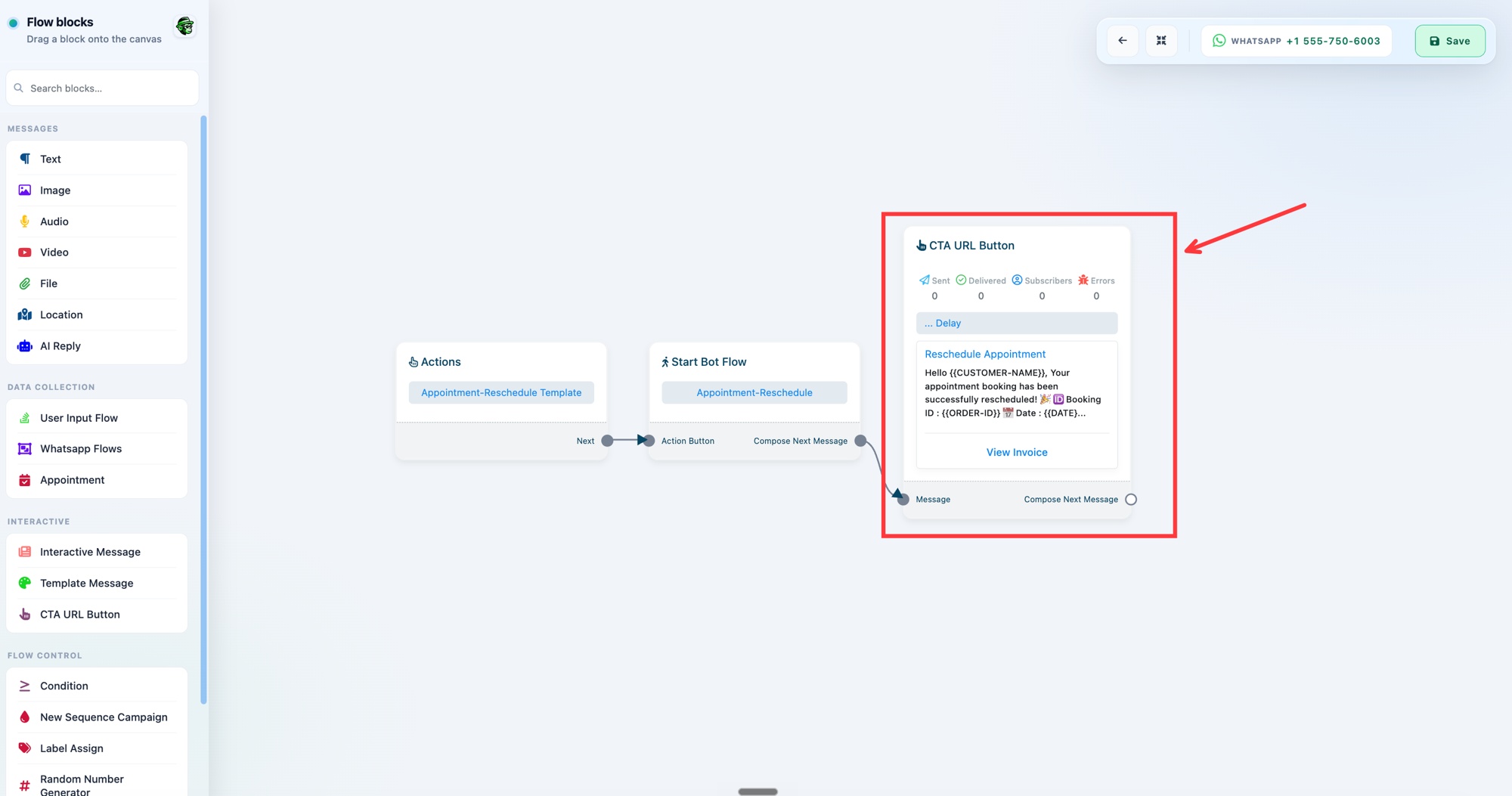 node رسالة إعادة الجدولة
عدّل Body Message.
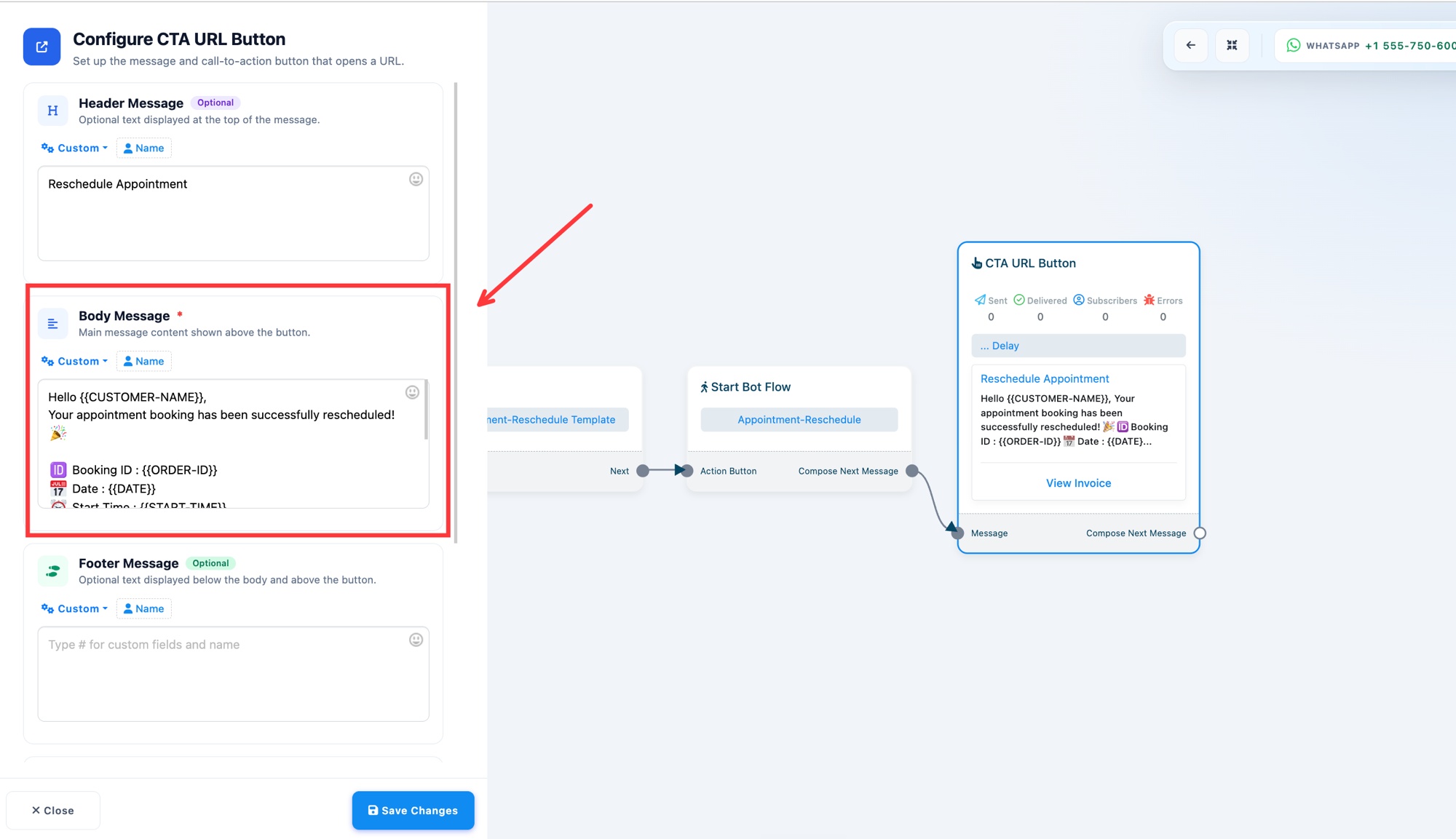 غيّر صياغة إعادة الجدولة هنا
خصّص بالمتغيرات
استخدم المتغيرات في أي رسالة حتى يملأ WhatChimp تفاصيل الحجز الحقيقية لكل عميل:
{{CUSTOMER-NAME}}اسم العميل{{ORDER-ID}}booking ID{{DATE}}تاريخ الموعد{{START-TIME}}و{{END-TIME}}وقتا البداية والنهاية
اكتبها تماماً كما هو موضّح، بما في ذلك الأقواس المزدوجة. تستخدمها الرسائل الافتراضية بالفعل، لذا يمكنك رؤية الصيغة في أي template.
أعد الرسائل الأصلية
إذا أردت التراجع عن تغييراتك، انقر على Reset to Default على الموعد لاستعادة كل الرسائل إلى صيغتها الأصلية.