كيفية إنشاء موعد
أنشئ موعداً قابلاً للحجز في WhatChimp: اختر تقويماً، واضبط توفّرك ومدته وتسعيره و data actions والأسئلة التي يجيب عنها العملاء.
Updated 18 June 2026
الموعد هو الخدمة القابلة للحجز التي يحجزها عملاؤك من WhatsApp. تحدد تقويمه وتوفّره ومدته وسعره والأسئلة التي تطرحها، ويتولى WhatChimp محادثة الحجز ومزامنة التقويم نيابة عنك. قبل أن تبدأ، اربط حساب Google الخاص بك حتى تتزامن الحجوزات مع Google Calendar.
افتح نموذج الموعد
- في الشريط الجانبي الأيسر، افتح Appointment.
- انقر على New Appointment لفتح نموذج الإنشاء. لتعديل موعد لديك بالفعل، استخدم أيقونة التعديل في Appointment Manager.
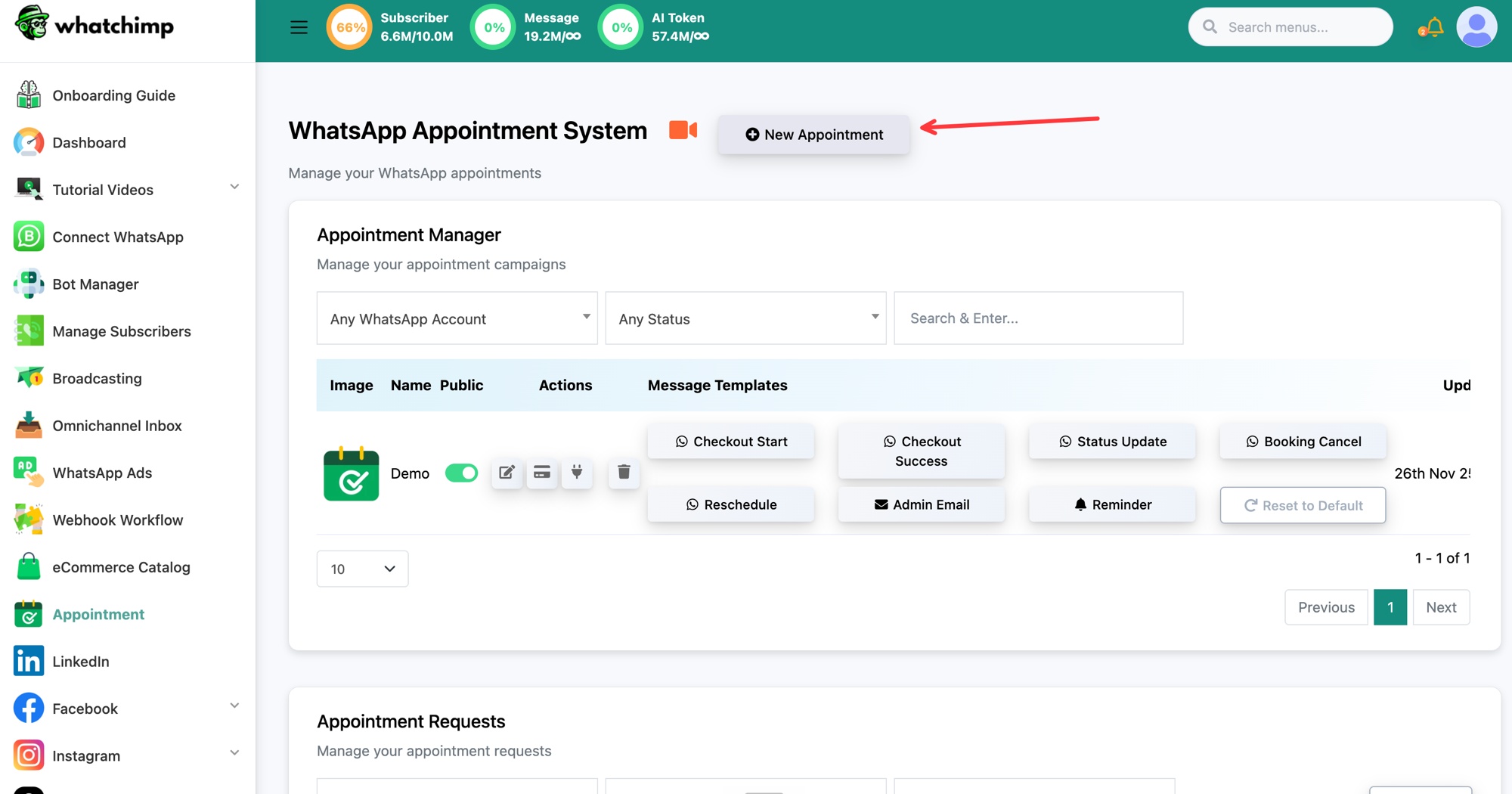 افتح Appointment ثم انقر على New Appointment
يحتوي النموذج على خمسة أقسام يمكنك التنقّل بينها من اليمين: Configuration و Time Slot و Checkout و Data Actions و Questionnaires.
Configuration
هنا تحدد ما هو الموعد وقواعد حجزه.
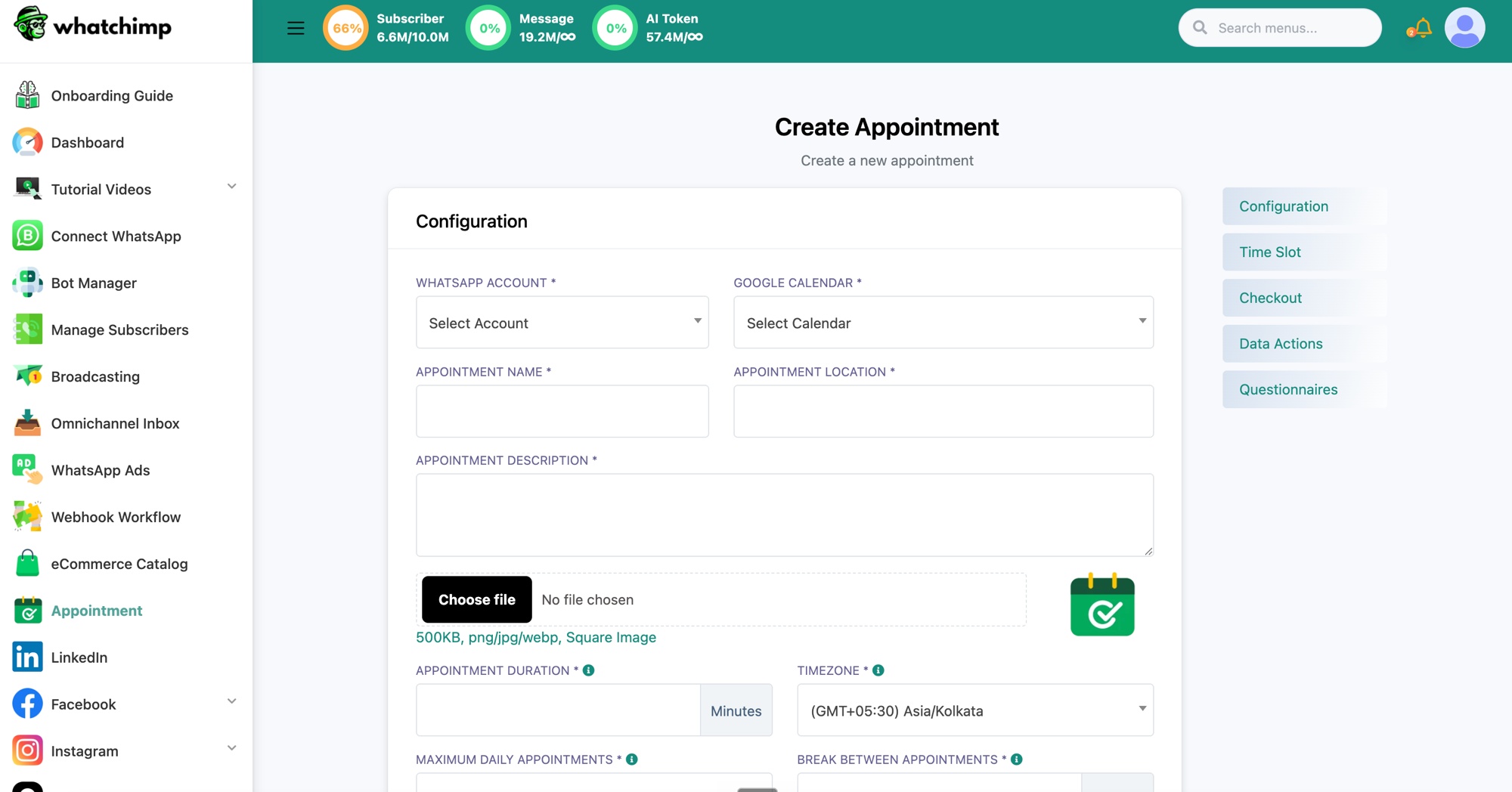 قسم Configuration في نموذج الموعد
- WhatsApp Account: رقم WhatsApp الذي يدير محادثة الحجز ويرسل رسائل التأكيد والتذكير. اختر الرقم الذي يراسله عملاؤك فعلاً.
- Google Calendar: التقويم المرتبط الذي تُنشأ فيه الحجوزات المؤكدة. إذا كانت هذه القائمة فارغة، فاربط حساب Google أولاً. يصبح كل حجز حدثاً على هذا التقويم.
- Appointment Name: اسم الخدمة، على سبيل المثال "Demo" أو "Consultation". يظهر للعميل وعلى حدث التقويم.
- Appointment Location: أين يحدث الموعد. استخدم "Online" لاجتماع افتراضي (يمكن لـ WhatChimp إرفاق رابط Google Meet)، أو عنواناً فعلياً للحضور الشخصي.
- Appointment Description: وصف قصير، يُعرض للعميل ويُضاف إلى حدث التقويم. اجعله واضحاً، على سبيل المثال "Demo walkthrough".
- Image: صورة مربعة اختيارية للموعد، حتى 500KB، بصيغة png أو jpg أو webp.
تتحكم الحقول التالية في الوقت والتوفّر. في التطبيق، مرّر فوق أيقونة المعلومات الصغيرة بجانب أي حقل للحصول على تلميح.
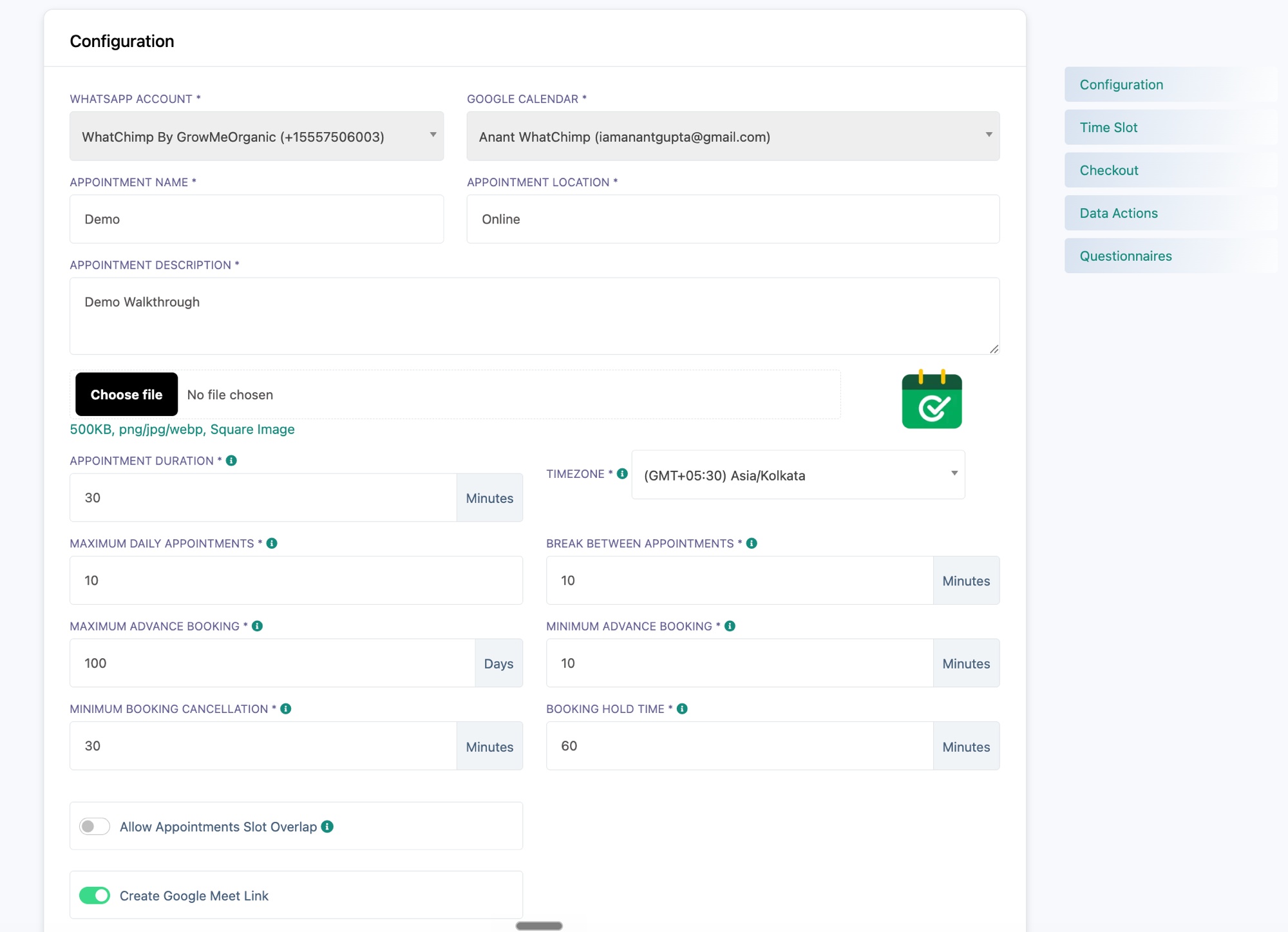 المدة والمنطقة الزمنية وقواعد الحجز
- Appointment Duration (minutes): كم يستغرق الموعد الواحد. يحدد هذا طول كل فترة قابلة للحجز، على سبيل المثال 30 دقيقة.
- Timezone: المنطقة الزمنية التي يعتمد عليها توفّرك والفترات المعروضة. اضبطها على المنطقة الزمنية التي تعمل بها، حتى تعني فترة "9:00" الساعة 9:00 بتوقيتك.
- Maximum Daily Appointments: أقصى عدد حجوزات تقبله في يوم واحد. عند الوصول إليه، يتوقف ظهور ذلك اليوم كمتاح. استخدمه للحد من عبء العمل.
- Break Between Appointments (minutes): فاصل بعد كل موعد حتى تترك الحجوزات المتتالية وقتاً لك. فاصل 10 دقائق يعني أن الفترة التالية لا يمكن أن تبدأ إلا بعد 10 دقائق من انتهاء السابقة.
- Maximum Advance Booking (days): إلى أي مدى في المستقبل يمكن للعملاء الحجز. على سبيل المثال، 100 يوم يعني أنه لا يمكن لأحد حجز فترة تبعد أكثر من 100 يوم.
- Minimum Advance Booking (minutes): الحد الأدنى من المهلة التي تحتاجها قبل بدء الموعد، حتى لا يحجز أحد فترة على وشك البدء.
- Minimum Booking Cancellation (minutes): كم من الوقت قبل وقت البدء لا يزال بإمكان العميل الإلغاء. بعد هذه النافذة، يصبح الحجز ثابتاً.
- Booking Hold Time (minutes): كم من الوقت تُحجز الفترة بينما يؤكد العميل. إذا لم يؤكد خلال هذا الوقت، تُحرَّر الفترة حتى لا تحجب الآخرين.
- Allow Appointments Slot Overlap: معطّل افتراضياً، حتى تُحجز كل فترة مرة واحدة. فعّله فقط إذا كان بإمكان أكثر من شخص أخذ نفس الفترة، على سبيل المثال جلسة جماعية.
- Create Google Meet Link: مفعّل افتراضياً. عند تفعيله، يحصل كل حجز أونلاين مؤكد تلقائياً على رابط Google Meet، يُضاف إلى حدث التقويم ويُرسل إلى العميل.
Time Slot
هنا تحدد الأيام والساعات التي تكون فيها متاحاً. يعرض WhatChimp للعملاء فقط الفترات التي تقع داخل هذه النوافذ.
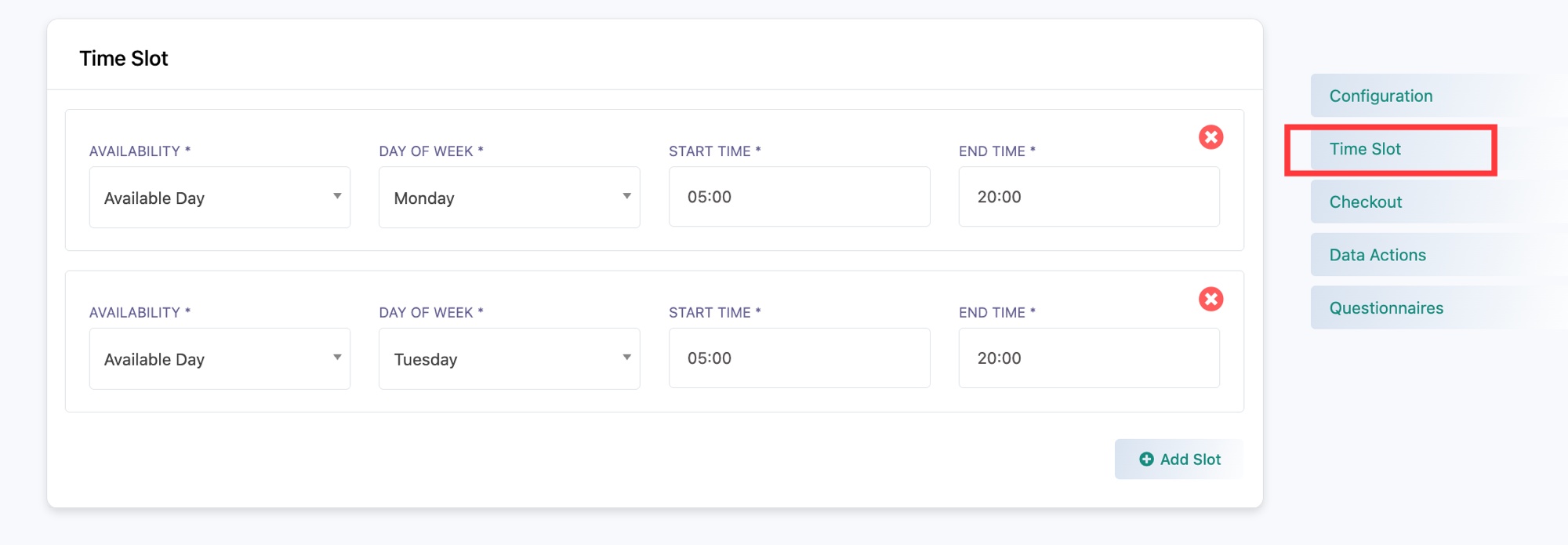 حدد الأيام والساعات التي تكون فيها متاحاً
لكل صف:
- Availability: اختر Available Day لفتح ذلك اليوم للحجز.
- Day of Week: اليوم الذي تنطبق عليه هذه القاعدة، على سبيل المثال Monday.
- Start Time و End Time: النافذة التي تكون فيها متاحاً في ذلك اليوم، على سبيل المثال من 05:00 إلى 20:00.
انقر على Add Slot لإضافة يوم آخر أو نافذة أخرى، وأضف صفاً لكل يوم تقبل فيه الحجوزات. تحدد المدة والفاصل من Configuration كيفية تقسيم كل نافذة إلى فترات فردية.
Checkout
استخدم هذا القسم إذا أردت تحصيل رسوم مقابل الموعد. اترك الرسوم صفراً لإبقائه مجانياً.
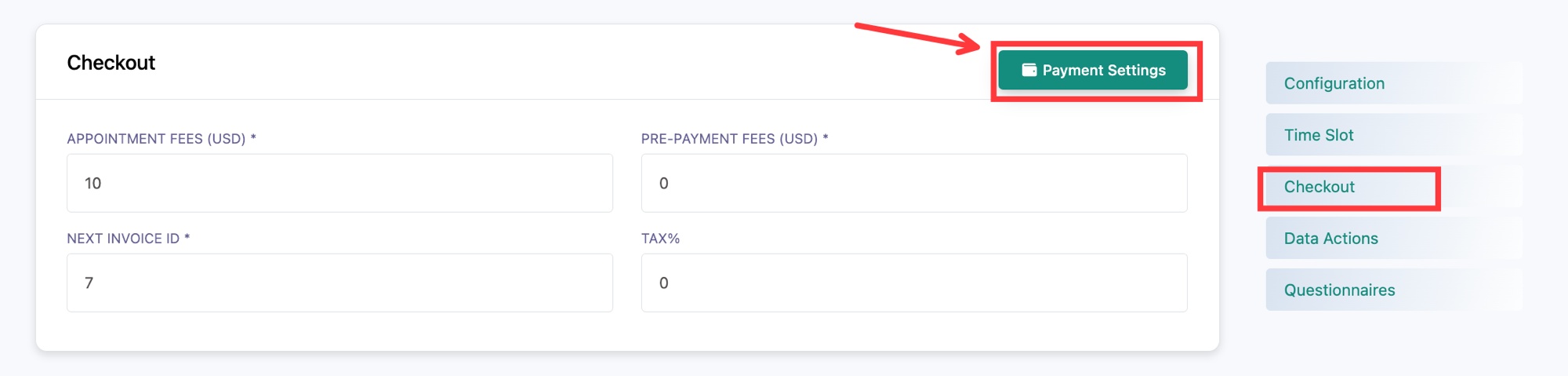 حدد رسومك وضريبتك ورقم فاتورتك
- Appointment Fees (USD): سعر الموعد. يمكنك عرض سعر حتى لو لم تحصّله، أو تحصيله بالكامل.
- Pre-Payment Fees (USD): المبلغ الذي يجب أن يدفعه العميل مقدماً لتأكيد الحجز. اجعله جزءاً من الرسوم كعربون، أو صفراً ليدفع لاحقاً.
- Next Invoice ID: الرقم الذي ستستخدمه الفاتورة التالية. يزيده WhatChimp تلقائياً من هنا.
- Tax%: نسبة ضريبة اختيارية تُضاف فوق الرسوم.
لتحصيل المال فعلاً تحتاج إلى بوابة دفع. انقر على Payment Settings لإعداد واحدة.
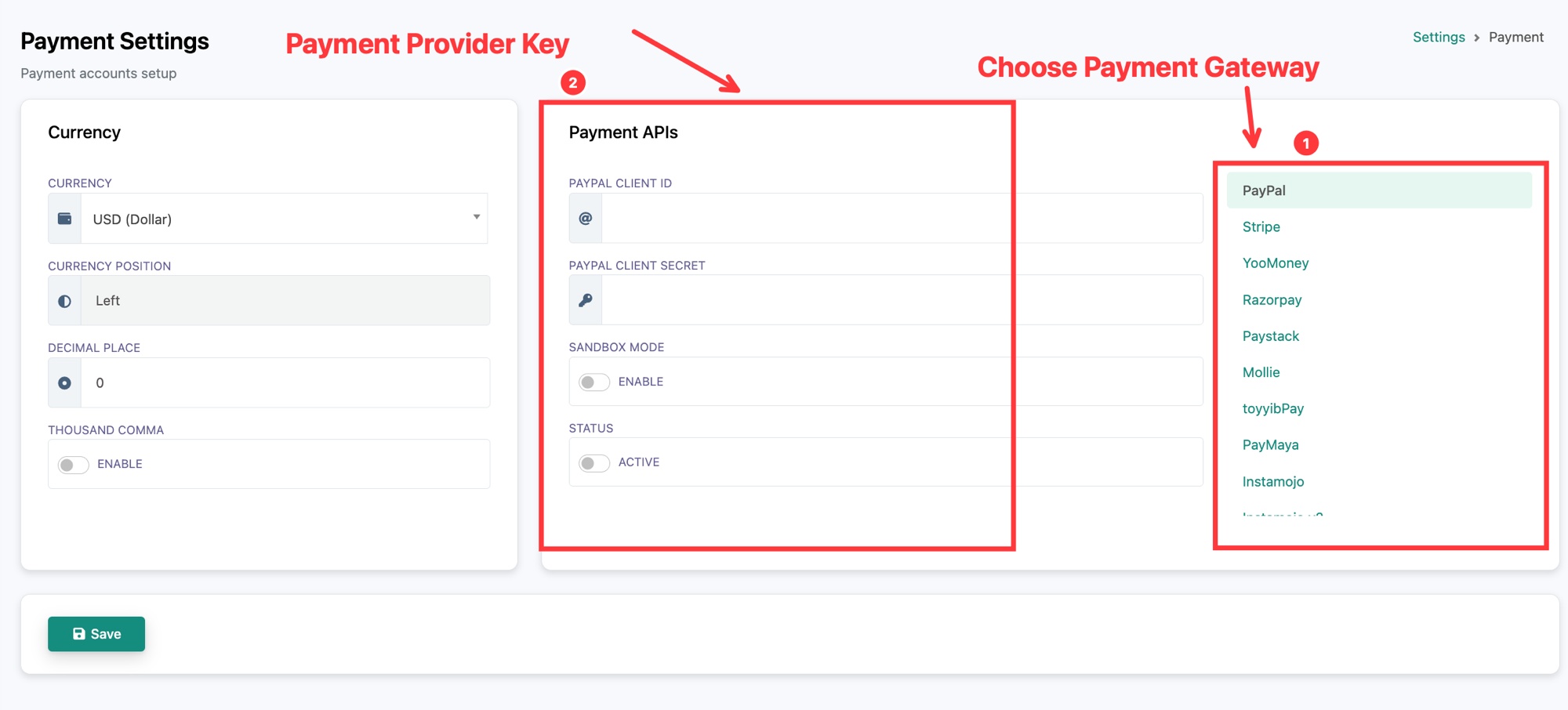 اختر بوابة وأدخل مفاتيحها
- اختر بوابة الدفع من القائمة على اليمين (PayPal و Stripe و Razorpay و Paystack و Mollie والمزيد).
- أدخل مفاتيح المزوّد لتلك البوابة في المنتصف، على سبيل المثال PayPal Client ID و Secret.
- اضبط Sandbox Mode على مفعّل للاختبار أو معطّل للمدفوعات الحقيقية، واضبط Status على Active، واختر Currency، ثم انقر على Save.
Data Actions
تعمل هذه تلقائياً عند تأكيد الحجز، حتى تتدفق البيانات إلى بقية أدواتك.
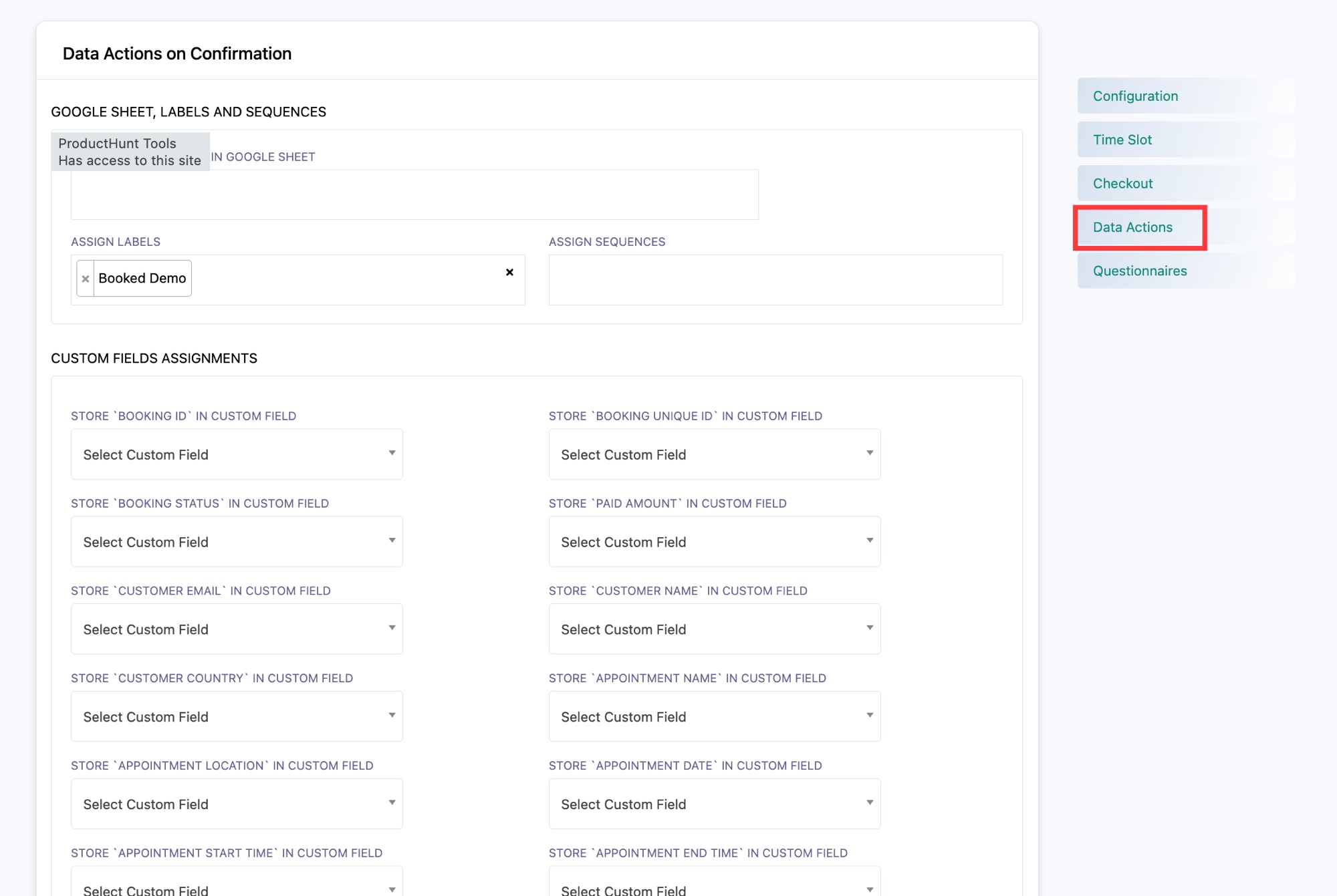 احفظ الحجوزات في sheet، وضع علامة وتسلسلاً لجهة الاتصال، وعيّن الحقول
- Save in Google Sheet: أرسل كل حجز مؤكد إلى Google Sheet مرتبطة.
- Assign Labels: ضع علامة على العميل بـ label، على سبيل المثال "Booked Demo"، لتقسيمه لاحقاً.
- Assign Sequences: ابدأ sequence رسائل للعميل بعد الحجز، على سبيل المثال sequence تحضير أو متابعة.
- Custom Fields Assignments: خزّن تفاصيل الحجز مثل Booking ID و Booking Unique ID و Booking Status و Paid Amount و Customer Email و Customer Name و Appointment Date و Start Time و End Time في custom fields الخاصة بالـ subscriber. عيّن فقط ما تريد الاحتفاظ به. إذا لم يكن لديك custom field بعد، فأنشئه أولاً في Manage Subscribers.
Questionnaires
هذه هي صياغة محادثة الحجز: الرسائل التي يرسلها الـ bot والأسئلة التي يطرحها. هناك قيم افتراضية معقولة معبّأة، لذا عدّل فقط ما تريد تغييره.
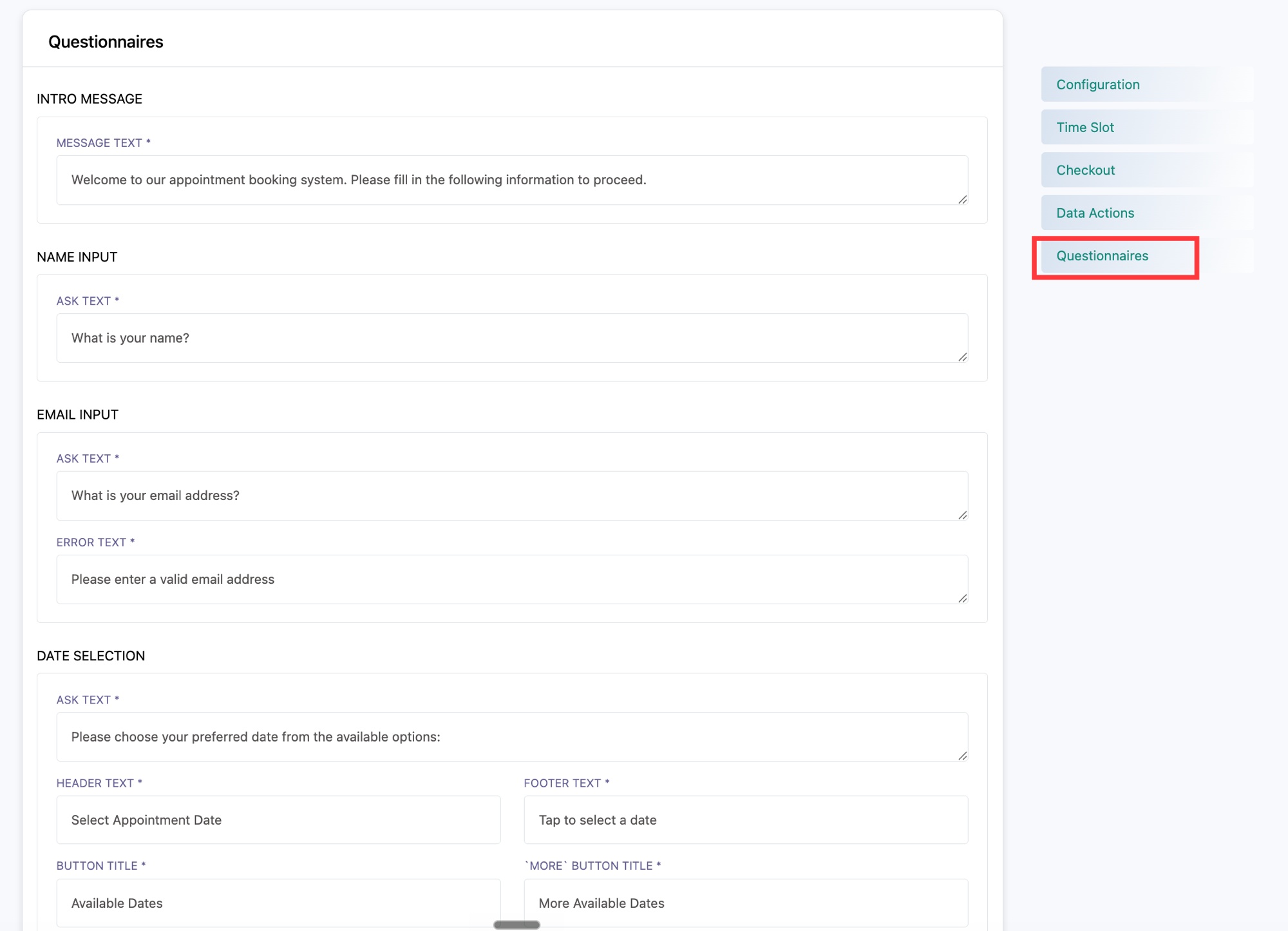 عدّل الرسائل والأسئلة التي يرسلها الـ bot
- Intro Message: أول رسالة يراها العميل، على سبيل المثال "Welcome to our appointment booking system. Please fill in the following information to proceed."
- Name Input: السؤال الذي يجمع اسمه، على سبيل المثال "What is your name?".
- Email Input: السؤال الذي يجمع بريده الإلكتروني، إضافة إلى Error Text يظهر إذا أدخل عنواناً غير صالح.
- Date Selection: النص والتسميات لمنتقي التاريخ (ask text و header و footer وعنوان الزر وعنوان زر "more dates").
- Time Selection: نفس مجموعة التسميات لمنتقي الوقت، إضافة إلى رسالة خطأ عند عدم توفّر أي فترة.
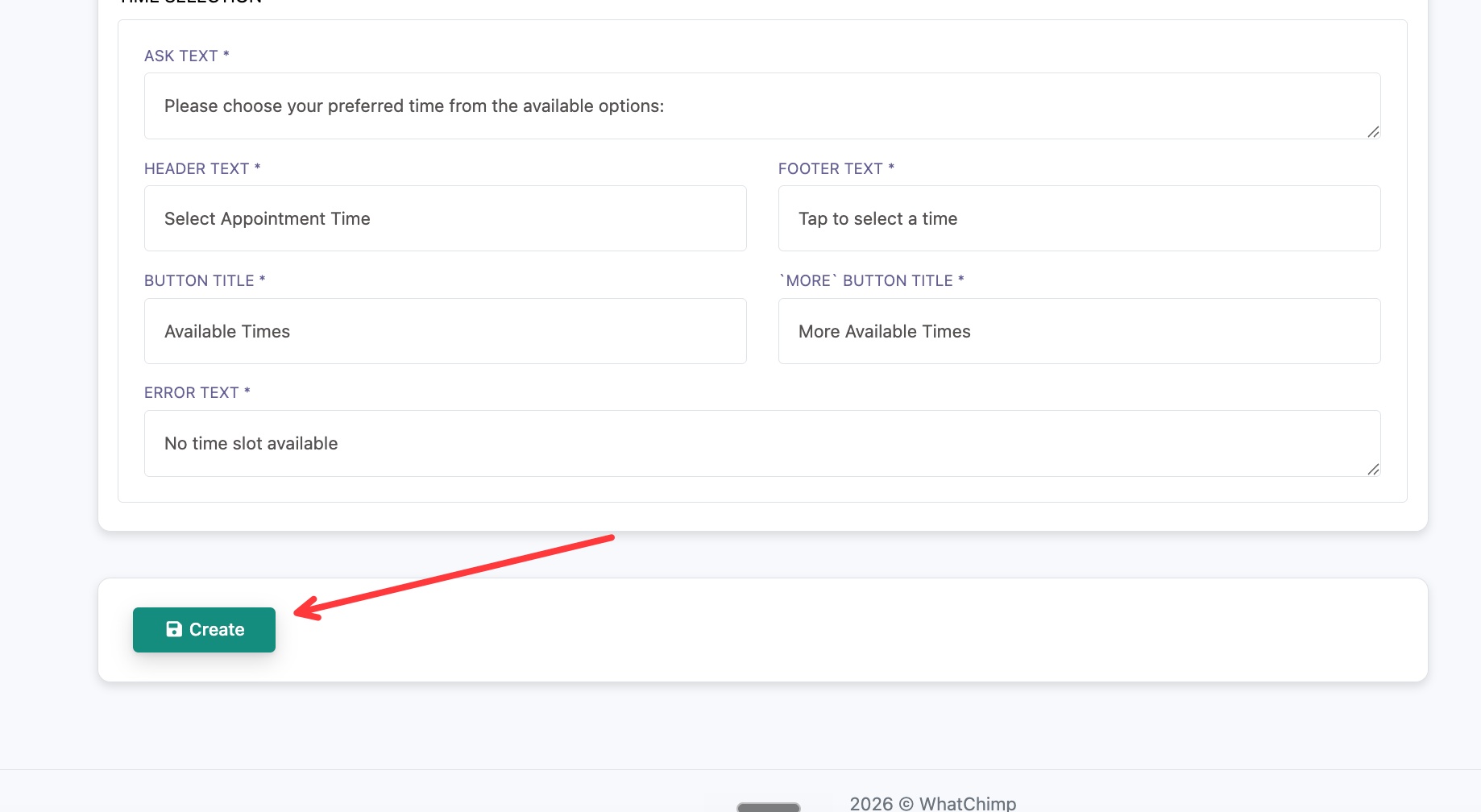 أنهِ الصياغة ثم انقر على Create
أنشئ الموعد
عند تعبئة كل قسم، مرّر إلى الأسفل وانقر على Create. يظهر موعدك الآن في Appointment Manager، جاهزاً للتشغيل من chatbot.