كيفية إضافة webhook للمواعيد
أرسل أحداث حجز المواعيد إلى URL خارجي عبر webhook. أطلق أحداث Order Submitted أو Order Checkout أو Order Updated إلى n8n أو Zapier أو خادمك الخاص.
Updated 18 June 2026
يرسل الـ webhook بيانات الحجز إلى URL خارجي لحظة حدوث شيء ما، حتى تربط مواعيدك بأدوات أخرى مثل n8n و Zapier و Make أو خادمك الخاص. على سبيل المثال، ادفع كل حجز جديد إلى CRM أو سير عمل مخصص.
تضيف webhooks لكل موعد، حتى يتمكن كل موعد من الإطلاق إلى URLs الخاصة به.
الخطوة 1: افتح لوحة webhook الخاصة بالموعد
- في الشريط الجانبي الأيسر، افتح Appointment.
- في Appointment Manager، ابحث عن موعدك وانظر إلى عمود Actions.
- انقر على أيقونة webhook (القابس).
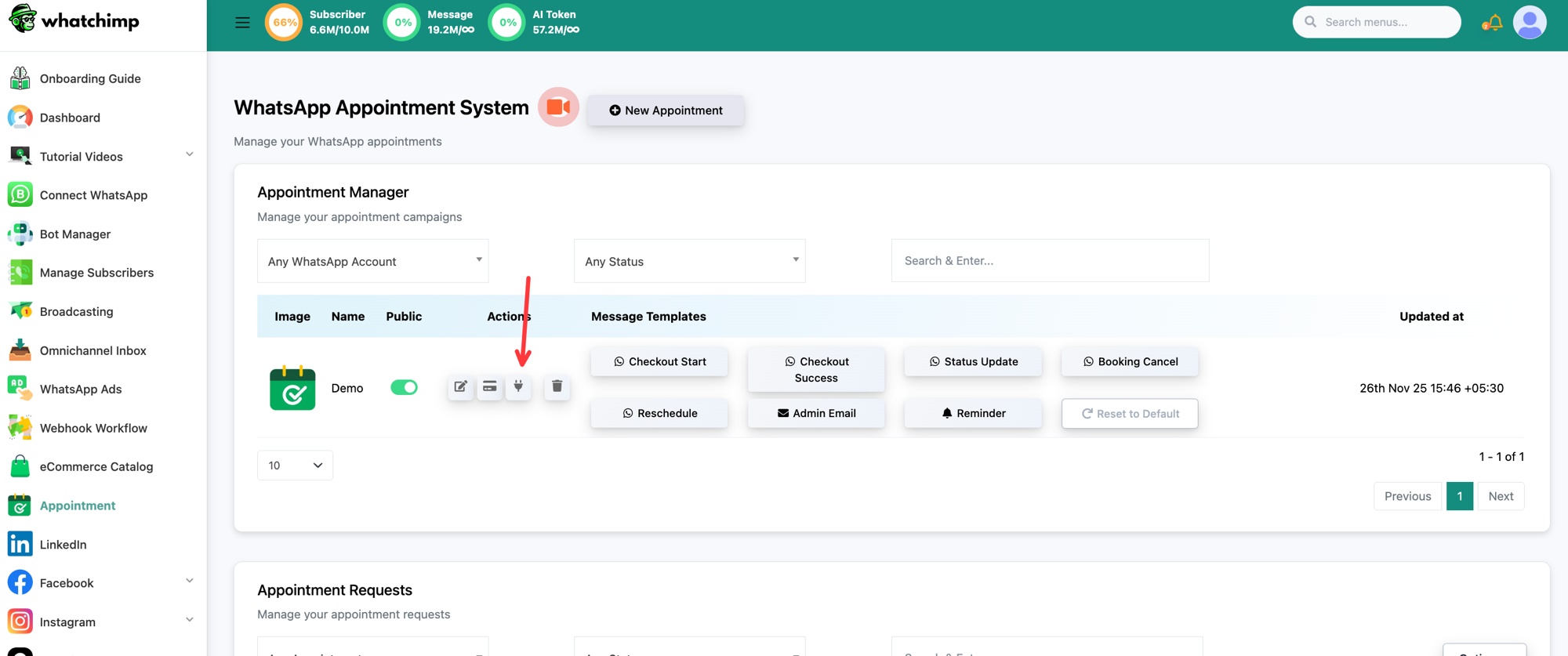 انقر على أيقونة webhook الخاصة بموعدك
تُفتح لوحة Appointment Webhook وتعرض الـ webhooks التي أضفتها بالفعل.
الخطوة 2: أضف webhook جديداً
انقر على New لفتح النموذج.
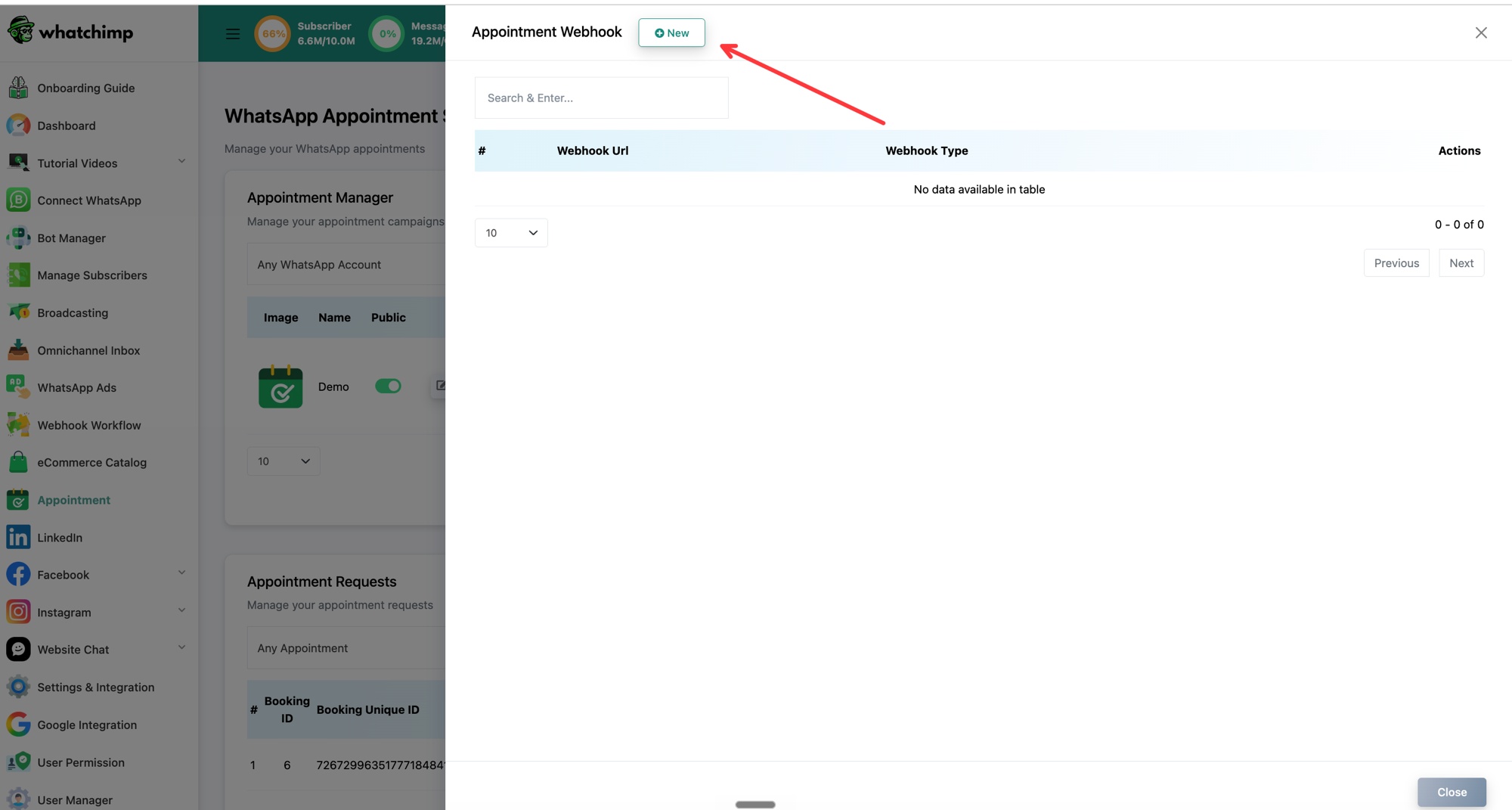 انقر على New لإضافة webhook
الخطوة 3: اختر الحدث والـ URL
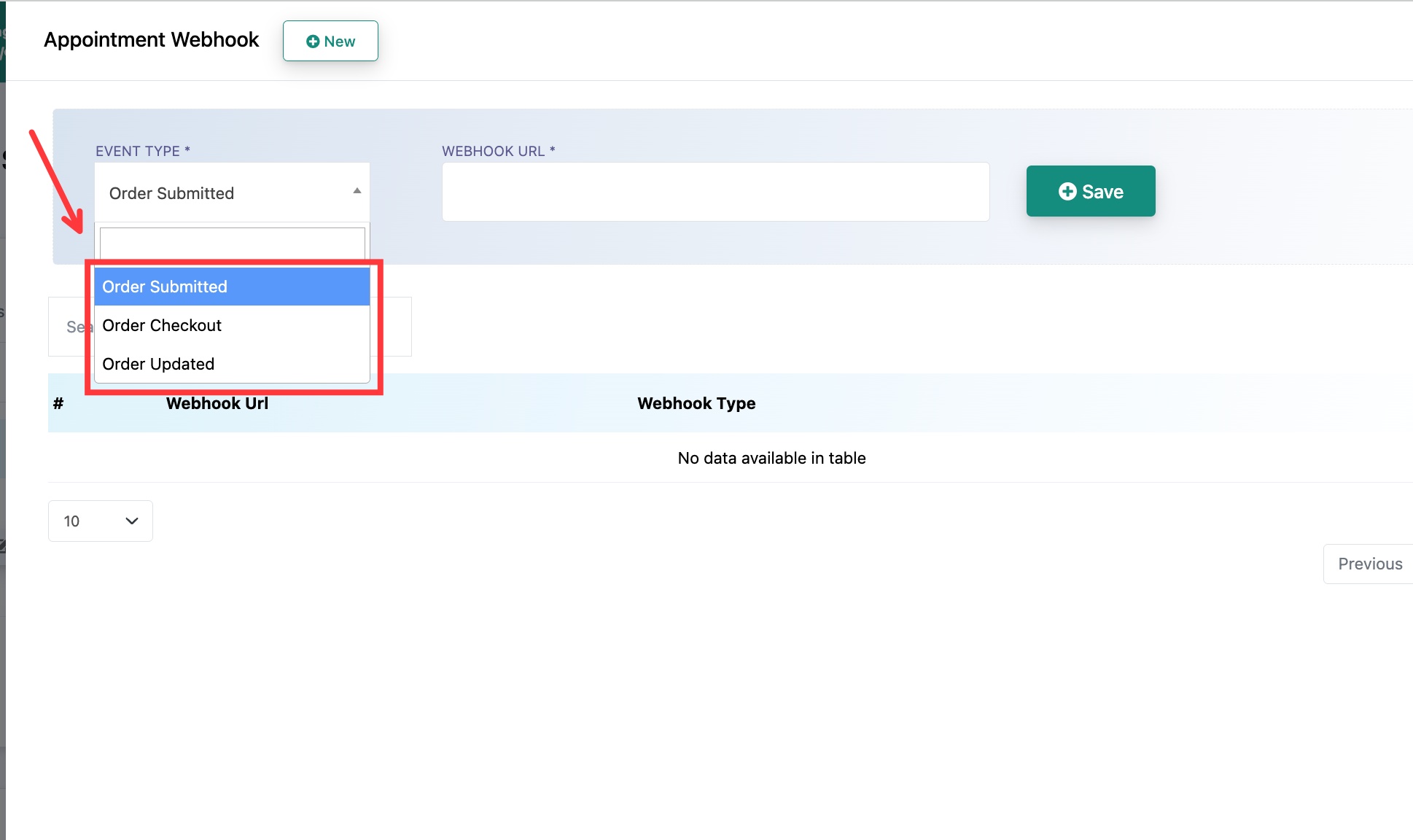 اختر الحدث الذي يجب أن يُطلق الـ webhook
- Event Type: اختر متى يجب أن يُطلق الـ webhook.
- Order Submitted: عندما يرسل العميل حجزاً.
- Order Checkout: عندما يصل العميل إلى checkout، لموعد مدفوع.
- Order Updated: عندما يتغير حجز، على سبيل المثال إعادة جدولة أو تحديث حالة.
- Webhook URL: الصق الـ URL الذي يجب أن يتلقى البيانات، على سبيل المثال endpoint الخاص بـ n8n أو Zapier أو خادمك.
- انقر على Save.
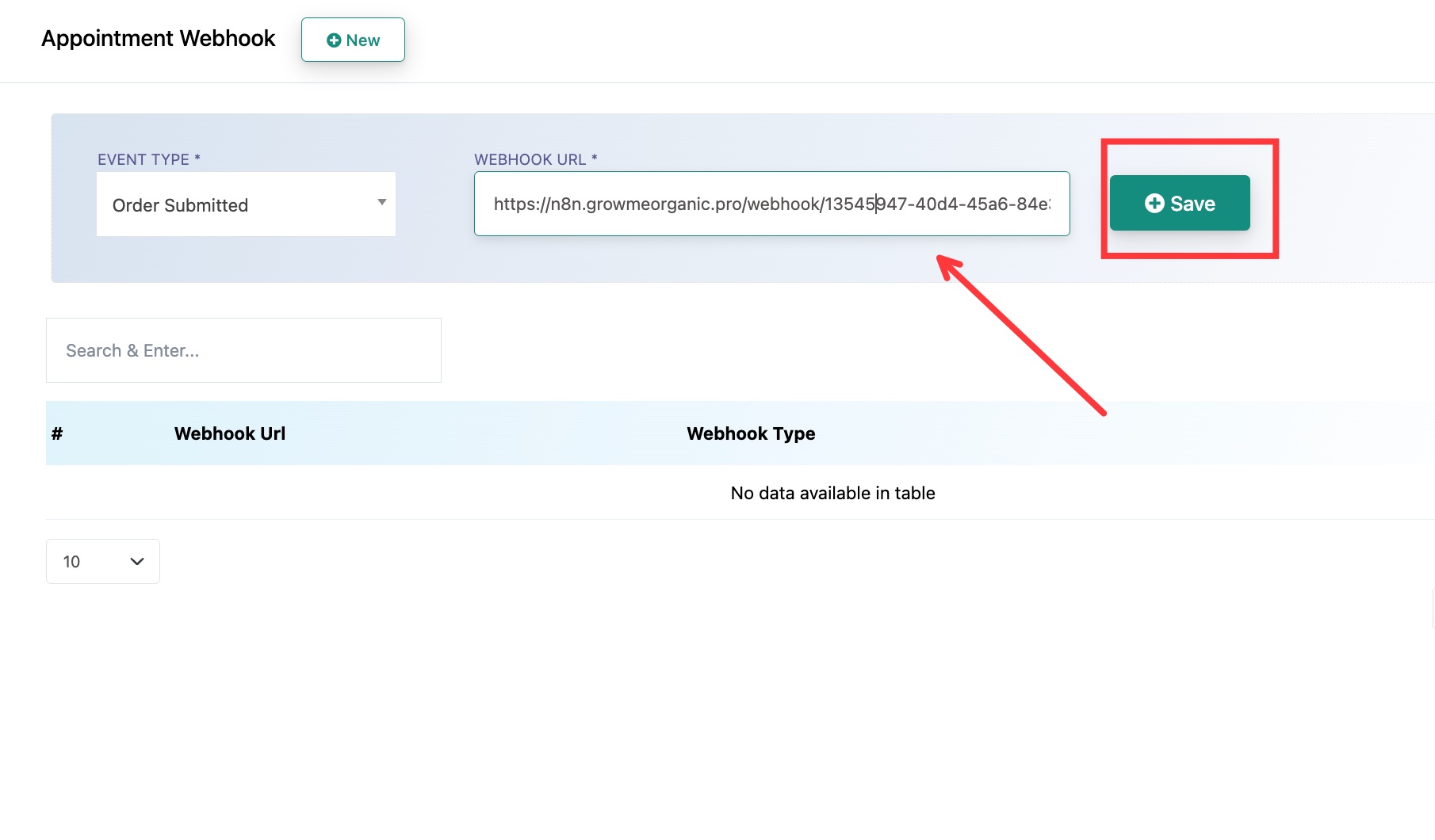 أدخل الـ URL وانقر على Save
يظهر الـ webhook الخاص بك الآن في القائمة. يرسل WhatChimp بيانات الحجز إلى ذلك الـ URL في كل مرة يحدث فيها الحدث المختار. أضف المزيد من الـ webhooks لإرسال أحداث مختلفة إلى URLs مختلفة.