كيفية ربط Google Calendar الخاص بك مع WhatChimp
اربط حساب Google الخاص بك حتى تتزامن حجوزات المواعيد مع Google Calendar مع رابط Meet. الخطوة الأولى لحجز المواعيد في WhatChimp.
Updated 18 June 2026
Video: https://www.youtube.com/watch?v=_vtfCtElqtg
قبل أن تتيح للعملاء حجز المواعيد داخل WhatsApp، عليك ربط حساب Google. هذا يربط Google Calendar الخاص بك بـ WhatChimp، لذا يصل كل حجز إلى تقويمك مع رابط Google Meet وتدير توفّرك من مكان واحد. هذه هي الخطوة الأولى لإعداد حجز المواعيد.
الخطوة 1: افتح Google Integration
في الشريط الجانبي الأيسر، انقر على Google Integration. يمكنك أيضاً الوصول إليه من Settings & Integration، في قسم Google.
الخطوة 2: اربط حساب Google الخاص بك
- انقر على Sign in with Google.
- اختر حساب Google الذي تريد استخدامه.
- في شاشة أذونات Google، اسمح بالوصول المطلوب، بما في ذلك إذن Calendar. يحتاج WhatChimp إليه لإنشاء الحجوزات وإدارتها على تقويمك.
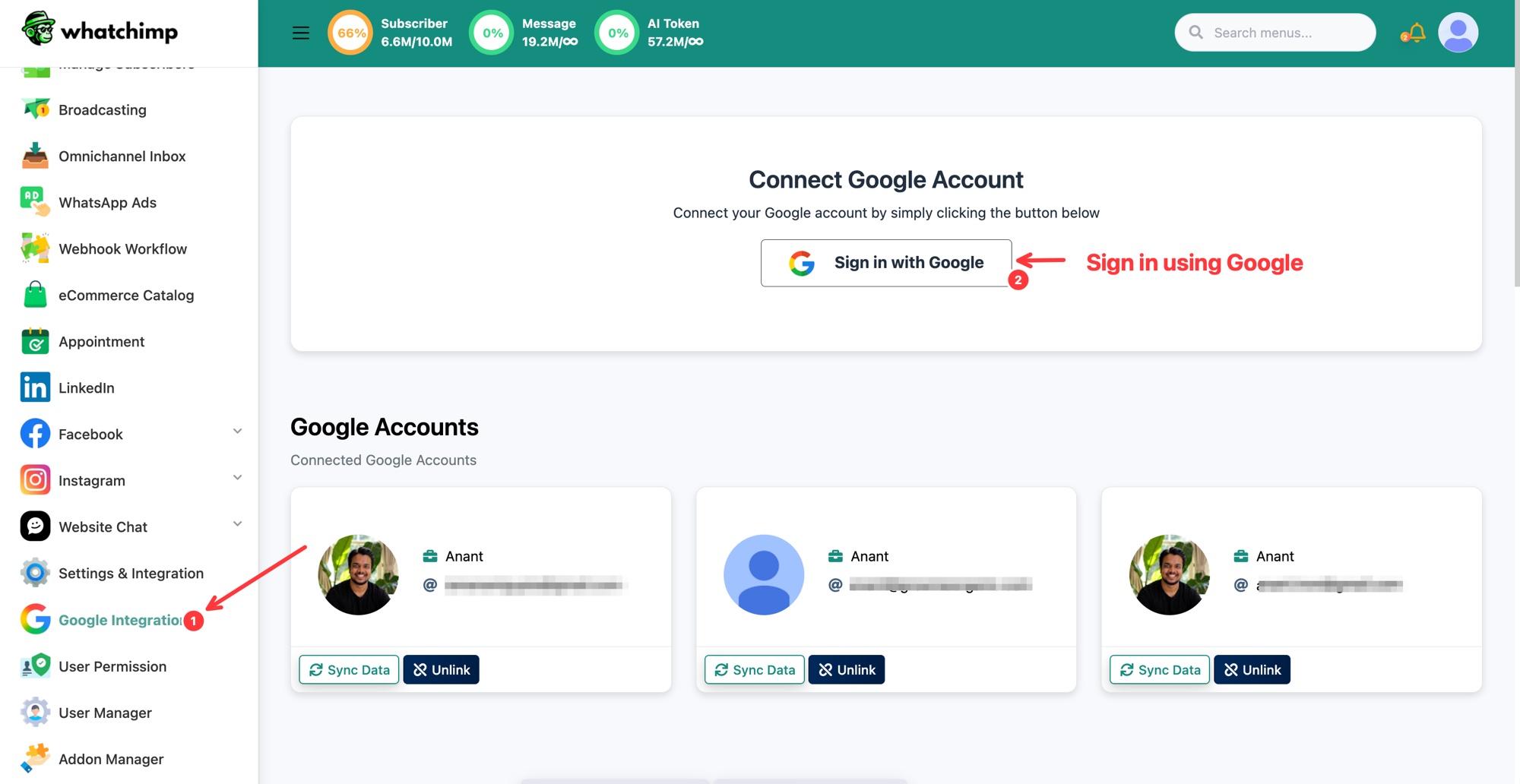 انقر على Sign in with Google لربط حسابك
بمجرد الربط، يظهر حسابك ضمن Google Accounts. من كل بطاقة حساب يمكنك:
- Sync Data: تحديث التقويمات والتفاصيل المسحوبة من ذلك الحساب.
- Unlink: فصل الحساب عن WhatChimp.
يمكنك ربط أكثر من حساب Google إذا كنت تدير تقويمات منفصلة.
الخطوة 3 (اختياري): أنشئ Google Calendar جديداً
يمكنك استخدام تقويم لديك بالفعل، أو إنشاء واحد جديد خاص بالمواعيد، على سبيل المثال بمنطقة زمنية محددة.
- مرّر للأسفل إلى قسم Google Calendar.
- انقر على Create New Calendar.
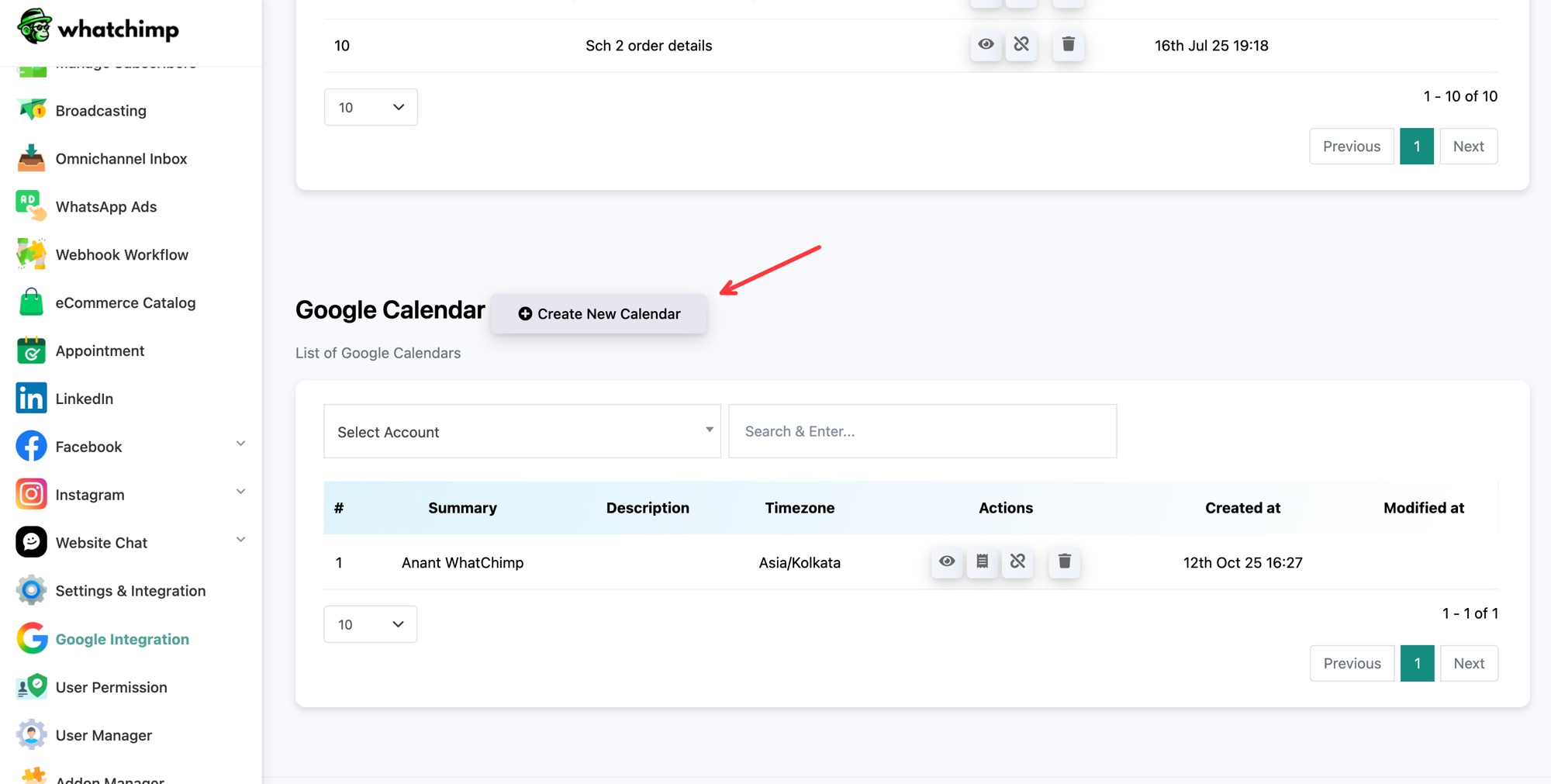 انقر على Create New Calendar لإضافة تقويم مخصص
- في نافذة Create Google Calendar، املأ:
- Select Account: حساب Google المرتبط الذي ينتمي إليه هذا التقويم.
- Calendar Summary: اسم للتقويم، على سبيل المثال "New Calendar" أو "Appointments".
- Select Timezone: المنطقة الزمنية التي يجب أن تتبعها الحجوزات، على سبيل المثال (GMT-05:00) America/New York.
- انقر على Save.
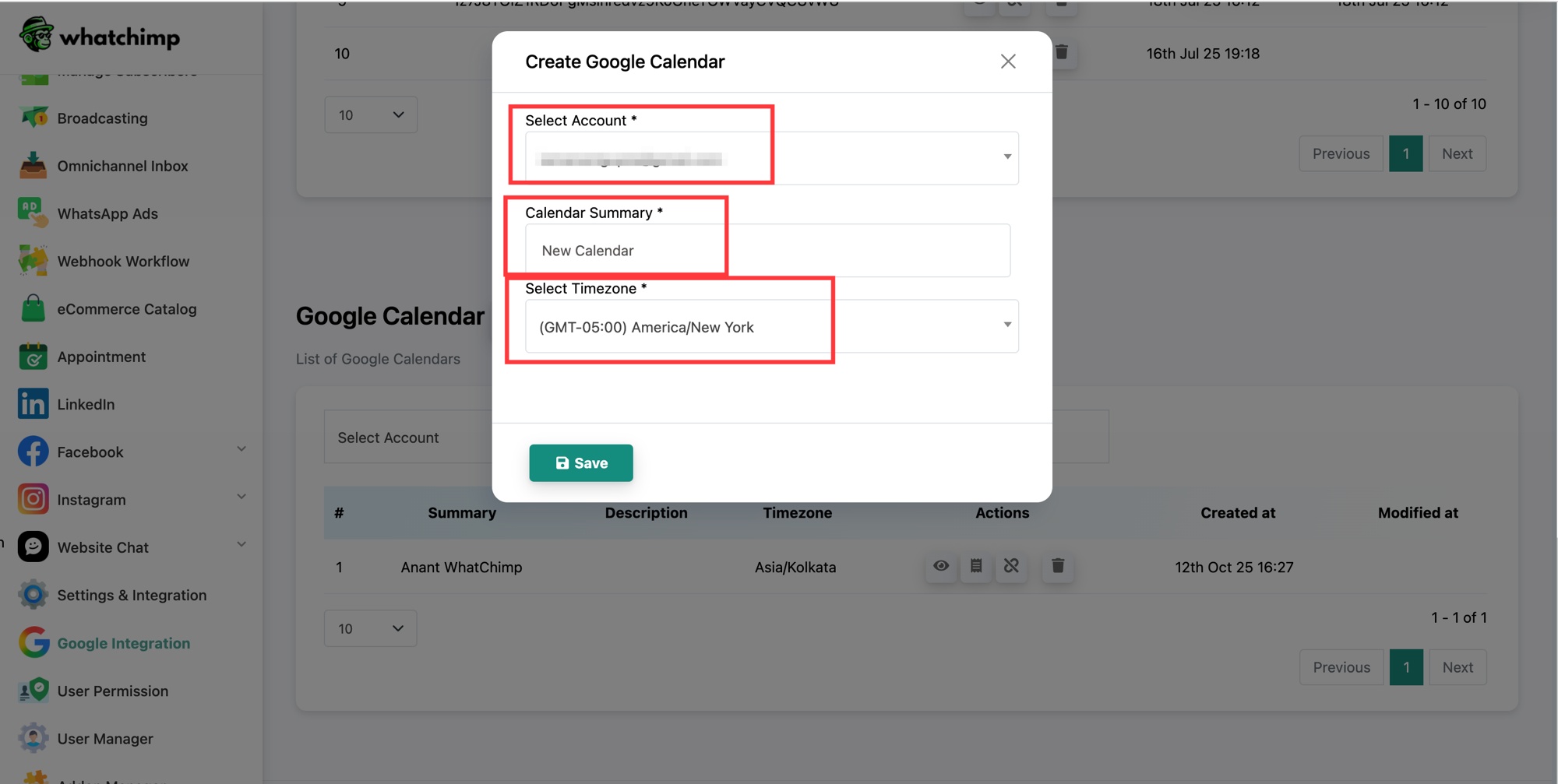 اختر الحساب، وسمِّ التقويم، واضبط منطقته الزمنية، ثم احفظ
يظهر تقويمك الجديد في List of Google Calendars. لكل تقويم، يتيح لك عمود Actions عرضه، أو فتح event list الخاص به (كل حجز تم عليه)، أو فصله، أو حذفه.
ما التالي
بعد ربط حساب Google الخاص بك وجاهزية التقويم، الخطوة التالية هي إنشاء موعد حتى يحجزه العملاء من WhatsApp.