AI Agents ke Saath Shuru Kaise Karein
WhatChimp ke AI Agent ka overview — ye kya kar sakta hai, ise kaise set up karein, aur har step ke liye detailed guides ke links.
Updated 10 February 2026
Video: https://www.youtube.com/watch?v=pQ2mAtxLwIk
WhatChimp ka AI Agent aapko WhatsApp, Instagram, Facebook aur aapki website par customer conversations automate karne deta hai. AI aapke business data (FAQ, product details, pricing) par train hota hai taaki wo common inquiries ka 24/7 accurately jawab de sake bina human intervention ke.
AI Agent Kya Kar Sakta Hai
- Common questions ka jawab dena — pricing, service details, business hours, product information
- Conversation context yaad rakhna — AI conversation track karta hai taaki customers ko repeat nahi karna pade
- Humans ko hand off karna — jab AI help nahi kar sakta, wo conversation ko human agent ko route karta hai
- Customer intent detect karna — pehchanna ki customer kya chahta hai aur specific actions trigger karna jaise department ko assign karna ya Bot Flow start karna
Ye Kaise Kaam Karta Hai
Aapka AI Agent set up karne mein char steps hain:
- Apni AI API key add karein — OpenAI ya DeepSeek connect karein taaki WhatChimp AI model use kar sake
- AI ko train karein — FAQ, URL, ya file uploads ke through apni business information provide karein
- AI Agent enable karein — ise apne WhatsApp number (ya other channels) par activate karein
- Fine-tune karein — kuch topics restrict karein, business hours set karein, intent detection configure karein
Step 1: Apni AI API Key Set Up Karein
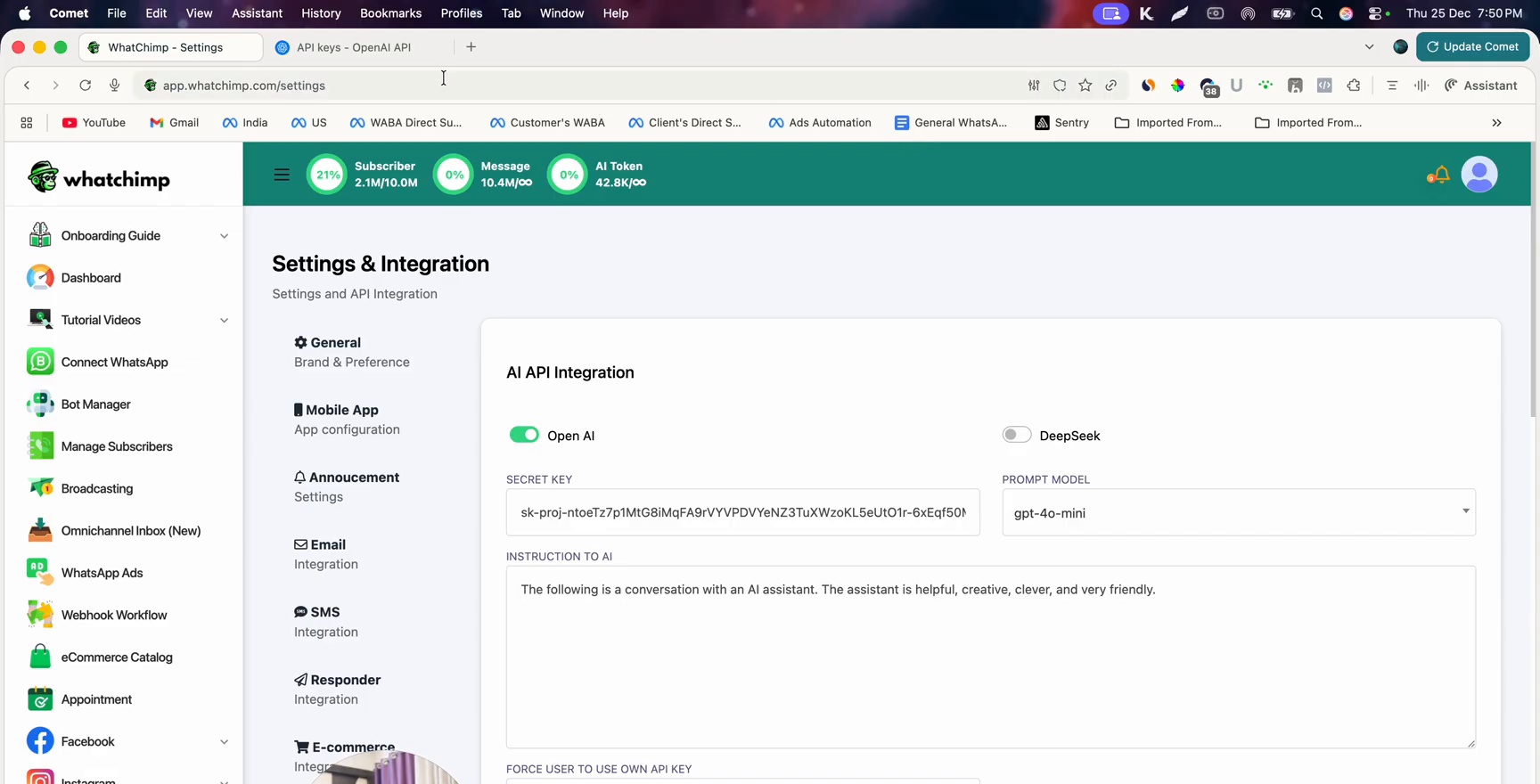
Settings & Integration mein jaayein left sidebar mein, phir AI API Integration section tak scroll karein. Yahaan aap:
- OpenAI aur DeepSeek ke beech choose kar sakte hain
- Apni API key paste kar sakte hain
- AI model select kar sakte hain (GPT-4o Mini most use cases ke liye recommended hai — ye affordable aur capable hai)
Apni API key paane ke liye, platform.openai.com par jaayein, Settings > API Keys navigate karein, aur ek nayi secret key create karein.
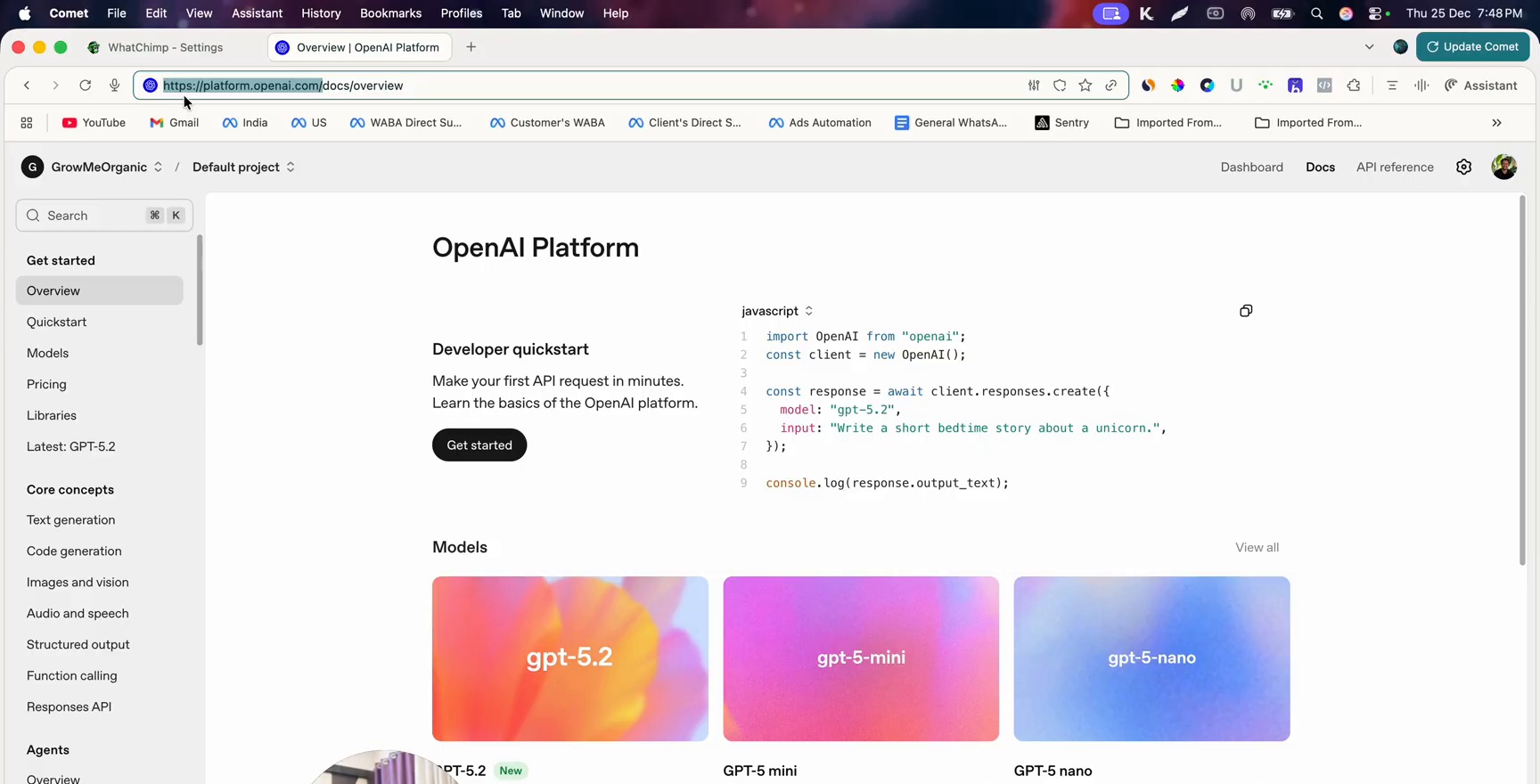 OpenAI Platform showing available models including GPT-5.2, GPT-6-mini, and GPT-6-nano
Important: Apni API key private rakhein. Ise kabhi publicly share na karein. Aapko platform.openai.com par ek credit card bhi add karna hoga taaki API kaam kare.
Detailed steps ke liye, dekhein Apni OpenAI API Key Add Karein.
Step 2: AI Ko Train Karein
Settings & Integration > AI Training Campaign mein jaayein training data create karne ke liye. Aap AI ko train kar sakte hain:
- FAQ — apne business ke baare mein question-answer pairs add karein
- URL — apni website pages ki taraf point karein aur AI unse seekhega
- File uploads — apni business information ke saath documents upload karein
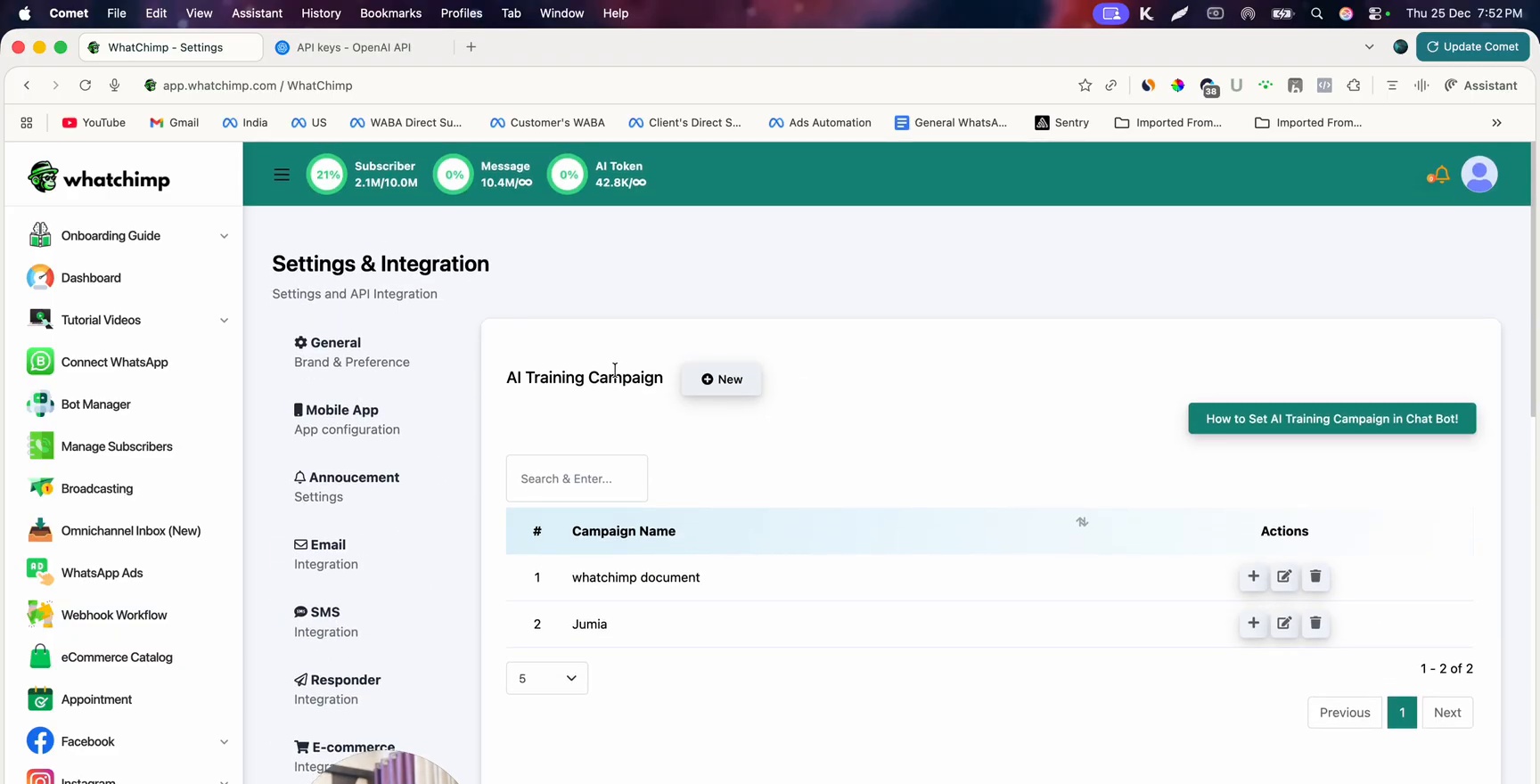 AI Training Campaign page showing existing campaigns with a Create New button
Detailed steps ke liye, dekhein Apne AI Chatbot Ko Kaise Train Karein.
Step 3: Apna Setup Test Karein
AI Agent enable karne se pehle, verify karein ki aapki API key kaam kar rahi hai. Omnichannel Inbox mein jaayein, ek message type karein, aur Rewrite with AI par click karein. Agar AI aapka message rewrite karta hai, to aapka setup sahi se kaam kar raha hai.
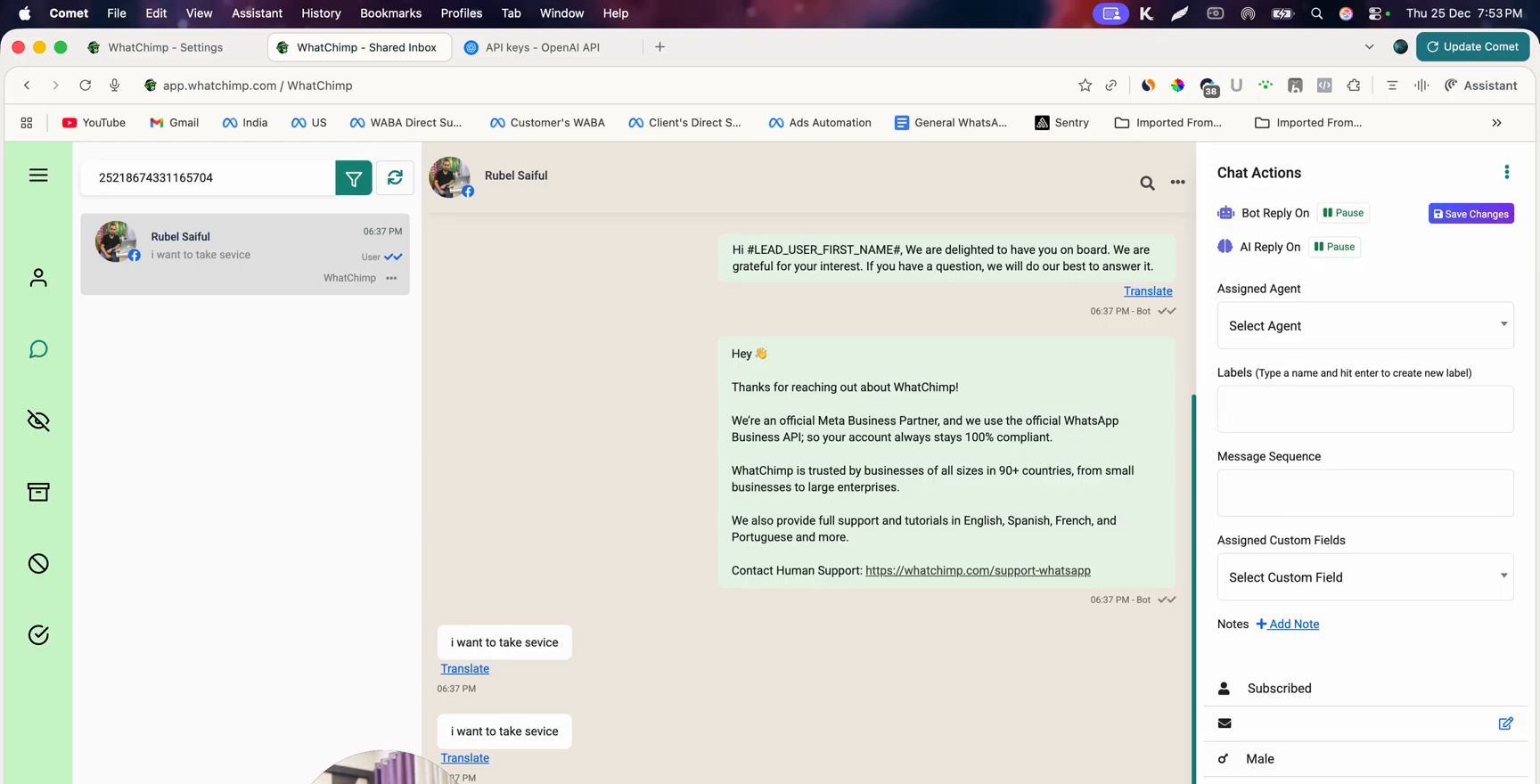 Omnichannel Inbox showing a conversation with the Rewrite with AI feature
Aage Ke Steps
Jab aapki API key aur training data set up ho jaaye:
- Apne WhatsApp number par AI Agent enable karein
- Business hours ke dauran AI disable karein — din mein humans ko conversations handle karne dein
- Specific keywords par AI restrict karein — AI ko kuch topics ka jawab dene se rokein
- Intent detection set up karein — customer intent ke basis par conversations route karein
- Advanced AI agents ke liye N8N ke saath connect karein — external tools ke saath complex AI workflows banayein