Apni OpenAI API Key Add Karein
Platform.openai.com se apni OpenAI API key paayein aur WhatChimp mein configure karein AI Agent ko power dene ke liye.
Updated 10 February 2026
Video: https://www.youtube.com/watch?v=lipgUv9YSbU
AI Agent use karne se pehle, aapko ek AI model connect karna hoga apni API key add karke. WhatChimp OpenAI aur DeepSeek support karta hai. Ye guide aapko dikhata hai ki apni OpenAI API key kaise paayein aur WhatChimp mein kaise configure karein.
Apni OpenAI API Key Paayein
- platform.openai.com par jaayein
- Apne OpenAI account se log in karein (wahi company jo ChatGPT banati hai)
- Left sidebar mein Settings par click karein
- API Keys par click karein
- Create new secret key par click karein
- Ise ek naam dein (jaise, "WhatChimp") aur default project select karein
- Create secret key par click karein
- Key ko turant copy karein — aap ise dobara nahi dekh paayenge
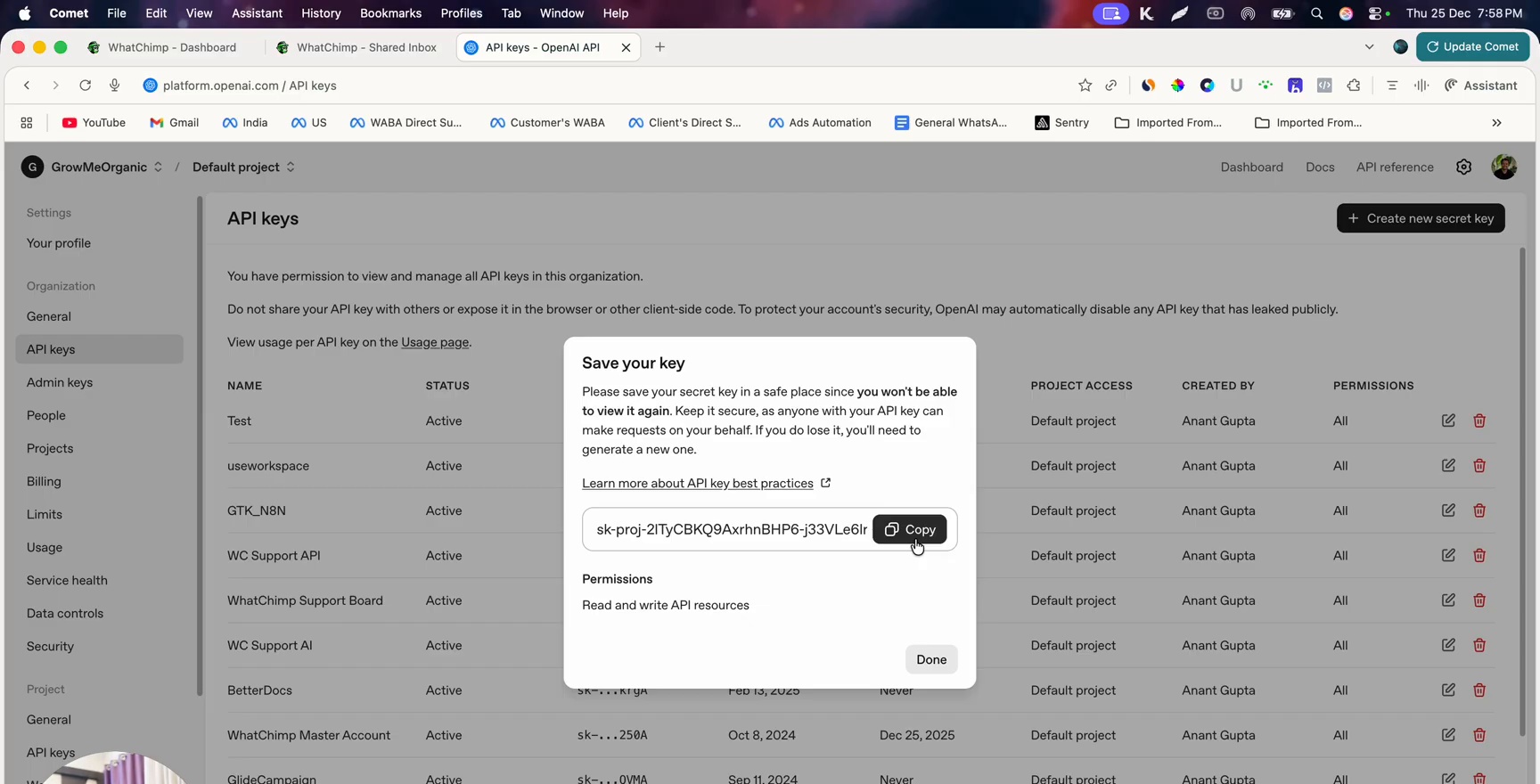 OpenAI API Keys page showing the Save your key dialog with the generated secret key and Copy button
Important: Apni API key private rakhein. Ise kabhi publicly ya kisi aisi shakhs ke saath share na karein jis par aap bharosa nahi karte. Agar aapko lagta hai ki aapki key compromise ho gayi hai, to ise turant platform.openai.com par revoke karein aur nayi banayein.
OpenAI Par Payment Method Add Karein
Apki API key kaam kare iske pehle, aapko platform.openai.com par credit card add karna hoga. Iske bina, OpenAI API requests reject kar dega.
Settings > Billing mein jaayein aur apna payment method add karein. OpenAI aapko start karne ke liye thodi free credit deta hai, aur API use karne ki cost bahut affordable hai — same volume ke conversations handle karne ke liye human hire karne se kaafi sasta.
WhatChimp Mein API Key Configure Karein
- WhatChimp mein, Settings & Integration mein jaayein (left sidebar ke neeche)
- AI API Integration section tak scroll karein
- Open AI select karein (ya Deepseek agar aap prefer karte hain)
- Apni API key ko key field mein paste karein
- Prompt Model select karein — GPT-4o Mini most use cases ke liye recommended hai (affordable aur capable)
- Save par click karein
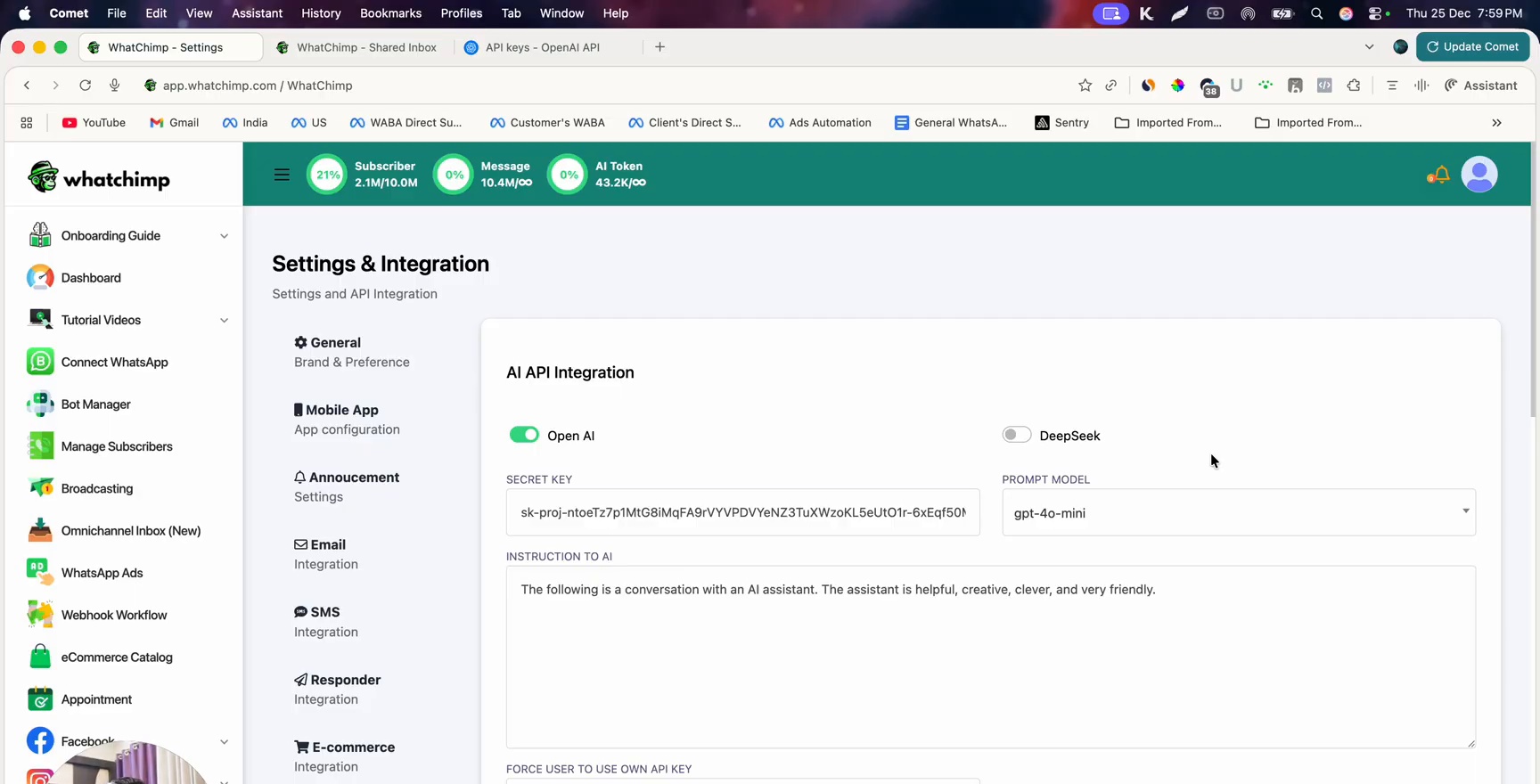
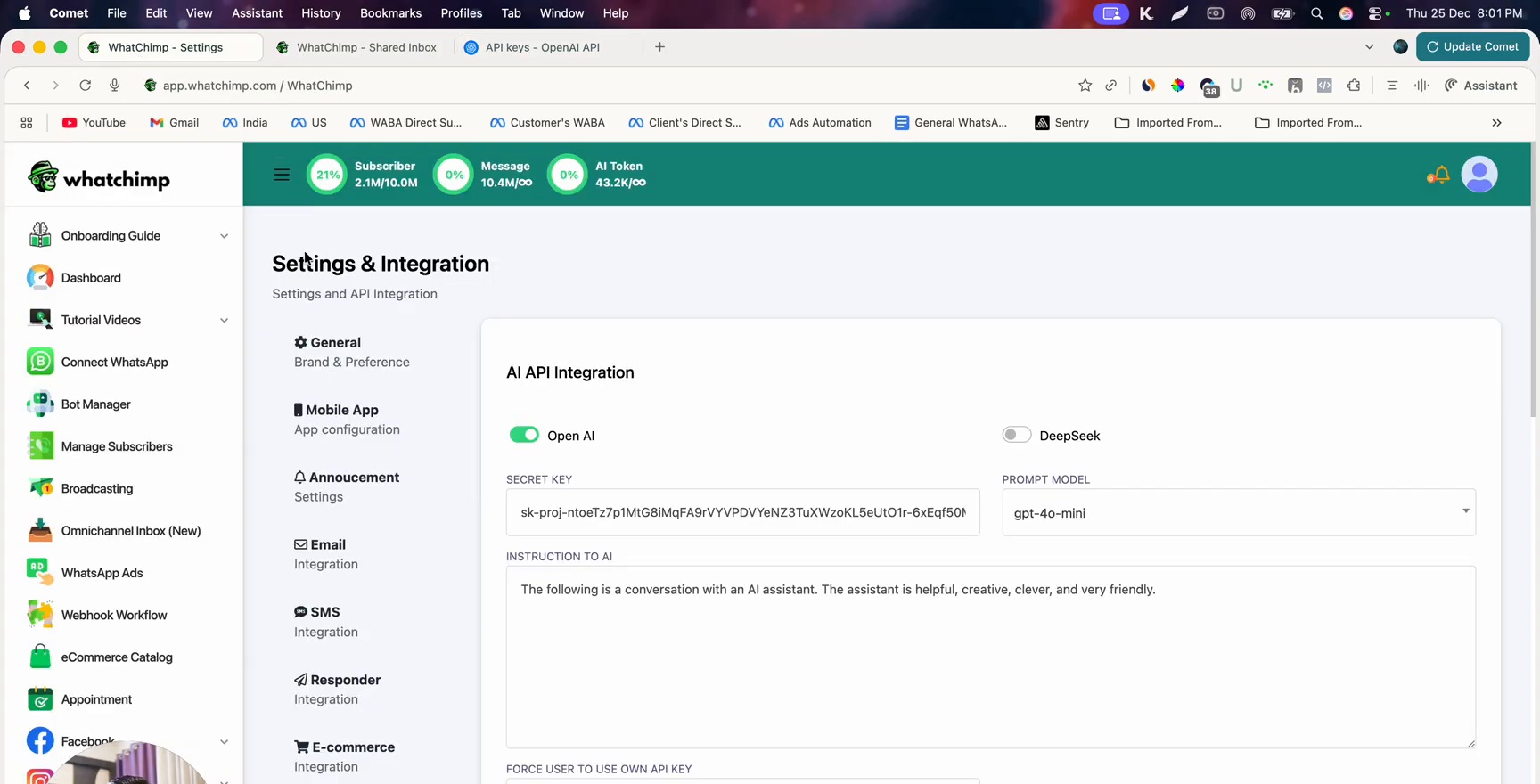 AI API Integration settings showing the model selection with GPT-4o Mini selected
Apni API Key Test Karein
Ye verify karne ke liye ki aapki API key kaam kar rahi hai:
- Left sidebar mein Omnichannel Inbox mein jaayein
- Koi bhi conversation kholein
- Reply box mein ek message type karein
- Rewrite with AI par click karein
Agar AI aapka message rewrite karta hai, to aapki API key sahi se configured hai.
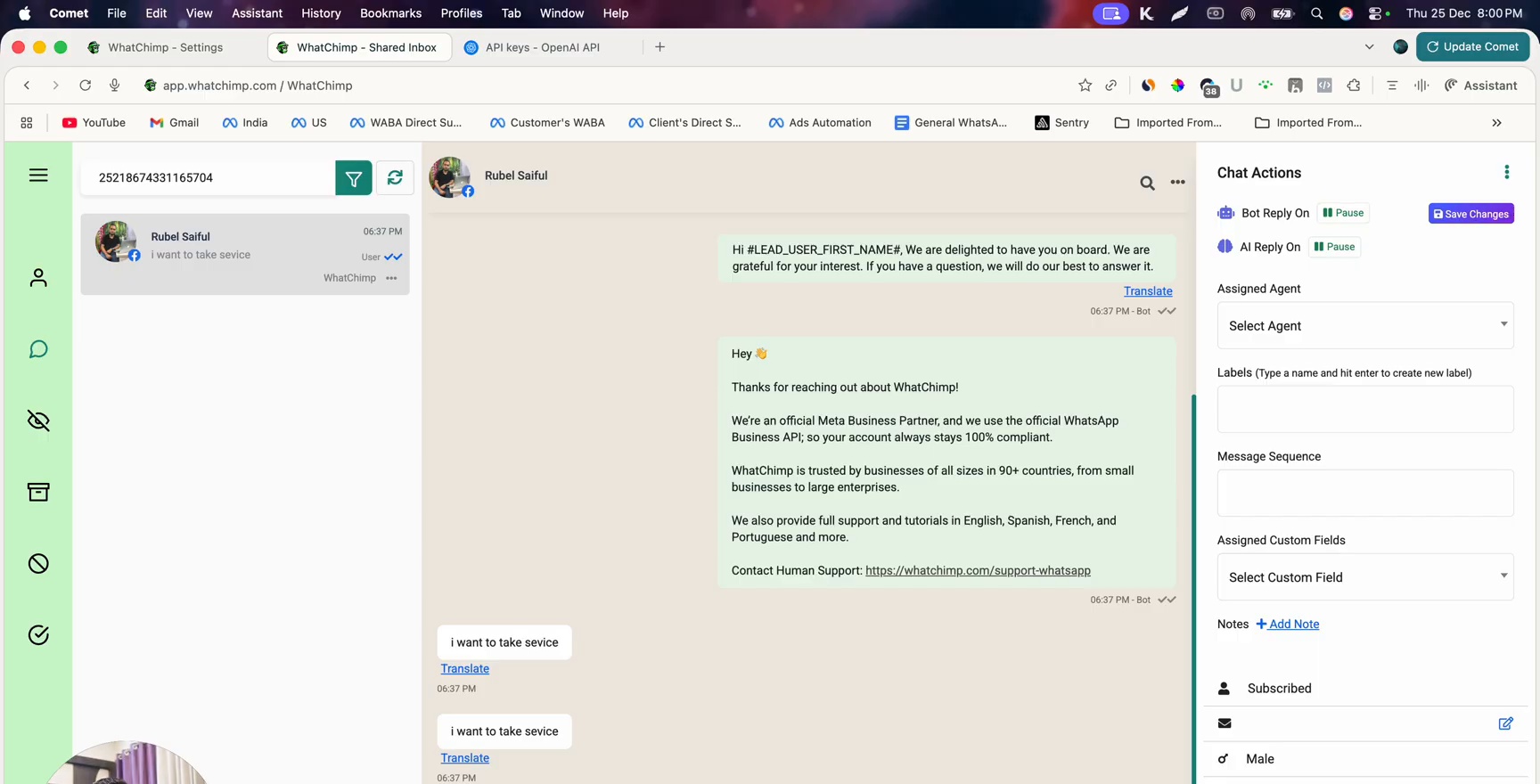 Omnichannel Inbox showing a conversation with the Rewrite with AI feature being used to test the API key
Tips
- GPT-4o Mini 2025 tak most business use cases ke liye cost aur capability ka best balance hai
- Agar aap ye future mein dekh rahe hain, to OpenAI ki pricing page check karein latest recommended model ke liye
- API ki cost minimal hai — customer support ke liye AI use karna same volume ke liye human hire karne se roughly 20-50 guna sasta hai
- Aap OpenAI aur DeepSeek ke beech kabhi bhi switch kar sakte hain
Aage Ke Steps
- Apne AI chatbot ko train karein — apna business data add karein taaki AI customer questions ka jawab de sake
- AI Agent enable karein — ise apne WhatsApp number par activate karein