Envoyer des messages template avec Quick Reply Buttons via WhatChimp API
Envoyez des templates avec des boutons de réponse rapide qui déclenchent des flux de bot
Updated 10 February 2026
Les boutons Quick Reply permettent aux clients d'appuyer sur un bouton pour répondre à votre message template — et vous pouvez lier chaque bouton à un Bot Flow, de sorte qu'appuyer sur le bouton déclenche automatiquement une séquence de chatbot spécifique. C'est ainsi que vous automatisez les conversations qui commencent à partir de messages template sortants.
Avant de commencer: Assurez-vous d'avoir lu Send Template Messages via WhatChimp API pour les bases de l'envoi de messages template.
Comment ça fonctionne
- Vous créez un template avec des boutons Quick Reply dans WhatChimp (par ex., "En Savoir Plus", "Suivre Commande", "Parler au Support")
- Vous créez un Bot Flow pour chaque bouton dans Bot Manager
- Vous obtenez les postback IDs pour vos bot flows via l'API
- Lors de l'envoi du template, vous passez les postback IDs mappés à chaque bouton en utilisant
template_quick_reply_button_values - Lorsque le client appuie sur un bouton, WhatChimp déclenche automatiquement le bot flow correspondant
Sans liaison postback: Le bouton envoie simplement une réponse texte (le libellé du bouton). Aucune automatisation ne se produit.
Avec liaison postback: Le bouton déclenche un flux de chatbot complet — menus, réponses, collecte de données, appels API — tout ce que vous avez construit dans Bot Manager.
Étape 1: Créer un template avec Quick Reply Buttons
Étape A. Allez dans Bot Manager > Message Template et cliquez sur Create
Étape B. Remplissez les détails de votre template — nom, catégorie, en-tête, corps, pied de page
Étape C. Sous Button, sélectionnez Quick Reply
Étape D. Entrez le texte du bouton (par ex., "En Savoir Plus"). Vous pouvez ajouter jusqu'à 3 boutons Quick Reply.
Étape E. Cliquez sur Save et attendez que Meta approuve le template.
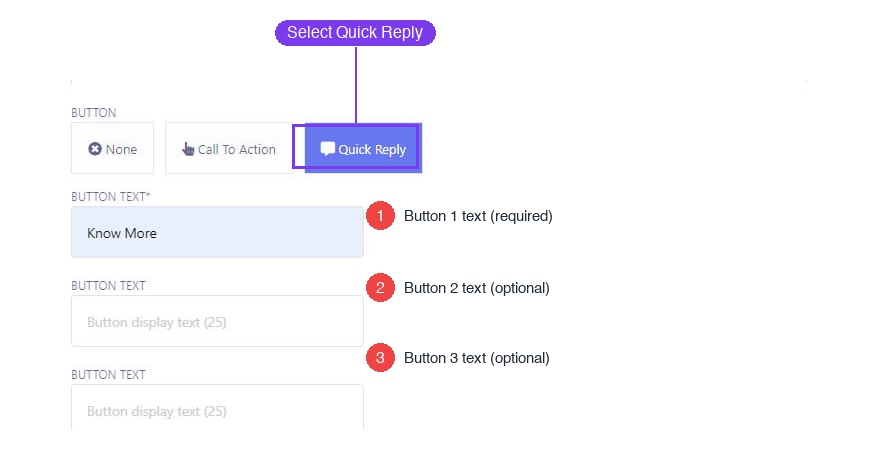
Astuce: Gardez le texte du bouton court et orienté action — "Suivre Commande", "Obtenir Aide", "Voir Catalogue". Max 25 caractères par bouton.
Video: https://www.youtube.com/watch?v=A3evOF5xIho
Étape 2: Créer un Bot Flow à lier
Chaque bouton Quick Reply nécessite un bot flow à déclencher lors de l'appui. Vous les créerez dans Bot Manager.
Étape A. Allez dans Bot Manager et cliquez sur Bot Reply

Étape B. Cliquez sur Create pour ouvrir Visual Flow Bot Builder

Étape C. Construisez votre bot flow — ajoutez les messages, menus ou actions que vous souhaitez déclencher lorsque le client appuie sur le bouton Quick Reply. Par exemple, un flux "En Savoir Plus" qui envoie des détails de produit, ou un flux "Suivre Commande" qui demande le numéro de commande.
Étape D. Enregistrez le bot flow. Répétez pour chaque bouton Quick Reply qui nécessite son propre flux.
Pour un guide détaillé sur la construction de bot flows, consultez How to Create a Keyword-Based WhatsApp Chatbot in WhatChimp.
La méthode facile: Utilisez API Console
Maintenant que vous avez votre template (Étape 1) et vos bot flows (Étape 2), vous devez les connecter. API Developer Console est le moyen le plus simple — il détecte automatiquement les boutons Quick Reply et vous permet de mapper chacun à un bot flow depuis un menu déroulant.
Étape A. Allez dans Settings > API Developer Console > Send Message
Étape B. Sous Generate API End-point: Send Template Message, sélectionnez votre WhatsApp Account, puis sélectionnez le template qui a des boutons Quick Reply.
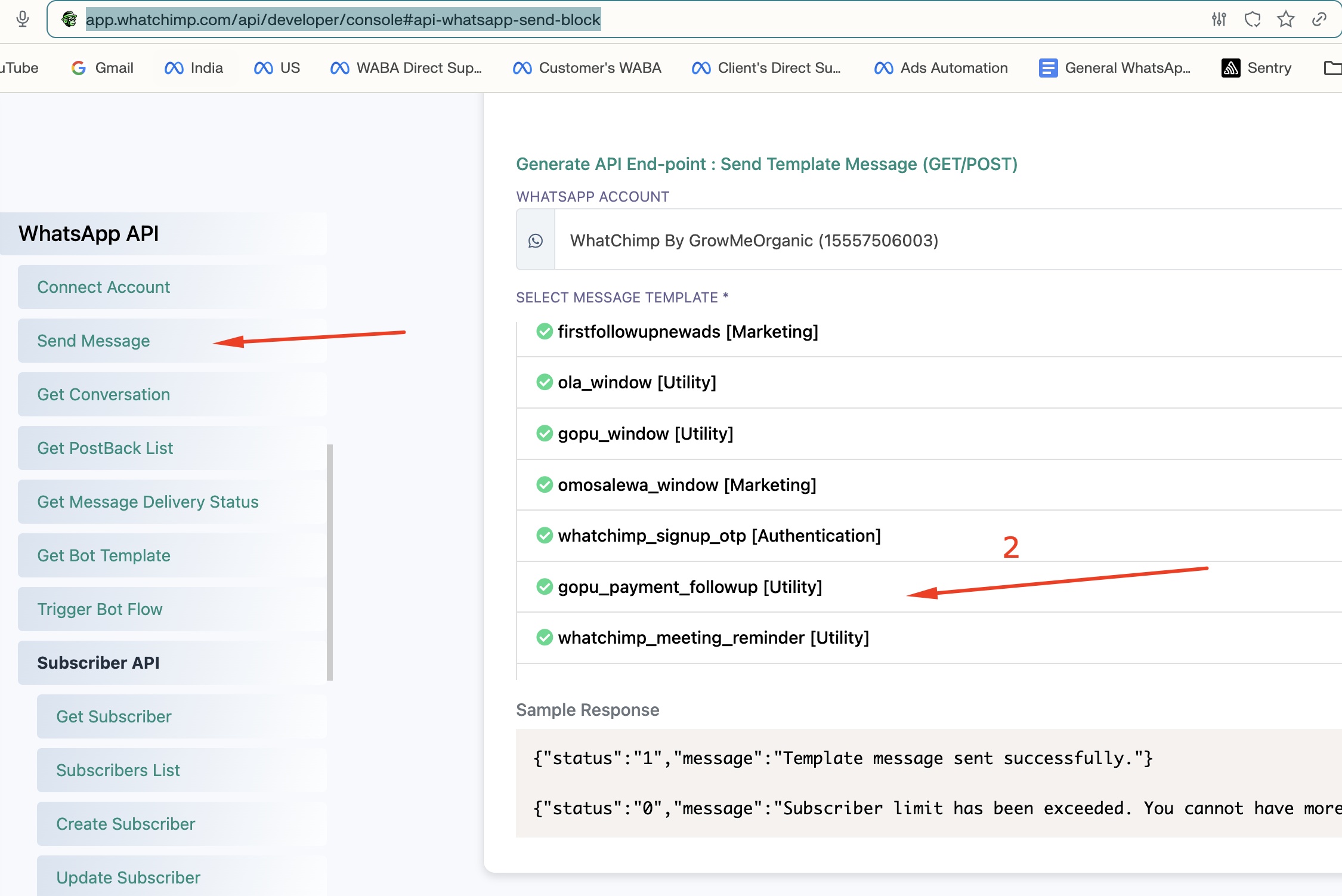
Étape C. Un panneau de détails du template s'ouvre. Pour chaque bouton Quick Reply, vous verrez un menu déroulant avec tous vos bot flows (postbacks). Sélectionnez quel bot flow doit se déclencher lorsque le client appuie sur ce bouton.
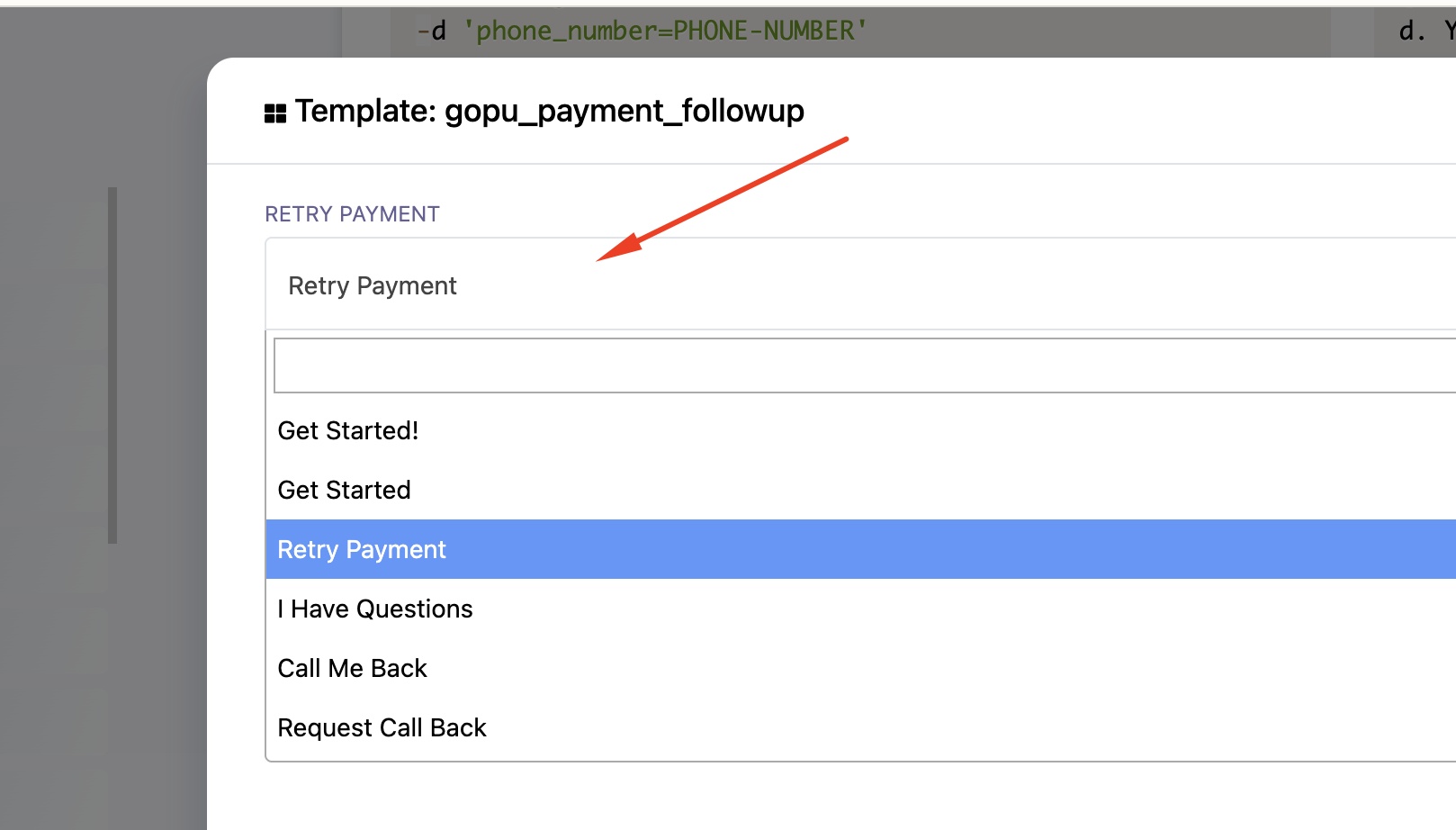
Étape D. La console génère l'URL complète du endpoint API avec template_quick_reply_button_values déjà rempli avec les postback IDs corrects. Copiez-le et utilisez-le directement.
C'est tout! Pour la plupart des utilisateurs, c'est tout ce dont vous avez besoin. Les sections ci-dessous expliquent l'approche manuelle — utile si vous construisez des intégrations automatisées et devez construire les appels API par programmation.
Approche manuelle: Construisez l'appel API vous-même
Si vous intégrez WhatChimp dans votre propre système (CRM, e-commerce, app personnalisée), vous devrez récupérer les postback IDs et construire l'appel API par programmation. Voici comment.
Étape 3: Obtenir les Postback IDs disponibles
Les Postback IDs identifient vos bot flows. Vous en avez besoin pour lier les boutons Quick Reply à des flux spécifiques.
Endpoint: GET /api/v1/whatsapp/get/post-back-list
https://app.whatchimp.com/api/v1/whatsapp/get/post-back-list?apiToken=API-TOKEN&phone_number_id=PHONE-NUMBER-IDExemple de réponse:
{
  "status": "1",
  "message": [
    {
      "id": 1234,
      "name": "Know More Flow",
      "postback_id": "pb_know_more_abc123"
    },
    {
      "id": 1235,
      "name": "Track Order Flow",
      "postback_id": "pb_track_order_def456"
    },
    {
      "id": 1236,
      "name": "Talk to Support",
      "postback_id": "pb_support_ghi789"
    }
  ]
}
Notez les valeurs postback_id — vous les mapperez à vos boutons Quick Reply à l'étape suivante.
Étape 4: Envoyer Template avec Quick Reply Buttons via API
Endpoint: POST /api/v1/whatsapp/send/template
Content-Type: application/x-www-form-urlencoded
Paramètres
| Paramètre | Requis | Description |
|---|---|---|
apiToken | Oui | Votre API token |
phone_number_id | Oui | Votre WhatsApp phone number ID |
template_id | Oui | ID de template interne (du template list API, pas le template ID de Meta) |
phone_number | Oui | Numéro de téléphone du destinataire avec code pays, sans signe + |
template_quick_reply_button_values | Oui | Tableau JSON de postback IDs, un par bouton Quick Reply |
templateVariable-{Name}-{Index} | Si le template a des variables | Valeurs de variables (voir guide des Variables) |
template_header_media_url | Si le template a un en-tête média | URL de l'image/vidéo/document d'en-tête |
Le paramètre clé: template_quick_reply_button_values
C'est un tableau JSON où chaque élément est un postback ID. L'ordre doit correspondre à l'ordre de vos boutons Quick Reply dans le template:
- Premier postback ID → premier bouton Quick Reply
- Deuxième postback ID → deuxième bouton Quick Reply
- Troisième postback ID → troisième bouton Quick Reply
["pb_know_more_abc123", "pb_track_order_def456", "pb_support_ghi789"]Exemple complet
Supposons que votre template order_confirmation ait:
- Corps: "Bonjour {{1}}, votre commande {{2}} est confirmée!"
- Bouton Quick Reply 1: "Suivre Commande"
- Bouton Quick Reply 2: "En Savoir Plus"
cURL:
curl -X POST "https://app.whatchimp.com/api/v1/whatsapp/send/template" \
  -d "apiToken=YOUR-API-TOKEN" \
  -d "phone_number_id=YOUR-PHONE-NUMBER-ID" \
  -d "template_id=123" \
  -d "phone_number=919999999999" \
  -d "templateVariable-CustomerName-1=Jean" \
  -d "templateVariable-OrderID-2=ORD-12345" \
  -d 'template_quick_reply_button_values=["pb_track_order_def456","pb_know_more_abc123"]'
Réponse réussie:
{
  "status": "1",
  "wa_message_id": "wamid.HBgNODgwMTcyMzMwOTAwMxUCABEYEjlGQkY3MEFEMEVGODhCNDkxNQA=",
  "message": "Message sent successfully."
}
Lorsque le destinataire appuie sur "Suivre Commande", WhatChimp déclenche le bot flow avec postback pb_track_order_def456. Lorsqu'ils appuient sur "En Savoir Plus", il déclenche pb_know_more_abc123.
Obtenir le Template ID
Pour obtenir le template_id interne (pas le template ID de Meta), utilisez le endpoint de liste de templates:
GET /api/v1/whatsapp/template/list?apiToken=API-TOKEN&phone_number_id=PHONE-NUMBER-IDCherchez les templates où button_type est "quick_reply" et status est "Approved". Utilisez le champ id (pas template_id) lors de l'envoi.
Étape 5: Vérifier le flux
Après l'envoi, testez le flux complet:
- Vérifier la livraison — l'API retourne un
wa_message_iden cas de succès - Appuyer sur le bouton sur le téléphone du destinataire — le bot flow devrait se déclencher immédiatement
- Vérifier dans Live Chat — allez dans Omnichannel Inbox pour voir la conversation avec l'appui sur le bouton et la réponse du bot
Exemples de code
Node.js
const axios = require('axios');
const qs = require('querystring');

const data = {
  apiToken: 'YOUR-API-TOKEN',
  phone_number_id: 'YOUR-PHONE-NUMBER-ID',
  template_id: '123',
  phone_number: '919999999999',
  'templateVariable-CustomerName-1': 'Jean',
  'templateVariable-OrderID-2': 'ORD-12345',
  template_quick_reply_button_values: JSON.stringify([
    'pb_track_order_def456',
    'pb_know_more_abc123'
  ])
};

const response = await axios.post(
  'https://app.whatchimp.com/api/v1/whatsapp/send/template',
  qs.stringify(data)
);

console.log(response.data);
Python
import requests
import json

data = {
    'apiToken': 'YOUR-API-TOKEN',
    'phone_number_id': 'YOUR-PHONE-NUMBER-ID',
    'template_id': '123',
    'phone_number': '919999999999',
    'templateVariable-CustomerName-1': 'Jean',
    'templateVariable-OrderID-2': 'ORD-12345',
    'template_quick_reply_button_values': json.dumps([
        'pb_track_order_def456',
        'pb_know_more_abc123'
    ])
}

response = requests.post(
    'https://app.whatchimp.com/api/v1/whatsapp/send/template',
    data=data
)

print(response.json())
PHP
$data = [
    'apiToken' => 'YOUR-API-TOKEN',
    'phone_number_id' => 'YOUR-PHONE-NUMBER-ID',
    'template_id' => '123',
    'phone_number' => '919999999999',
    'templateVariable-CustomerName-1' => 'Jean',
    'templateVariable-OrderID-2' => 'ORD-12345',
    'template_quick_reply_button_values' => json_encode([
        'pb_track_order_def456',
        'pb_know_more_abc123'
    ])
];

$ch = curl_init('https://app.whatchimp.com/api/v1/whatsapp/send/template');
curl_setopt($ch, CURLOPT_POST, true);
curl_setopt($ch, CURLOPT_POSTFIELDS, http_build_query($data));
curl_setopt($ch, CURLOPT_RETURNTRANSFER, true);

$response = curl_exec($ch);
curl_close($ch);

echo $response;
Dépannage
| Problème | Solution |
|---|---|
| L'appui sur le bouton ne déclenche pas le bot flow | Vérifiez que le postback ID est correct. Obtenez une nouvelle liste de /whatsapp/get/post-back-list et vérifiez le mapping. |
| Erreur "Template not found" | Vous utilisez le template_id de Meta au lieu de l'id interne de WhatChimp. Utilisez le champ id du endpoint de liste de templates. |
| L'ordre des boutons est incorrect | L'ordre du tableau JSON doit correspondre à l'ordre des boutons dans le template. Premier élément du tableau = premier bouton. |
Les variables s'affichent comme {{1}} | Il vous manque des paramètres templateVariable-{Name}-{Index}. Voir le guide des Variables. |
| Les boutons quick reply ne s'affichent pas | Le template n'est peut-être pas encore approuvé, ou button_type n'est pas quick_reply. Vérifiez la réponse de template list API. |
Articles connexes
- How to Create a Keyword-Based WhatsApp Chatbot in WhatChimp — Guide détaillé de création de bot flow
- Send Template Messages via WhatChimp API — Envoi de template basique
- Send Template Messages with Variables via WhatChimp API — Contenu dynamique dans les templates
- Creating a WhatsApp Message Template in WhatChimp — Guide de création de template
- Getting Started with WhatChimp Developer API — Configuration et authentification API